
สร้างแบบฟอร์มการชำระเงิน
สร้างแบบฟอร์มการชำระเงินจากเทมเพลตสำเร็จรูปหรือหน้าเปล่า ตั้งชื่อ แล้วเปิดตัวสร้างแบบฟอร์มเพื่อเพิ่มคำถามและราคา
แบบฟอร์มการชำระเงินคือหน้าที่ถามคำถามของคุณและรับชำระเงินในขั้นตอนเดียวกัน เช่น การสมัครเข้าคลาส คำสั่งซื้อ หรือค่าสมาชิกชมรม คุณสร้างแบบฟอร์มในตัวสร้างแบบฟอร์ม และเงินจะเข้าบัญชี PayPal หรือ Stripe ของคุณโดยตรง Payly ไม่เพิ่มค่าธรรมเนียมใด ๆ ของตัวเอง ส่วน PayPal และ Stripe จะเรียกเก็บค่าธรรมเนียมการประมวลผลมาตรฐานของตน
แบบฟอร์มการชำระเงินไม่ใช่ร้านค้า แบบฟอร์มไม่มีตะกร้าสินค้า สินค้า หรืออัตราค่าจัดส่ง หากต้องการสิ่งเหล่านี้ ให้สร้างร้านค้าแทน หากต้องการระดมทุนด้วยการบริจาค ให้สร้างแบบฟอร์มการบริจาค หากต้องการขายตั๋วพร้อมเช็คอินที่หน้าประตู ให้สร้างตั๋วงาน
ก่อนเริ่มต้น
- คุณต้องมีบัญชี Payly ดูได้ที่ สร้างบัญชี Payly ของคุณ
- คุณยังไม่ต้องมี PayPal, Stripe หรือ Cloudflare ในตอนนี้ คุณจะเชื่อมต่อเมื่อพร้อมรับชำระเงินและนำแบบฟอร์มขึ้นออนไลน์
สร้างแบบฟอร์ม
- ไปที่ เว็บไซต์ของคุณ แล้วคลิก ใหม่
- คลิก แบบฟอร์มการชำระเงิน
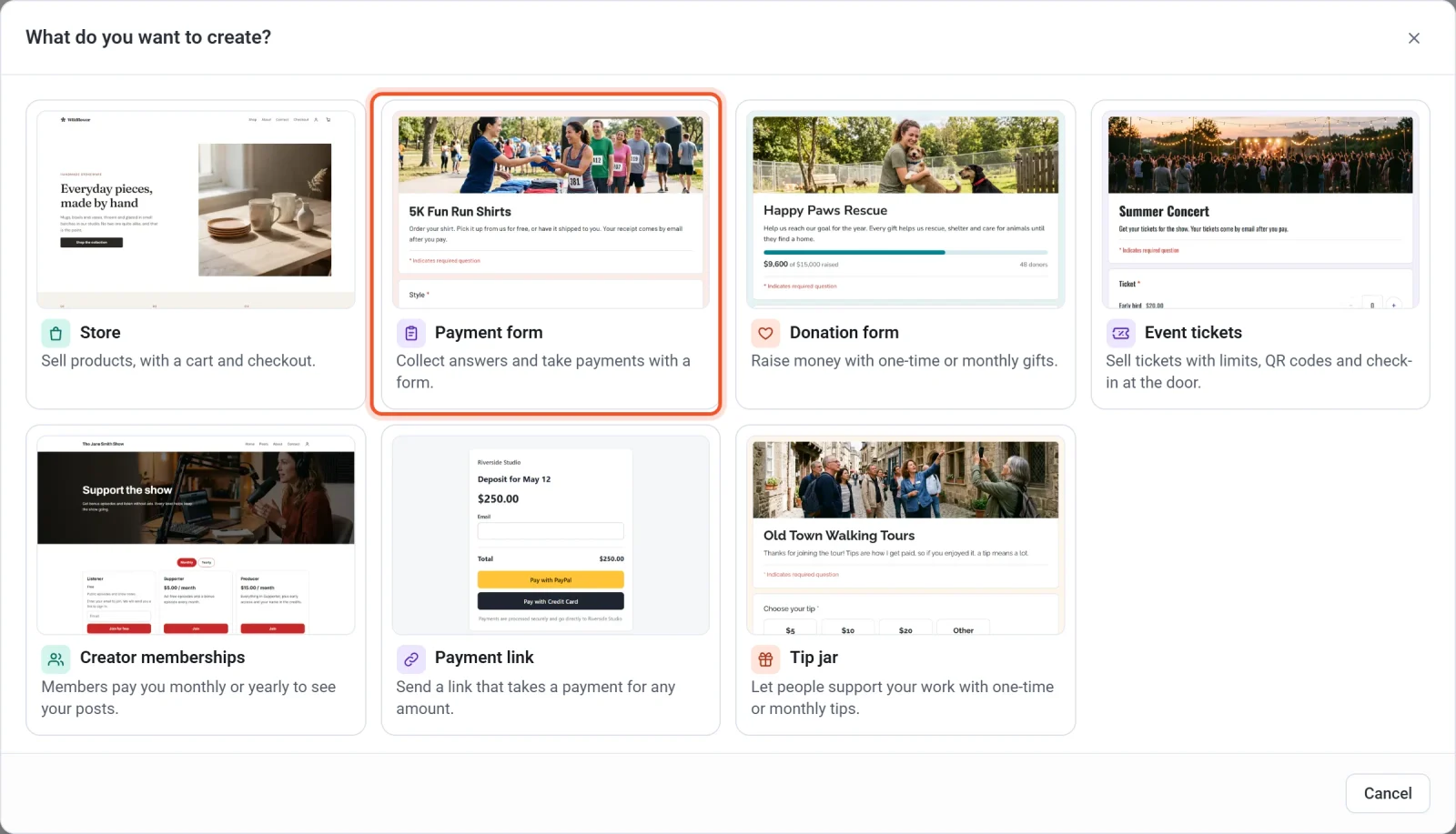
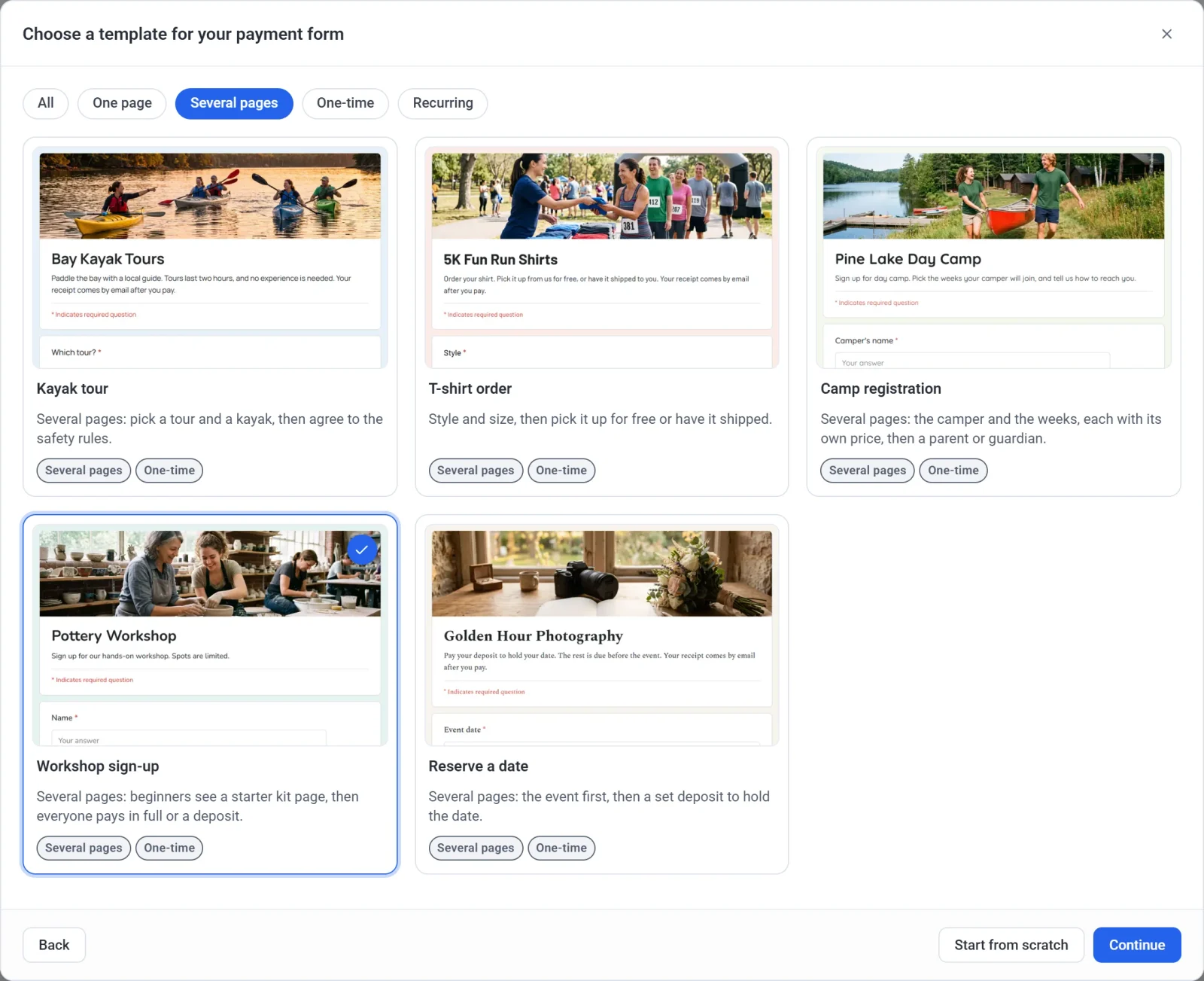
- ดูเทมเพลตต่าง ๆ ปุ่มด้านบน (หน้าเดียว, หลายหน้า, ครั้งเดียว และ การชำระเงินแบบเกิดซ้ำ) ช่วยกรองรายการให้แคบลง ส่วน ทั้งหมด จะแสดงเทมเพลตทั้งหมดอีกครั้ง
- คลิกเทมเพลต แล้วคลิก ดำเนินการต่อ หรือคลิก เริ่มจากศูนย์ เพื่อเริ่มด้วยแบบฟอร์มเปล่า
- พิมพ์ ชื่อแบบฟอร์ม คลิก ชื่อสุ่ม หากต้องการให้ช่วยแนะนำ
- ดู ที่อยู่เว็บของแบบฟอร์ม Payly จะกรอกให้จากชื่อ และมีข้อความสีเขียวบอกเมื่อที่อยู่นั้นใช้ได้ คุณแก้ไขได้ ใช้ตัวอักษร ตัวเลข และเครื่องหมายขีดกลาง รวม 3 ถึง 40 ตัว
- คลิก สร้าง Payly จะสร้างแบบฟอร์มของคุณและเปิดตัวสร้างแบบฟอร์ม
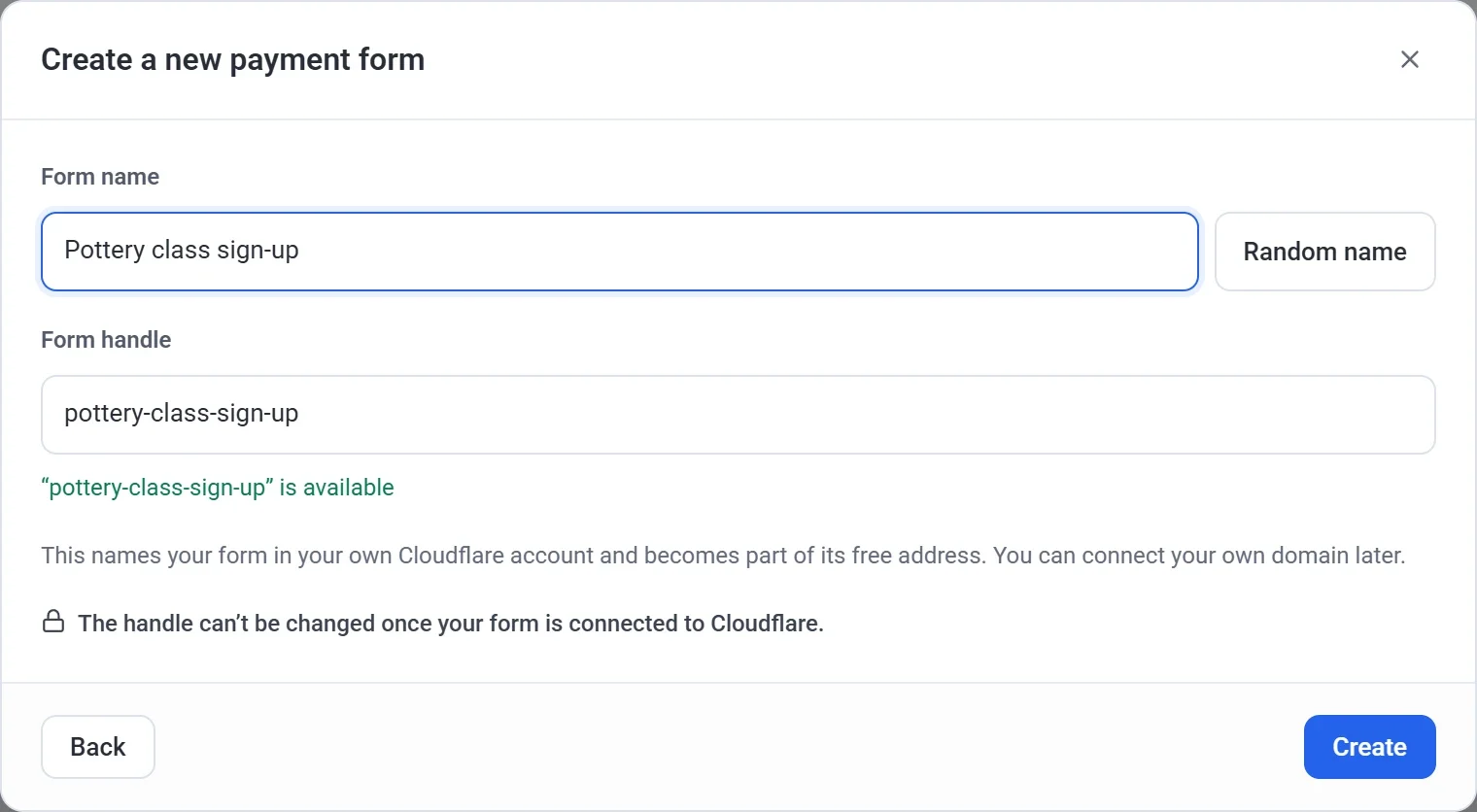
แบบฟอร์มของคุณจะถูกสร้างเมื่อคุณคลิก สร้าง เท่านั้น หากต้องการหยุดโดยไม่สร้าง ให้คลิก X ที่มุมขวาบนของหน้าต่างใดก็ได้ หากต้องการเปลี่ยนคำตอบก่อนหน้า ให้คลิก ย้อนกลับ
สำคัญ: เลือกที่อยู่เว็บของแบบฟอร์มให้ดี ที่อยู่นี้ใช้ตั้งชื่อแบบฟอร์มของคุณในบัญชี Cloudflare ของคุณเอง และเป็นส่วนหนึ่งของที่อยู่เว็บฟรีของแบบฟอร์ม เมื่อแบบฟอร์มเชื่อมต่อกับ Cloudflare แล้ว จะเปลี่ยนที่อยู่นี้ไม่ได้ ส่วนชื่อเปลี่ยนได้ทุกเมื่อที่ การตั้งค่า > ทั่วไป
เทมเพลต
เทมเพลตคือแบบฟอร์มสำเร็จรูปที่มีรูปภาพอยู่ด้านบน คุณเปลี่ยนได้ทุกอย่างตามต้องการ ทั้งคำถาม ราคา สี และรูปภาพ
| เทมเพลต | ใช้สำหรับอะไร | การเรียกเก็บเงิน |
|---|---|---|
| Dance classes | ค่าเรียนรายเดือนสำหรับคลาสผู้ใหญ่ โดยแต่ละคลาสมีราคาของตัวเอง | ทุกเดือน |
| Kayak tour | เลือกทัวร์ วันที่ และเรือคายัค แล้วยอมรับกฎความปลอดภัยในหน้าที่สอง | ครั้งเดียว |
| Volleyball league | ลงชื่อทั้งทีม หรือเข้าร่วมคนเดียวเป็นผู้เล่นอิสระ โดยแต่ละแบบมีราคาของตัวเอง | ครั้งเดียว |
| T-shirt order | เลือกแบบและไซซ์ จากนั้นเลือกมารับเองฟรี หรือให้จัดส่งโดยมีค่าธรรมเนียม | ครั้งเดียว |
| Camp registration | ผู้เข้าค่ายและสัปดาห์ที่เข้าร่วม โดยแต่ละสัปดาห์มีราคาของตัวเอง ตามด้วยหน้าสำหรับผู้ปกครอง | ครั้งเดียว |
| Sponsorship | ระดับ Gold, Silver และ Bronze สำหรับธุรกิจ พร้อมอัปโหลดโลโก้ | ครั้งเดียว |
| ค่าสมาชิก | สมาชิกภาพที่มีสองระดับ | ทุกเดือน |
| ลงทะเบียนเวิร์กช็อป | ผู้เริ่มต้นจะเห็นหน้าชุดเริ่มต้น จากนั้นทุกคนชำระเต็มจำนวนหรือชำระมัดจำ | ครั้งเดียว |
| Book a session | ราคาคงที่ให้เลือก และวันที่ที่ต้องการ | ครั้งเดียว |
| Monthly retainer | จำนวนเงินเท่ากันทุกเดือน พร้อมตัวเลือกแพ็กเกจ | ทุกเดือน |
| Pay rent | ผู้เช่าพิมพ์จำนวนเงินที่ต้องชำระและหมายเลขห้องของตน | ครั้งเดียว |
| Reserve a date | เริ่มด้วยงาน จากนั้นชำระมัดจำตามจำนวนที่กำหนดเพื่อจองวัน | ครั้งเดียว |
| Installment plan | การชำระเงินรายเดือนสามครั้งที่หยุดเองโดยอัตโนมัติ | ทุกเดือน ชำระ 3 ครั้ง |
| Gift certificate | จำนวนเงินเท่าใดก็ได้ พร้อมชื่อและข้อความบนบัตร | ครั้งเดียว |
ไม่แน่ใจว่าจะเลือกอันไหน? ให้เลือกอันที่ใกล้เคียงกับสิ่งที่คุณต้องการเก็บมากที่สุด การเพิ่มคำถาม ราคา หรือหน้าในภายหลังใช้เวลาเพียงไม่กี่คลิก
สิ่งที่เกิดขึ้นต่อจากนี้
ตัวสร้างแบบฟอร์มจะเปิดขึ้นพร้อมคำถามจากเทมเพลตของคุณที่พร้อมให้แก้ไข ระบบบันทึกงานของคุณให้ระหว่างที่ทำงาน จึงไม่มีปุ่มบันทึก แถบด้านบนแสดงว่า บันทึกแล้ว ยังไม่เผยแพร่ และจะไม่มีใครเห็นแบบฟอร์มจนกว่าคุณจะเผยแพร่
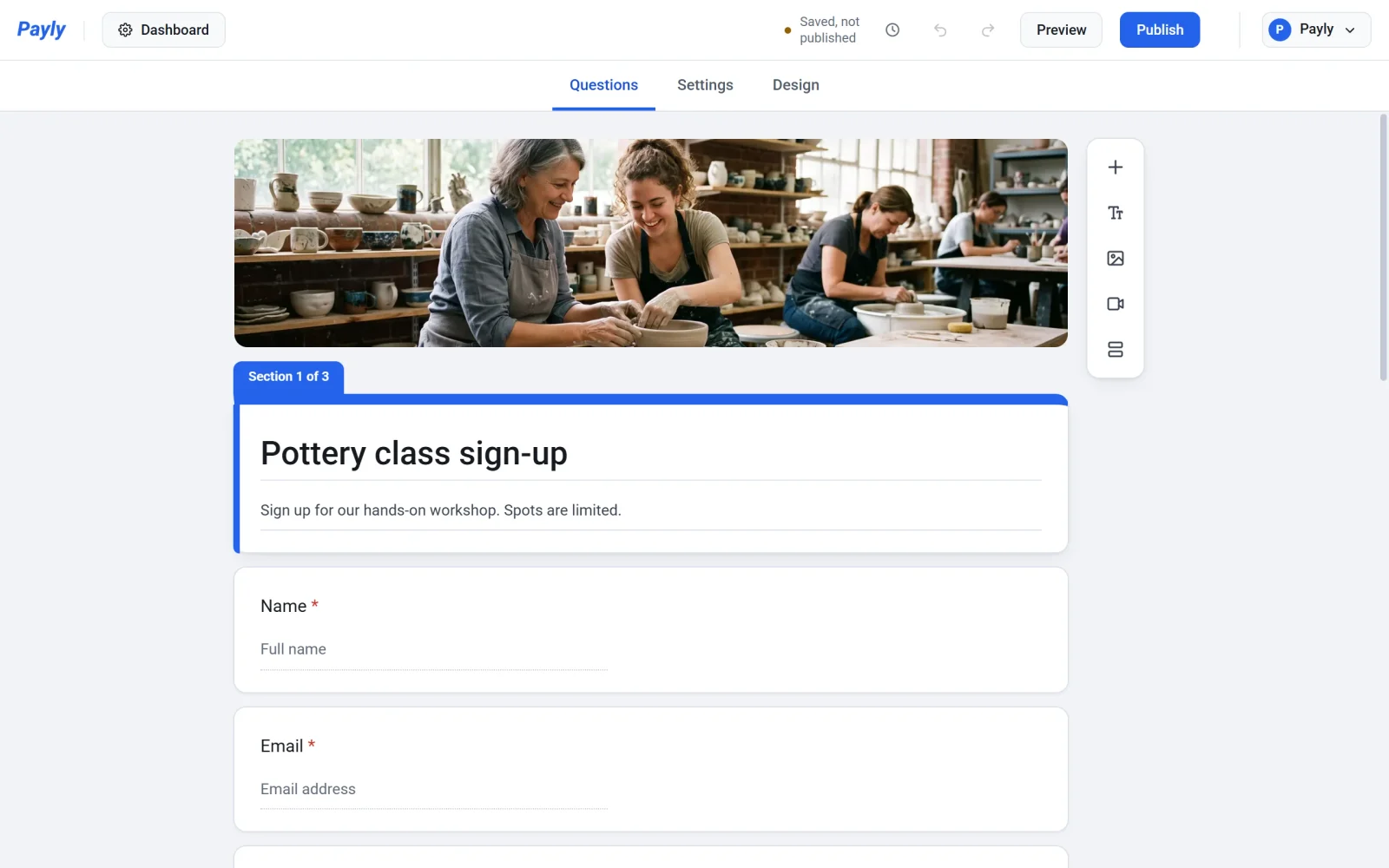
แบบฟอร์มของคุณจะแสดงในหน้า เว็บไซต์ของคุณ ด้วย พร้อมป้าย แบบฟอร์มการชำระเงิน คลิกที่รูปเพื่อเปิดตัวสร้างแบบฟอร์มอีกครั้ง หรือคลิก แดชบอร์ด เพื่อดูคำตอบ การชำระเงิน และการตั้งค่า
จากตรงนี้ ให้เปลี่ยนคำถาม หน้า และดีไซน์ ใส่ราคาให้ตัวเลือก และเผยแพร่แบบฟอร์มเมื่อพร้อม