
Skapa ett betalningsformulär
Skapa ett betalningsformulär från en färdig mall eller en tom sida, ge det ett namn och öppna formulärbyggaren för att lägga till dina frågor och priser.
Ett betalningsformulär är en sida som ställer dina frågor och tar emot betalningen i samma steg: en kursanmälan, en beställning, en klubbavgift. Du bygger det i formulärbyggaren, och pengarna går direkt till ditt eget PayPal- eller Stripe-konto. Payly lägger inte på någon egen avgift. PayPal och Stripe tar ut sina vanliga behandlingsavgifter.
Ett betalningsformulär är inte en butik. Det har ingen varukorg, inga produkter och inga fraktavgifter. Om du behöver sådant kan du skapa en butik i stället. Om du vill samla in pengar med donationer skapar du ett donationsformulär. Om du vill sälja biljetter med incheckning vid ingången skapar du evenemangsbiljetter.
Innan du börjar
- Du behöver ett Payly-konto. Se Skapa ditt Payly-konto.
- Du behöver inte PayPal, Stripe eller Cloudflare än. Du kopplar dem när du är redo att ta emot betalningar och lägga ut formuläret på nätet.
Skapa formuläret
- Gå till Dina webbplatser och klicka på Nytt.
- Klicka på Betalningsformulär.
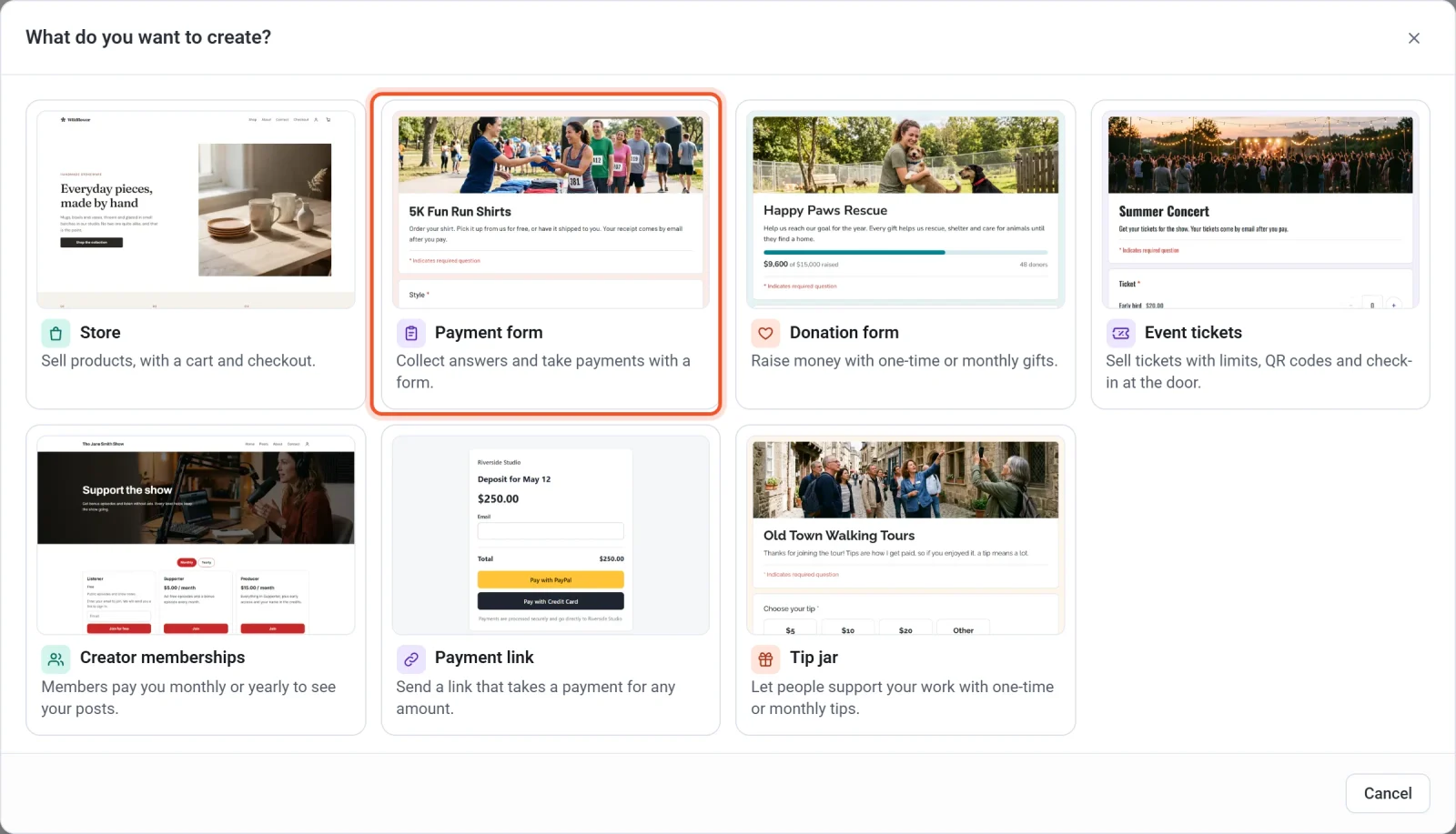
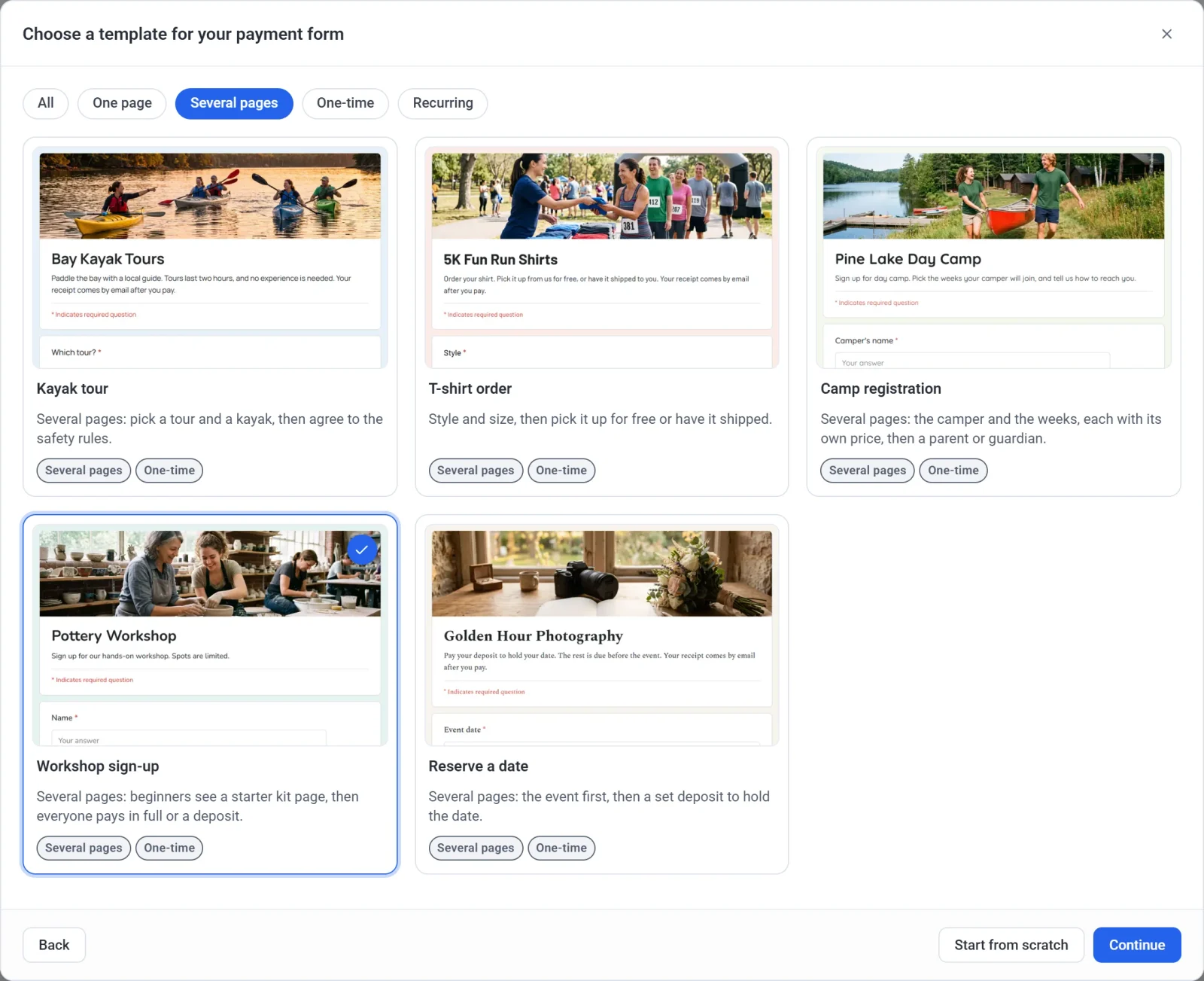
- Titta igenom mallarna. Knapparna högst upp (En sida, Flera sidor, En gång och Återkommande betalningar) begränsar listan. Alla visar alla mallar igen.
- Klicka på en mall och sedan på Fortsätt. Eller klicka på Börja från noll för att börja med ett tomt formulär.
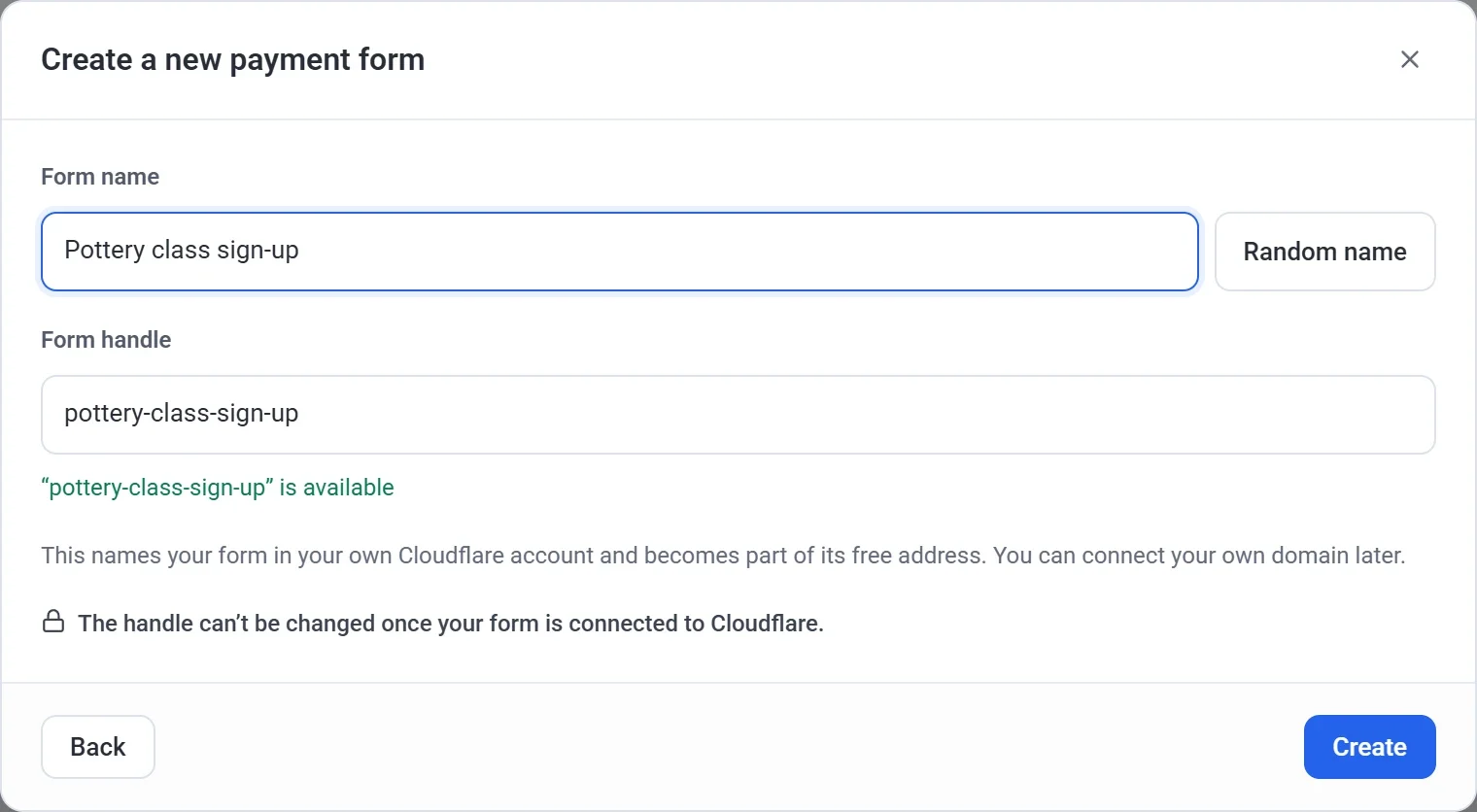
- Fyll i Formulärets namn. Klicka på Slumpat namn om du vill ha ett förslag.
- Titta på Formulärets kortnamn. Payly fyller i det utifrån namnet, och ett grönt meddelande visar när det är ledigt. Du kan redigera det. Använd 3 till 40 bokstäver, siffror och bindestreck.
- Klicka på Skapa. Payly skapar ditt formulär och öppnar formulärbyggaren.
Ditt formulär skapas först när du klickar på Skapa. Om du vill avbryta utan att skapa något klickar du på X uppe till höger i något av fönstren. Om du vill ändra ett tidigare svar klickar du på Tillbaka.
Viktigt: välj kortnamnet med omsorg. Det namnger ditt formulär i ditt eget Cloudflare-konto och blir en del av formulärets gratisadress. Kortnamnet går inte att ändra när formuläret har kopplats till Cloudflare. Namnet kan du ändra när som helst under Inställningar > Allmänt.
Mallarna
En mall är ett färdigt formulär med ett foto överst. Ändra vad du vill, till exempel frågor, priser, färger och foto.
| Mall | Vad den passar för | Debitering |
|---|---|---|
| Dance classes | Månadsavgift för vuxenkurser, med ett pris på varje kurs. | Varje månad |
| Kayak tour | Välj en tur, ett datum och en kajak, och godkänn sedan säkerhetsreglerna på en andra sida. | En gång |
| Volleyball league | Anmäl ett helt lag, eller gå med ensam som fri spelare, var och en med sitt eget pris. | En gång |
| T-shirt order | Modell och storlek, och sedan hämtar du tröjan gratis eller får den skickad mot en avgift. | En gång |
| Camp registration | Lägerdeltagaren och veckorna, varje vecka med sitt eget pris, och sedan en sida för en förälder eller vårdnadshavare. | En gång |
| Sponsorship | Nivåerna Gold, Silver och Bronze för företag, med uppladdning av logotyp. | En gång |
| Medlemsavgifter | Ett medlemskap med två nivåer. | Varje månad |
| Workshopanmälan | Nybörjare ser en sida med ett startkit, och sedan betalar alla hela beloppet eller en handpenning. | En gång |
| Book a session | Fasta priser att välja mellan och ett önskat datum. | En gång |
| Monthly retainer | Samma belopp varje månad, med ett val av plan. | Varje månad |
| Pay rent | Hyresgäster skriver in beloppet som ska betalas och sin lägenhet. | En gång |
| Reserve a date | Först evenemanget, sedan en fast handpenning för att reservera datumet. | En gång |
| Installment plan | Tre månatliga betalningar som upphör av sig själva. | Varje månad, 3 betalningar |
| Gift certificate | Valfritt belopp, med ett namn och ett meddelande till kortet. | En gång |
Osäker på vilken du ska välja? Ta den som ligger närmast det du vill samla in. Att lägga till en fråga, ett pris eller en sida senare tar bara några klick.
Vad som händer sedan
Formulärbyggaren öppnas med mallens frågor färdiga att ändra. Den sparar ditt arbete medan du går, så det finns ingen knapp för att spara. I det översta fältet står det Sparat, inte publicerat, och ingen kan se formuläret förrän du publicerar det.
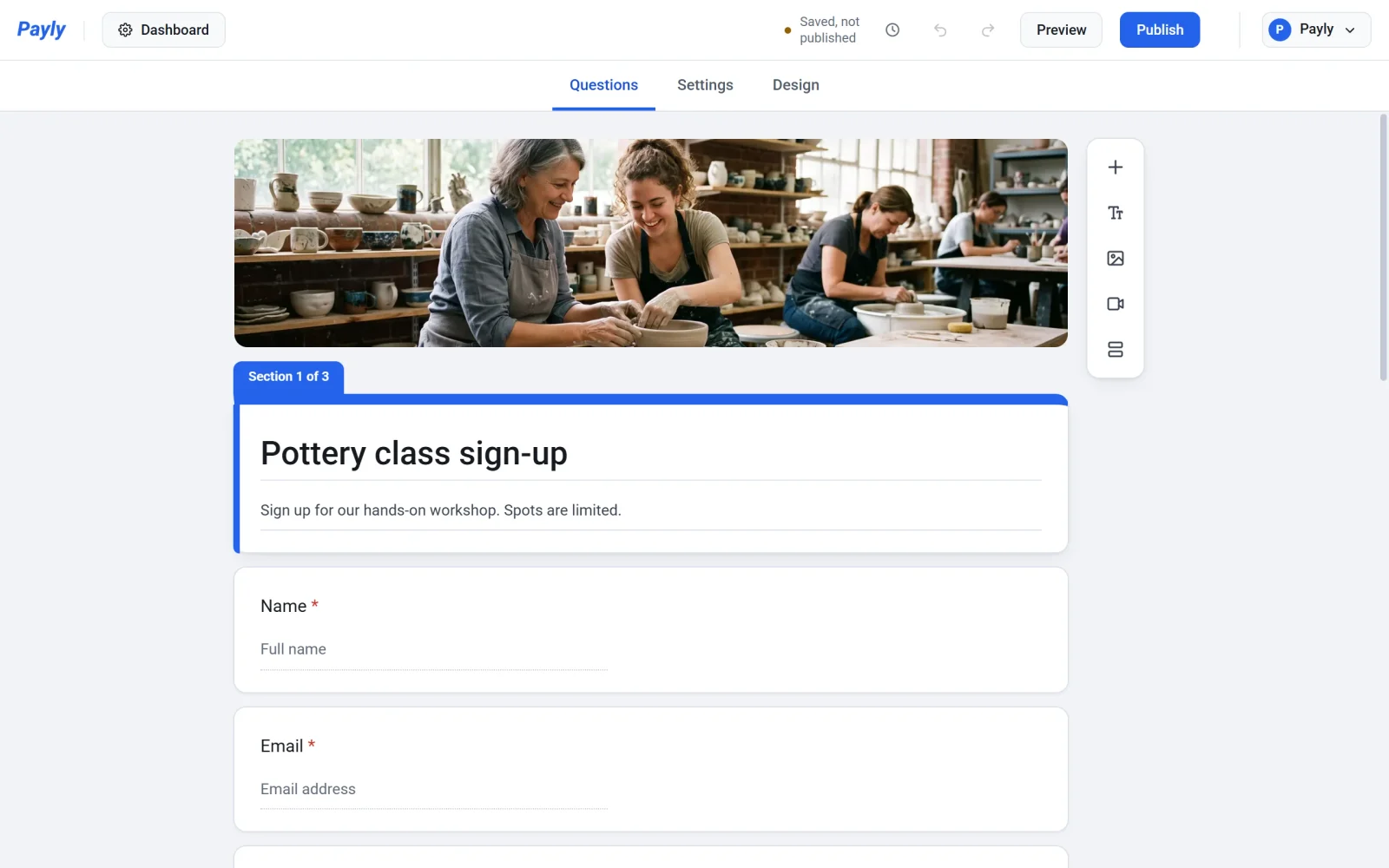
Ditt formulär visas också under Dina webbplatser, markerat som Betalningsformulär. Klicka på dess bild för att öppna byggaren igen, eller klicka på Kontrollpanel för att se svar, betalningar och inställningar.
Härifrån kan du ändra frågor, sidor och design, sätta priser på alternativen och publicera formuläret när det är klart.