
Creați un formular de plată
Creați un formular de plată dintr-un șablon gata făcut sau de la zero, dați-i un nume și deschideți constructorul de formulare pentru a adăuga întrebări și prețuri.
Un formular de plată este o pagină care pune întrebările dumneavoastră și încasează plata în același pas: o înscriere la un curs, o comandă, o cotizație de club. Îl construiți în constructorul de formulare, iar banii ajung direct în propriul cont PayPal sau Stripe. Payly nu adaugă niciun comision propriu. PayPal și Stripe percep comisioanele lor standard de procesare.
Un formular de plată nu este un magazin. Nu are coș de cumpărături, produse sau tarife de livrare. Dacă aveți nevoie de ele, creați în schimb un magazin. Pentru a strânge bani prin donații, creați un formular de donație. Pentru a vinde bilete cu check-in la intrare, creați bilete pentru evenimente.
Înainte de a începe
- Aveți nevoie de un cont Payly. Consultați Creați-vă contul Payly.
- Nu aveți încă nevoie de PayPal, Stripe sau Cloudflare. Le conectați când sunteți gata să încasați plăți și să puneți formularul online.
Crearea formularului
- Accesați Site-urile dumneavoastră și faceți clic pe Nou.
- Faceți clic pe Formular de plată.
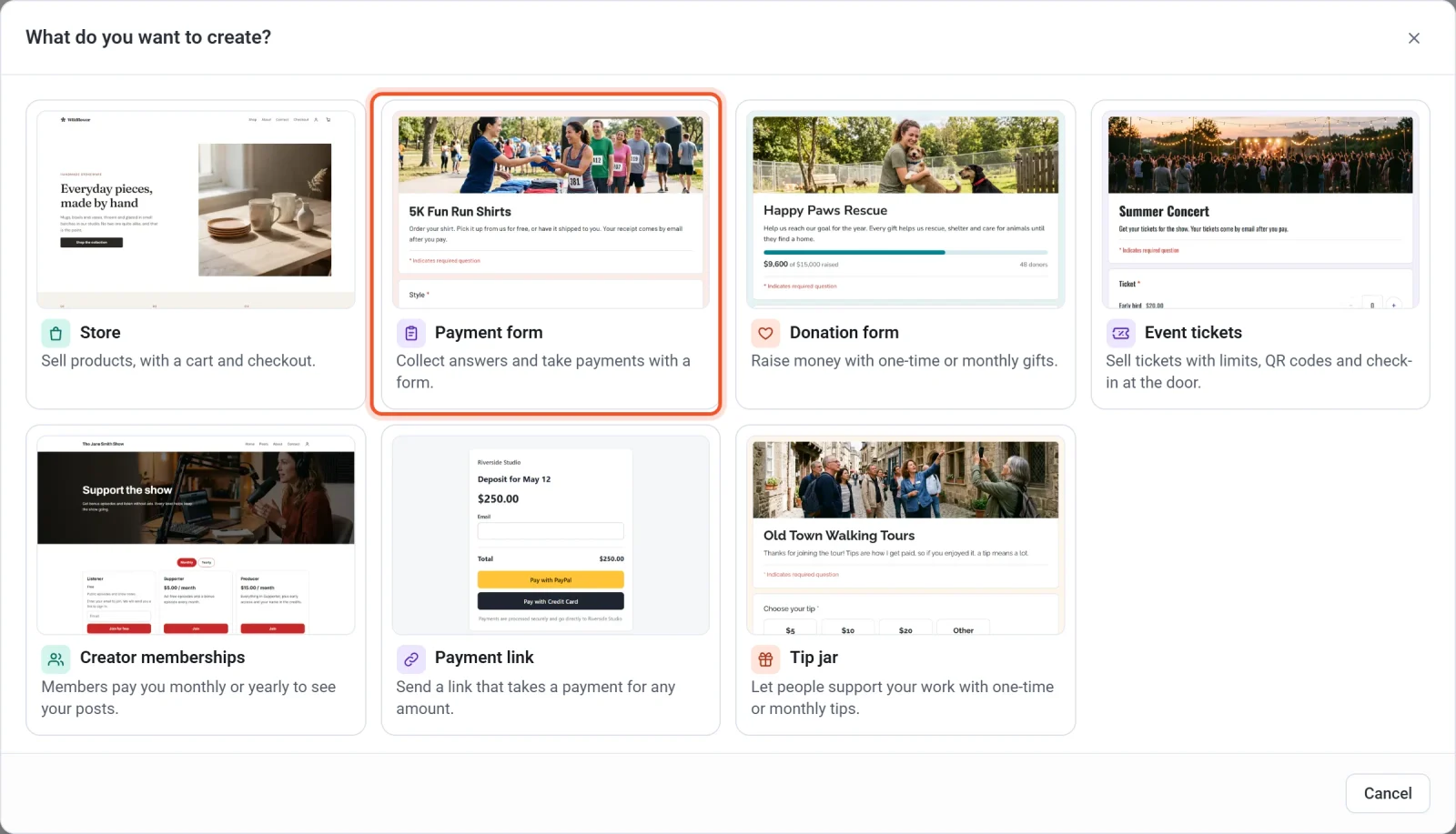
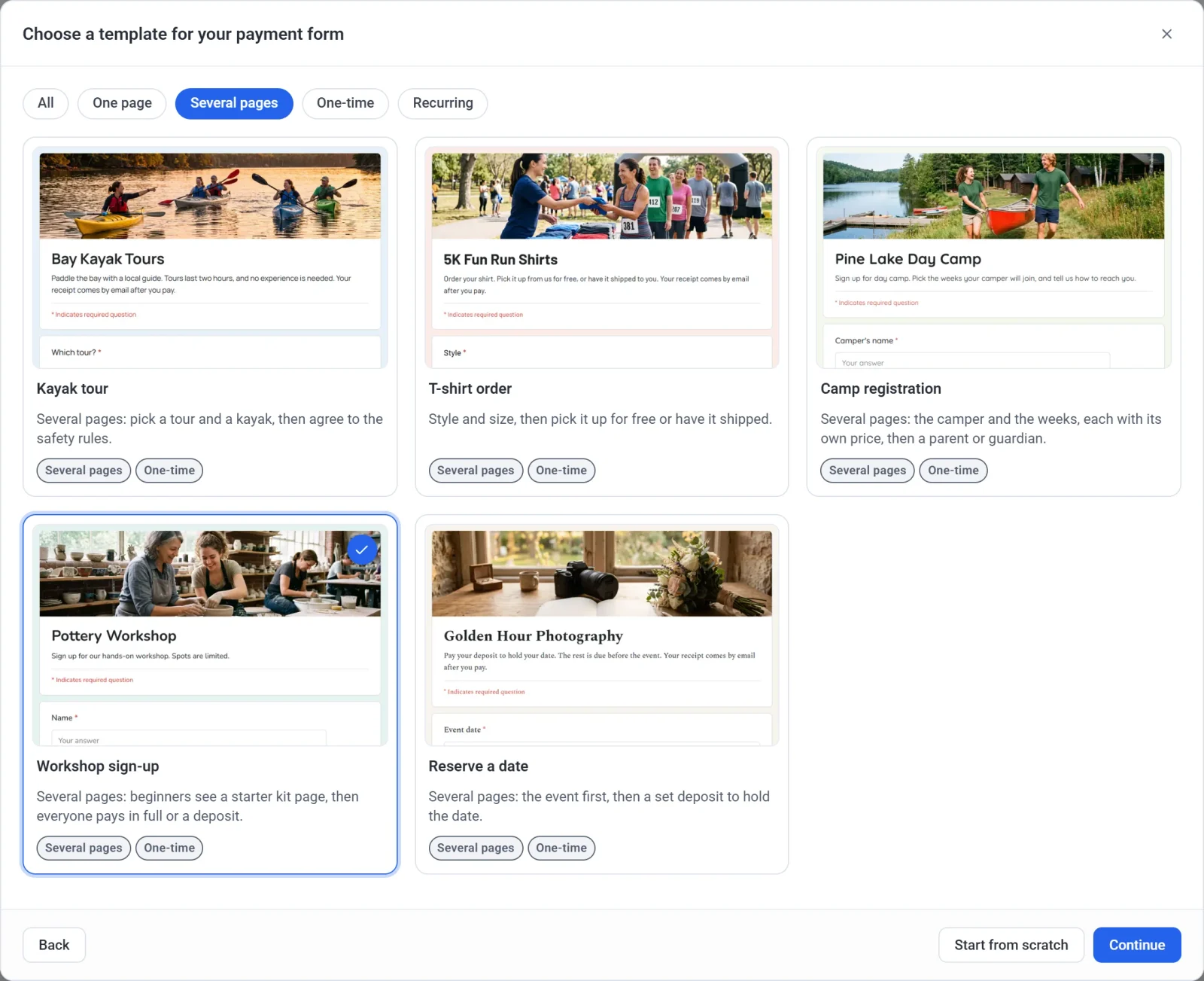
- Parcurgeți șabloanele. Butoanele de sus (O pagină, Mai multe pagini, O singură dată și Plăți recurente) restrâng lista. Toate afișează din nou toate șabloanele.
- Faceți clic pe un șablon, apoi pe Continuați. Sau faceți clic pe Începeți de la zero pentru a porni cu un formular gol.
- Introduceți Numele formularului. Faceți clic pe Nume aleatoriu dacă doriți o sugestie.
- Priviți Identificatorul formularului. Payly îl completează pornind de la nume, iar un mesaj verde spune când este disponibil. Îl puteți edita. Folosiți între 3 și 40 de litere, cifre și cratime.
- Faceți clic pe Creați. Payly creează formularul și deschide constructorul de formulare.
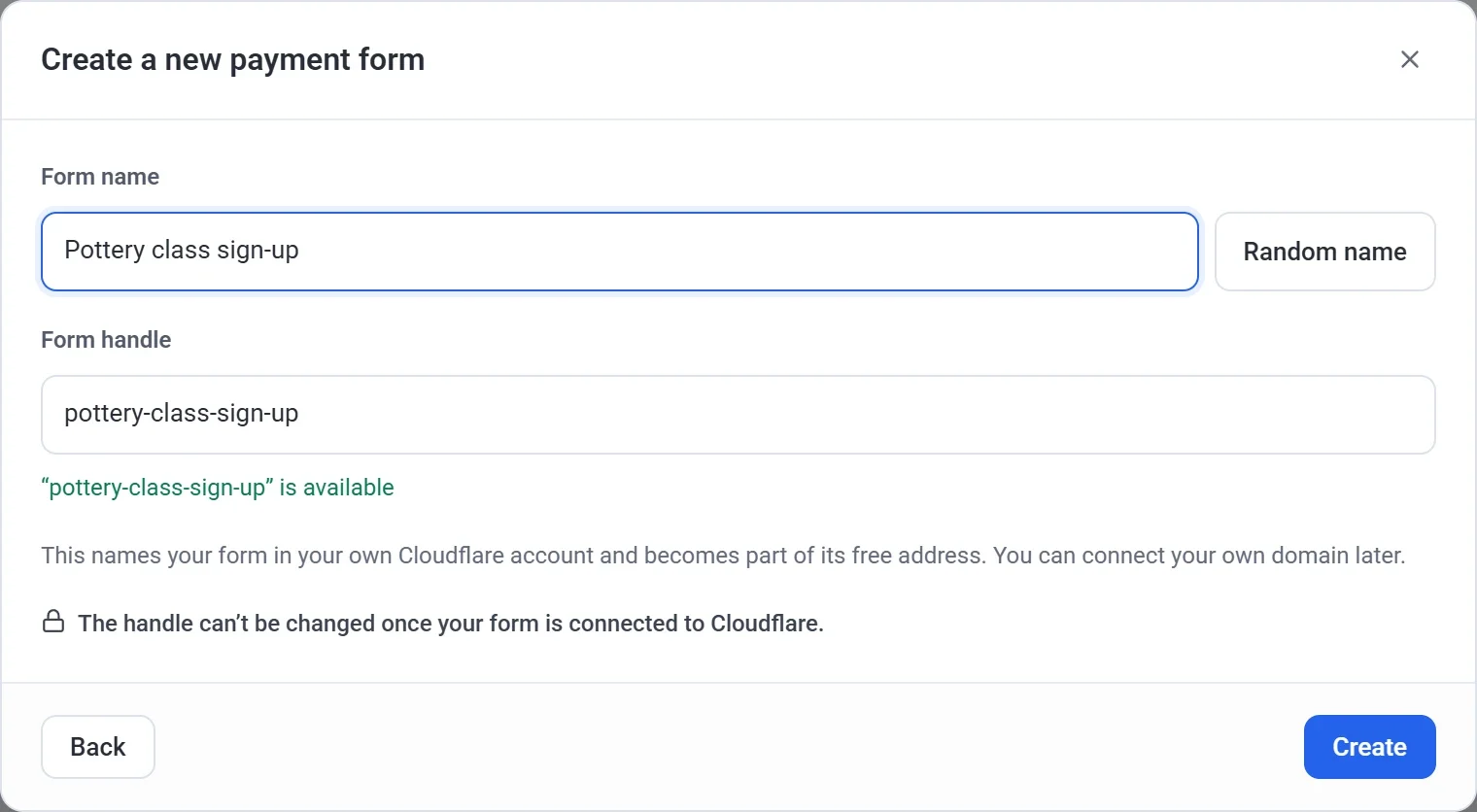
Formularul se creează numai când faceți clic pe Creați. Pentru a vă opri fără a crea unul, faceți clic pe X în colțul din dreapta sus al oricărei ferestre. Pentru a schimba un răspuns anterior, faceți clic pe Înapoi.
Important: alegeți cu grijă identificatorul. Acesta denumește formularul în propriul cont Cloudflare și devine parte din adresa lui web gratuită. Identificatorul nu mai poate fi schimbat după ce formularul este conectat la Cloudflare. Numele poate fi schimbat oricând din Setări > General.
Șabloanele
Un șablon este un formular gata făcut, cu o fotografie în partea de sus. Puteți schimba orice, inclusiv întrebările, prețurile, culorile și fotografia.
| Șablon | Pentru ce este | Taxare |
|---|---|---|
| Dance classes | Taxa lunară pentru cursuri de dans pentru adulți, cu un preț pentru fiecare curs. | În fiecare lună |
| Kayak tour | Alegerea unui tur, a unei date și a unui caiac, apoi acceptarea regulilor de siguranță pe a doua pagină. | O singură dată |
| Volleyball league | Înscrierea unei echipe întregi sau alăturarea individuală ca jucător liber, fiecare cu prețul propriu. | O singură dată |
| T-shirt order | Modelul și mărimea, apoi ridicarea gratuită sau livrarea contra cost. | O singură dată |
| Camp registration | Participantul și săptămânile, fiecare săptămână cu prețul ei, apoi o pagină pentru un părinte sau tutore. | O singură dată |
| Sponsorship | Niveluri Aur, Argint și Bronz pentru firme, cu încărcarea unui logo. | O singură dată |
| Cotizații de membru | Un membership cu două niveluri. | În fiecare lună |
| Înscriere la atelier | Începătorii văd o pagină cu un kit de pornire, apoi toată lumea plătește integral sau plătește un avans. | O singură dată |
| Book a session | Prețuri fixe la alegere și o dată preferată. | O singură dată |
| Monthly retainer | Aceeași sumă în fiecare lună, cu alegerea unui plan. | În fiecare lună |
| Pay rent | Chiriașii introduc suma datorată și apartamentul lor. | O singură dată |
| Reserve a date | Mai întâi evenimentul, apoi un avans fix pentru a rezerva data. | O singură dată |
| Installment plan | Trei plăți lunare care se opresc singure. | În fiecare lună, 3 plăți |
| Gift certificate | Orice sumă, cu un nume și un mesaj pentru card. | O singură dată |
Nu știți pe care să îl alegeți? Alegeți-l pe cel mai apropiat de ceea ce doriți să încasați. Adăugarea ulterioară a unei întrebări, a unui preț sau a unei pagini durează doar câteva clicuri.
Ce urmează
Constructorul de formulare se deschide cu întrebările șablonului gata de modificat. Vă salvează munca pe parcurs, așa că nu există un buton de salvare. Bara de sus afișează Salvat, nepublicat, iar nimeni nu poate vedea formularul până când nu îl publicați.
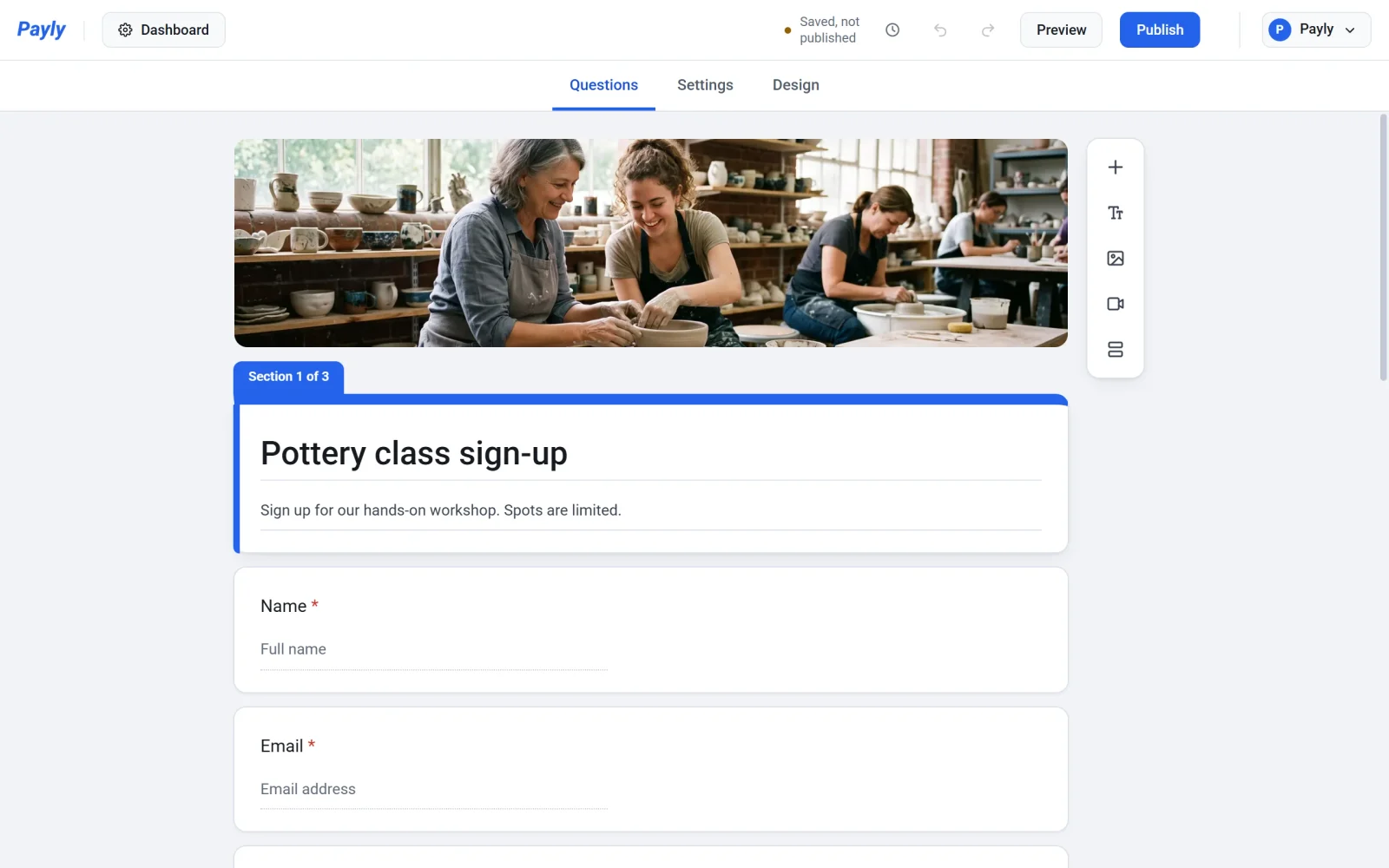
Formularul apare și în Site-urile dumneavoastră, marcat Formular de plată. Faceți clic pe imaginea lui pentru a deschide din nou constructorul de formulare sau pe Panou de control pentru răspunsuri, plăți și setări.
De aici, schimbați întrebările, paginile și designul, puneți prețuri la variantele de răspuns și publicați formularul când este gata.