
Crie um formulário de pagamento
Crie um formulário de pagamento a partir de um modelo pronto ou de uma página em branco, dê um nome a ele e abra o criador de formulários para adicionar suas perguntas e preços.
Um formulário de pagamento é uma página que faz as suas perguntas e recebe o pagamento no mesmo passo: a inscrição em uma aula, um pedido, a mensalidade de um clube. Você o monta no criador de formulários, e o dinheiro vai direto para a sua própria conta PayPal ou Stripe. A Payly não acrescenta nenhuma taxa própria. O PayPal e o Stripe cobram as taxas de processamento padrão deles.
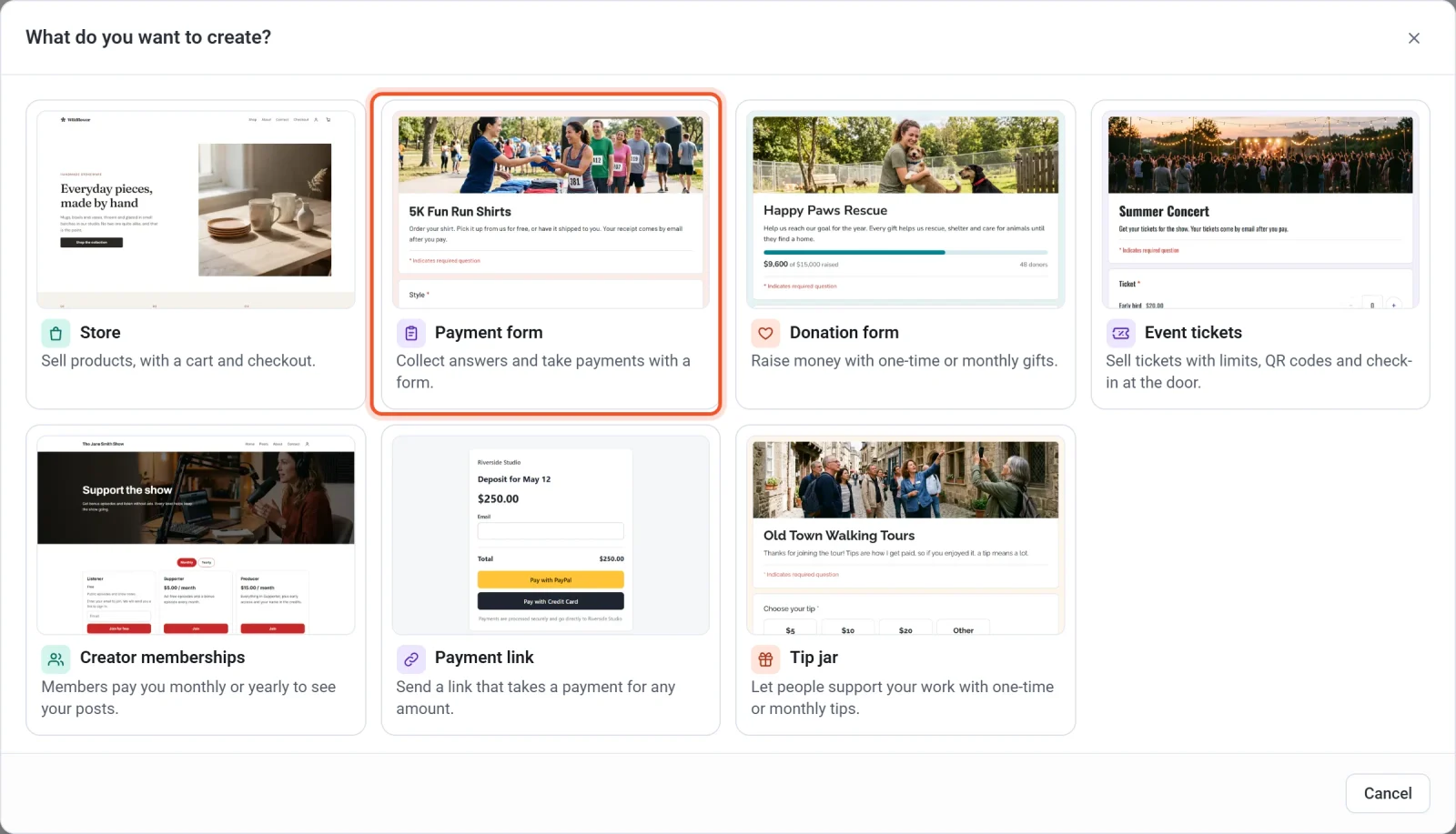
Um formulário de pagamento não é uma loja. Ele não tem carrinho, produtos nem valores de frete. Se você precisa disso, crie uma loja em vez dele. Para arrecadar dinheiro com doações, crie um formulário de doação. Para vender ingressos com check-in na entrada, crie ingressos para eventos.
Antes de começar
- Você precisa de uma conta na Payly. Veja Crie sua conta na Payly.
- Você ainda não precisa do PayPal, do Stripe nem da Cloudflare. Você os conecta quando quiser receber pagamentos e colocar o formulário no ar.
Crie o formulário
- Acesse Seus sites e clique em Novo.
- Clique em Formulário de pagamento.
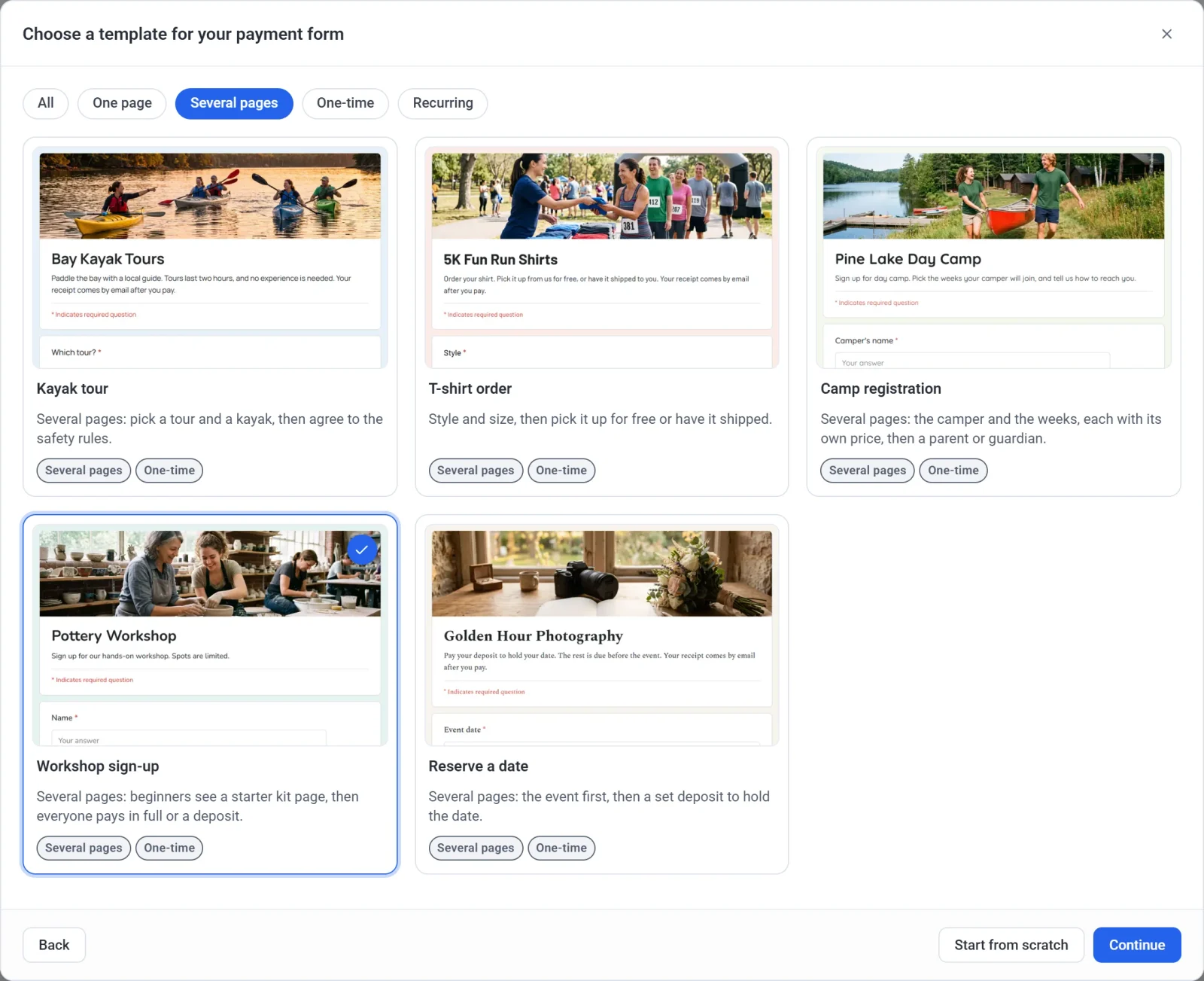
- Veja os modelos. Os botões na parte de cima (Uma página, Várias páginas, Uma vez e Recorrentes) filtram a lista. Todos mostra todos os modelos de novo.
- Clique em um modelo e depois em Continuar. Ou clique em Começar do zero para começar com um formulário em branco.
- Digite um Nome do formulário. Clique em Nome aleatório se quiser uma sugestão.
- Veja o Identificador do formulário. A Payly o preenche a partir do nome, e uma mensagem verde avisa quando ele está disponível. Você pode editá-lo. Use de 3 a 40 letras, números e hífens.
- Clique em Criar. A Payly cria o seu formulário e abre o criador de formulários.
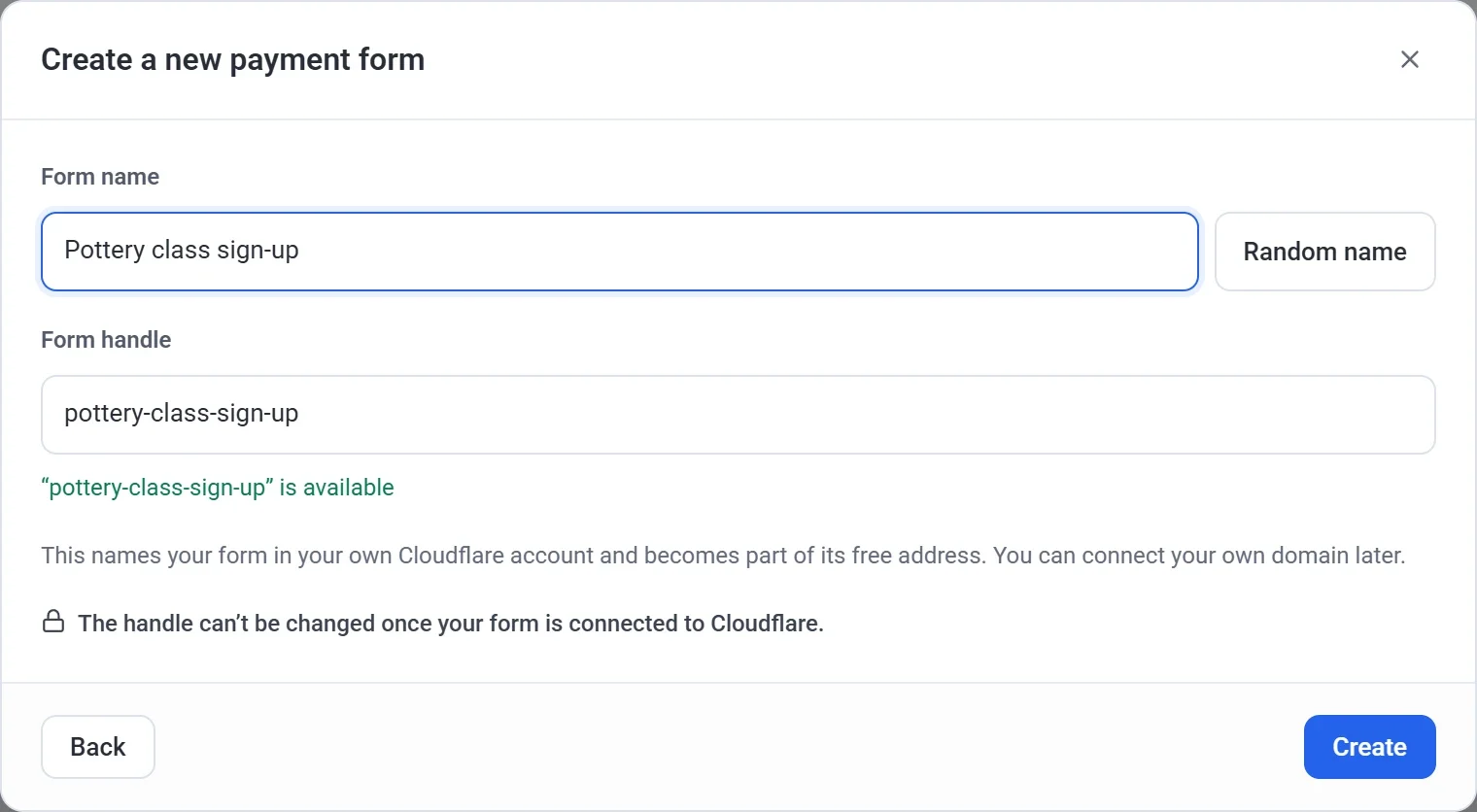
O seu formulário só é criado quando você clica em Criar. Para sair sem criar nenhum, clique no X no canto superior direito de qualquer janela. Para mudar uma resposta anterior, clique em Voltar.
Importante: escolha o identificador com cuidado. Ele dá nome ao seu formulário na sua própria conta da Cloudflare e passa a fazer parte do endereço web gratuito dele. O identificador não pode ser alterado depois que o formulário estiver conectado à Cloudflare. O nome pode ser alterado a qualquer momento em Configurações > Geral.
Os modelos
Um modelo é um formulário pronto, com uma foto na parte de cima. Mude o que quiser, inclusive as perguntas, os preços, as cores e a foto.
| Modelo | Para que serve | Cobrança |
|---|---|---|
| Dance classes | A mensalidade de aulas para adultos, com um preço em cada aula. | Todo mês |
| Kayak tour | Escolha um passeio, uma data e um caiaque, e depois aceite as regras de segurança em uma segunda página. | Uma vez |
| Volleyball league | Inscreva um time inteiro ou entre sozinho como jogador livre, cada opção com o seu próprio preço. | Uma vez |
| T-shirt order | Modelo e tamanho, e depois retirada grátis ou envio por um valor adicional. | Uma vez |
| Camp registration | O participante e as semanas, cada semana com o seu próprio preço, e depois uma página para um pai, uma mãe ou um responsável. | Uma vez |
| Sponsorship | Níveis Ouro, Prata e Bronze para empresas, com envio de logotipo. | Uma vez |
| Mensalidades de membros | Uma assinatura de membro com dois níveis. | Todo mês |
| Inscrição para oficina | Os iniciantes veem uma página de kit inicial, e depois todos pagam o valor total ou um sinal. | Uma vez |
| Book a session | Preços fixos para escolher e uma data de preferência. | Uma vez |
| Monthly retainer | O mesmo valor todo mês, com a escolha de um plano. | Todo mês |
| Pay rent | Os inquilinos digitam o valor devido e a sua unidade. | Uma vez |
| Reserve a date | Primeiro o evento e depois um sinal fixo para reservar a data. | Uma vez |
| Installment plan | Três pagamentos mensais que terminam sozinhos. | Todo mês, 3 pagamentos |
| Gift certificate | Qualquer valor, com um nome e uma mensagem para o cartão. | Uma vez |
Não sabe qual escolher? Escolha o que mais se parece com o que você quer receber. Adicionar uma pergunta, um preço ou uma página depois leva poucos cliques.
O que acontece em seguida
O criador de formulários abre com as perguntas do seu modelo prontas para mudar. Ele salva o seu trabalho conforme você avança, então não existe botão de salvar. A barra superior mostra Salvo, não publicado, e ninguém pode ver o formulário até você publicá-lo.
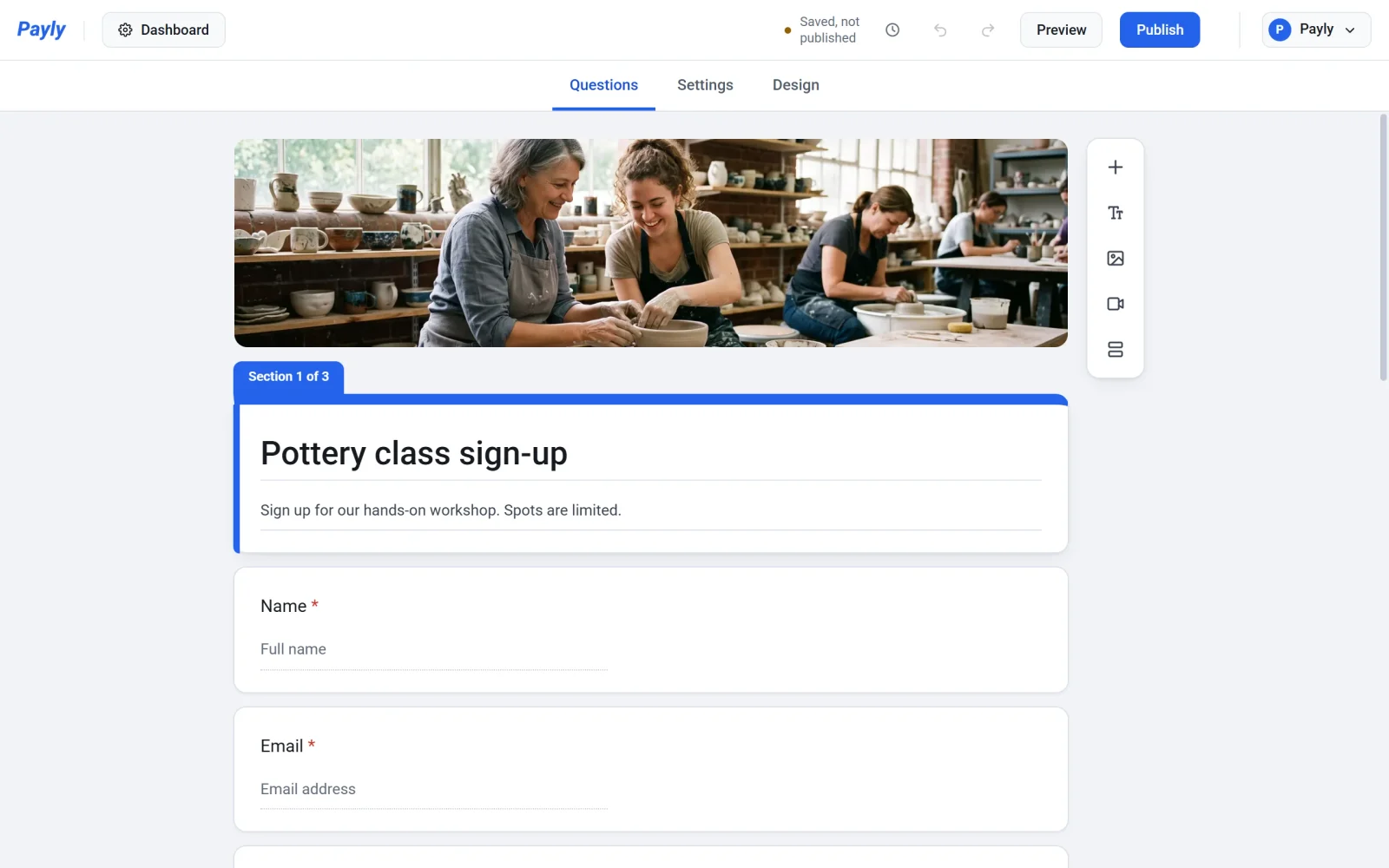
O seu formulário também aparece em Seus sites, marcado como Formulário de pagamento. Clique na imagem dele para abrir o criador de novo, ou clique em Painel para ver as respostas, os pagamentos e as configurações.
A partir daqui, mude as perguntas, as páginas e o design, coloque preços nas opções e publique o formulário quando ele estiver pronto.