
Utwórz formularz płatności
Utwórz formularz płatności z gotowego szablonu lub z pustej strony, nadaj mu nazwę i otwórz kreator formularzy, aby dodać pytania i ceny.
Formularz płatności to strona, która zadaje pytania i w tym samym kroku przyjmuje płatność: zapis na zajęcia, zamówienie, składka klubowa. Tworzysz go w kreatorze formularzy, a pieniądze trafiają prosto na Twoje własne konto PayPal lub Stripe. Payly nie dolicza własnej opłaty. PayPal i Stripe pobierają swoje standardowe opłaty za przetwarzanie płatności.
Formularz płatności nie jest sklepem. Nie ma koszyka, produktów ani stawek wysyłki. Jeśli ich potrzebujesz, utwórz zamiast tego sklep. Aby zbierać pieniądze dzięki darowiznom, utwórz formularz darowizn. Aby sprzedawać bilety z odprawą przy wejściu, skorzystaj z biletów na wydarzenia.
Zanim zaczniesz
- Potrzebujesz konta Payly. Zobacz Zakładanie konta Payly.
- Nie musisz jeszcze mieć PayPal, Stripe ani Cloudflare. Podłączysz je, gdy zechcesz zacząć przyjmować płatności i opublikować formularz.
Utwórz formularz
- Otwórz Twoje witryny i kliknij Nowy.
- Kliknij Formularz płatności.
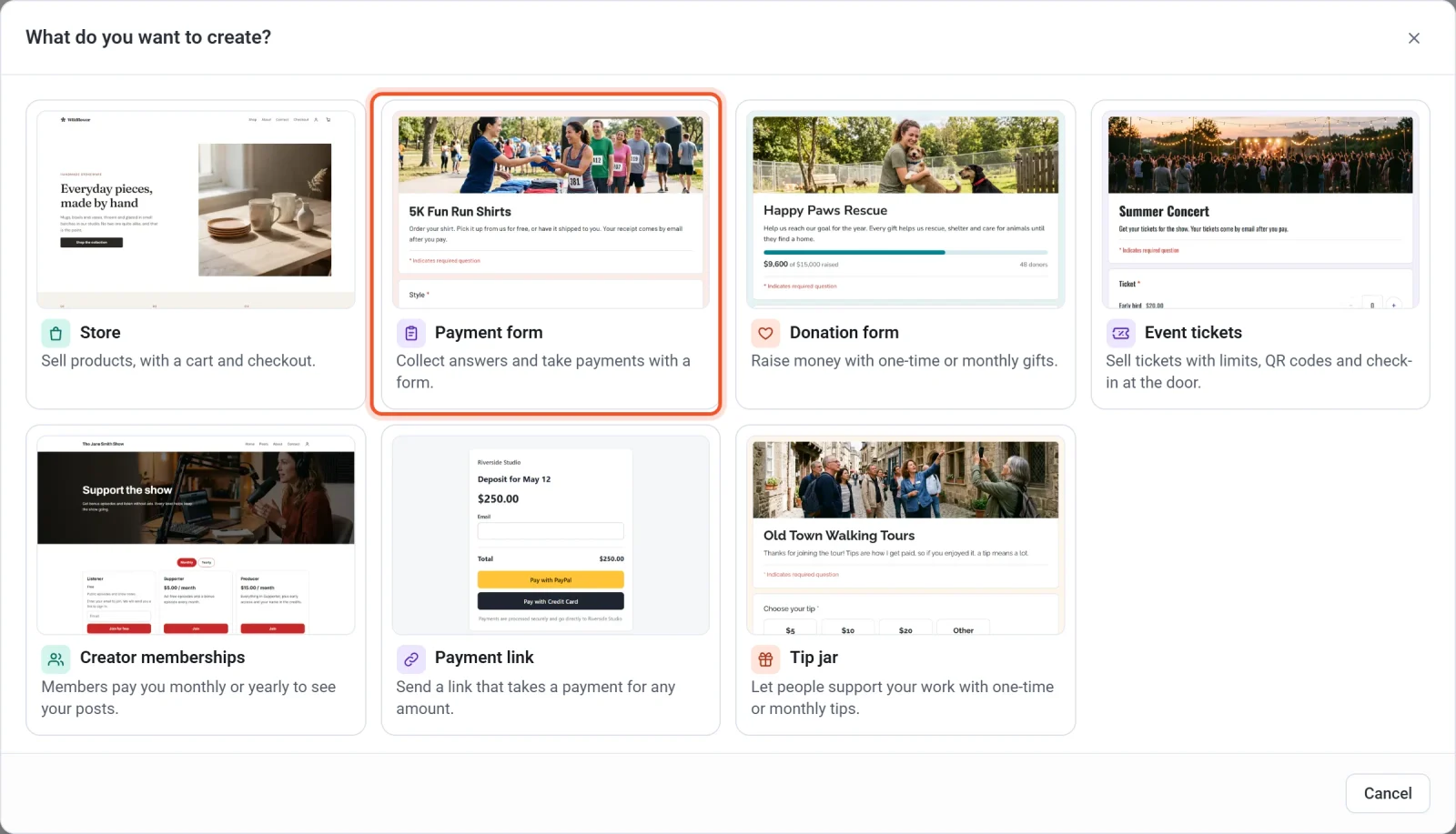
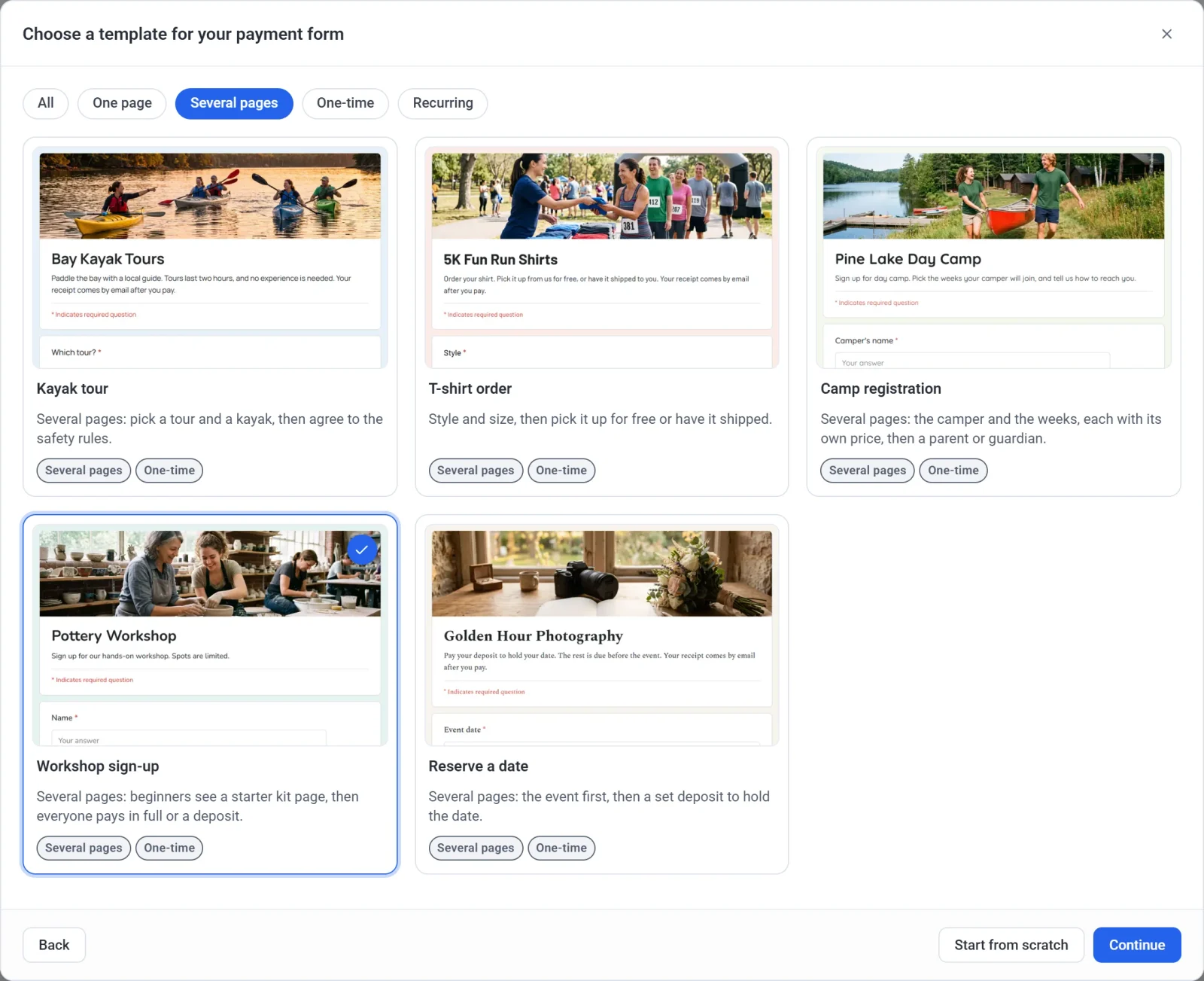
- Przejrzyj szablony. Przyciski u góry (Jedna strona, Kilka stron, Jednorazowo i Cykliczne) zawężają listę. Przycisk Wszystkie ponownie pokazuje wszystkie szablony.
- Kliknij szablon, a potem kliknij Dalej. Możesz też kliknąć Zacznij od zera, aby zacząć od pustego formularza.
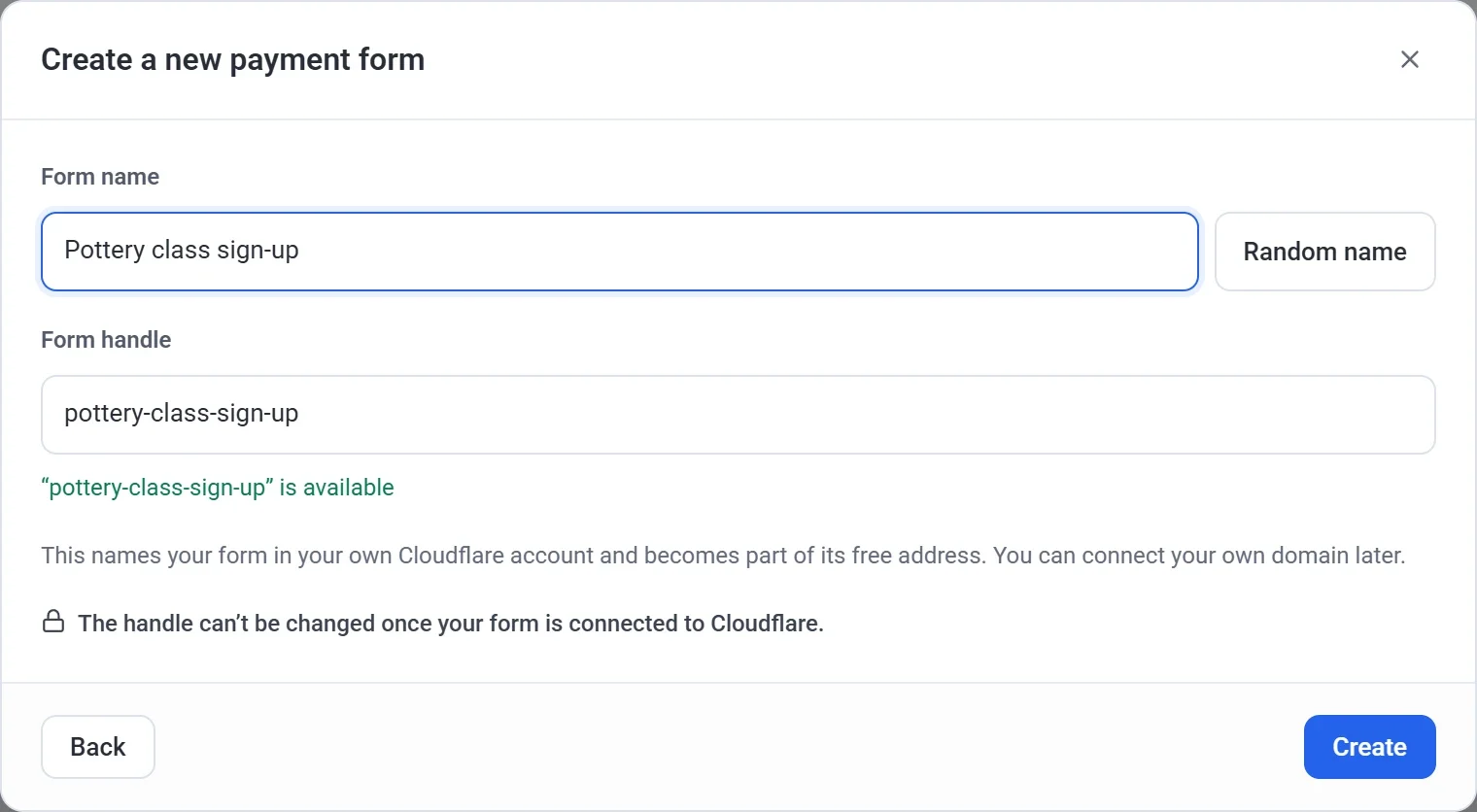
- W polu Nazwa formularza wpisz nazwę. Kliknij Losowa nazwa, jeśli chcesz otrzymać propozycję.
- Sprawdź pole Adres formularza. Payly wypełnia je na podstawie nazwy, a zielony komunikat informuje, że adres jest dostępny. Możesz go edytować. Użyj od 3 do 40 liter, cyfr i myślników.
- Kliknij Utwórz. Payly tworzy formularz i otwiera kreator formularzy.
Formularz zostaje utworzony dopiero po kliknięciu Utwórz. Aby przerwać bez tworzenia formularza, kliknij X w prawym górnym rogu dowolnego okna. Aby zmienić wcześniejszą odpowiedź, kliknij Wstecz.
Ważne: wybierz adres z namysłem. Nazywa on Twój formularz na Twoim własnym koncie Cloudflare i staje się częścią jego darmowego adresu internetowego. Adres formularza nie może zostać zmieniony po połączeniu formularza z Cloudflare. Nazwę możesz zmienić w dowolnej chwili w sekcji Ustawienia > Ogólne.
Szablony
Szablon to gotowy formularz ze zdjęciem u góry. Możesz zmienić w nim wszystko, co zechcesz, w tym pytania, ceny, kolory i zdjęcie.
| Szablon | Do czego służy | Pobieranie opłaty |
|---|---|---|
| Dance classes | Miesięczne czesne za zajęcia dla dorosłych, z ceną przy każdych zajęciach. | Co miesiąc |
| Kayak tour | Wybierz wycieczkę, termin i kajak, a na drugiej stronie zaakceptuj zasady bezpieczeństwa. | Jednorazowo |
| Volleyball league | Zapisz całą drużynę albo dołącz samodzielnie jako wolny zawodnik; każda opcja ma własną cenę. | Jednorazowo |
| T-shirt order | Model i rozmiar, a potem odbiór osobisty za darmo lub wysyłka za opłatą. | Jednorazowo |
| Camp registration | Uczestnik obozu i tygodnie, każdy z własną ceną, a potem strona dla rodzica lub opiekuna. | Jednorazowo |
| Sponsorship | Poziomy złoty, srebrny i brązowy dla firm, z możliwością przesłania logo. | Jednorazowo |
| Składka członkowska | Członkostwo z dwoma poziomami. | Co miesiąc |
| Zapisy na warsztaty | Początkujący widzą stronę o zestawie startowym, a potem wszyscy płacą w całości albo wpłacają zaliczkę. | Jednorazowo |
| Book a session | Stałe ceny do wyboru i preferowany termin. | Jednorazowo |
| Monthly retainer | Ta sama kwota co miesiąc, z wyborem planu. | Co miesiąc |
| Pay rent | Najemcy wpisują należną kwotę i numer swojego lokalu. | Jednorazowo |
| Reserve a date | Najpierw wydarzenie, a potem stała zaliczka rezerwująca termin. | Jednorazowo |
| Installment plan | Trzy miesięczne płatności, które same się kończą. | Co miesiąc, 3 płatności |
| Gift certificate | Dowolna kwota, z imieniem i wiadomością na kartce. | Jednorazowo |
Nie wiesz, który wybrać? Wybierz ten, który najbardziej przypomina to, co chcesz zbierać. Dodanie pytania, ceny lub strony później zajmuje kilka kliknięć.
Co dzieje się dalej
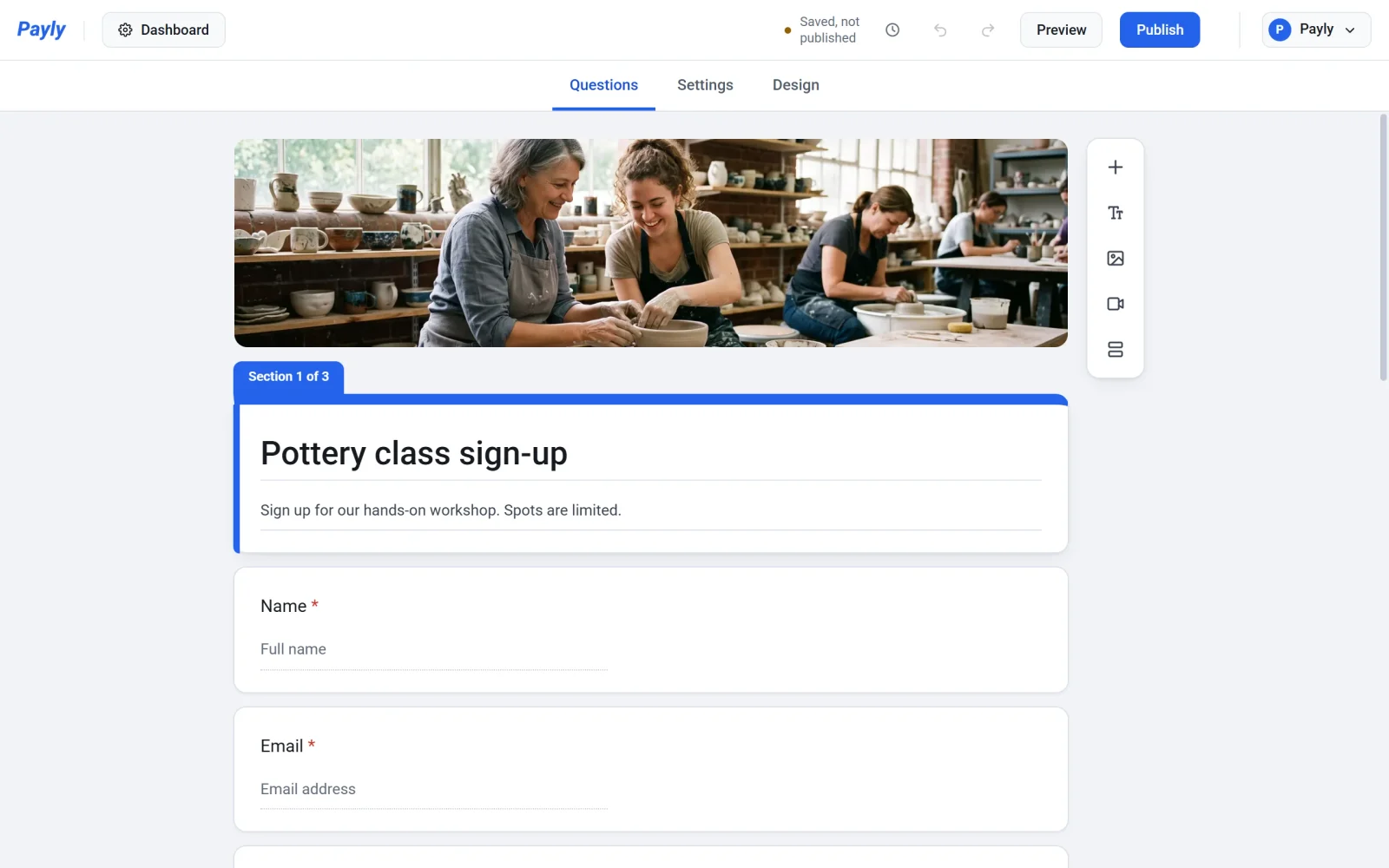
Kreator formularzy otwiera się z pytaniami z Twojego szablonu, gotowymi do zmiany. Zapisuje Twoją pracę na bieżąco, więc nie ma przycisku Zapisz. Na górnym pasku widnieje napis Zapisano, nie opublikowano i nikt nie zobaczy formularza, dopóki go nie opublikujesz.
Formularz pojawia się też na ekranie Twoje witryny, oznaczony jako Formularz płatności. Kliknij jego obraz, aby ponownie otworzyć kreator, lub kliknij Panel, aby zobaczyć odpowiedzi, płatności i ustawienia.
Stąd możesz zmienić pytania, strony i projekt, przypisać ceny do opcji i opublikować formularz, gdy będzie gotowy.