
Een betalingsformulier aanmaken
Maak een betalingsformulier van een kant-en-klaar sjabloon of een lege pagina, geef het een naam en open de formulierbouwer om vragen en prijzen toe te voegen.
Een betalingsformulier is een pagina die je vragen stelt en de betaling in dezelfde stap aanneemt: een cursusinschrijving, een bestelling, een verenigingscontributie. Je bouwt het in de formulierbouwer, en het geld gaat rechtstreeks naar je eigen PayPal- of Stripe-account. Payly rekent geen eigen kosten. PayPal en Stripe rekenen hun gebruikelijke verwerkingskosten.
Een betalingsformulier is geen winkel. Het heeft geen winkelwagen, producten of verzendkosten. Heb je die nodig, maak dan in plaats daarvan een webwinkel. Wil je geld ophalen met donaties, maak dan een donatieformulier. Wil je tickets verkopen met inchecken bij de ingang, maak dan evenementtickets.
Voordat je begint
- Je hebt een Payly-account nodig. Zie Je Payly-account aanmaken.
- PayPal, Stripe of Cloudflare heb je nog niet nodig. Je koppelt ze zodra je klaar bent om betalingen aan te nemen en het formulier online te zetten.
Het formulier aanmaken
- Ga naar Jouw sites en klik op Nieuw.
- Klik op Betalingsformulier.
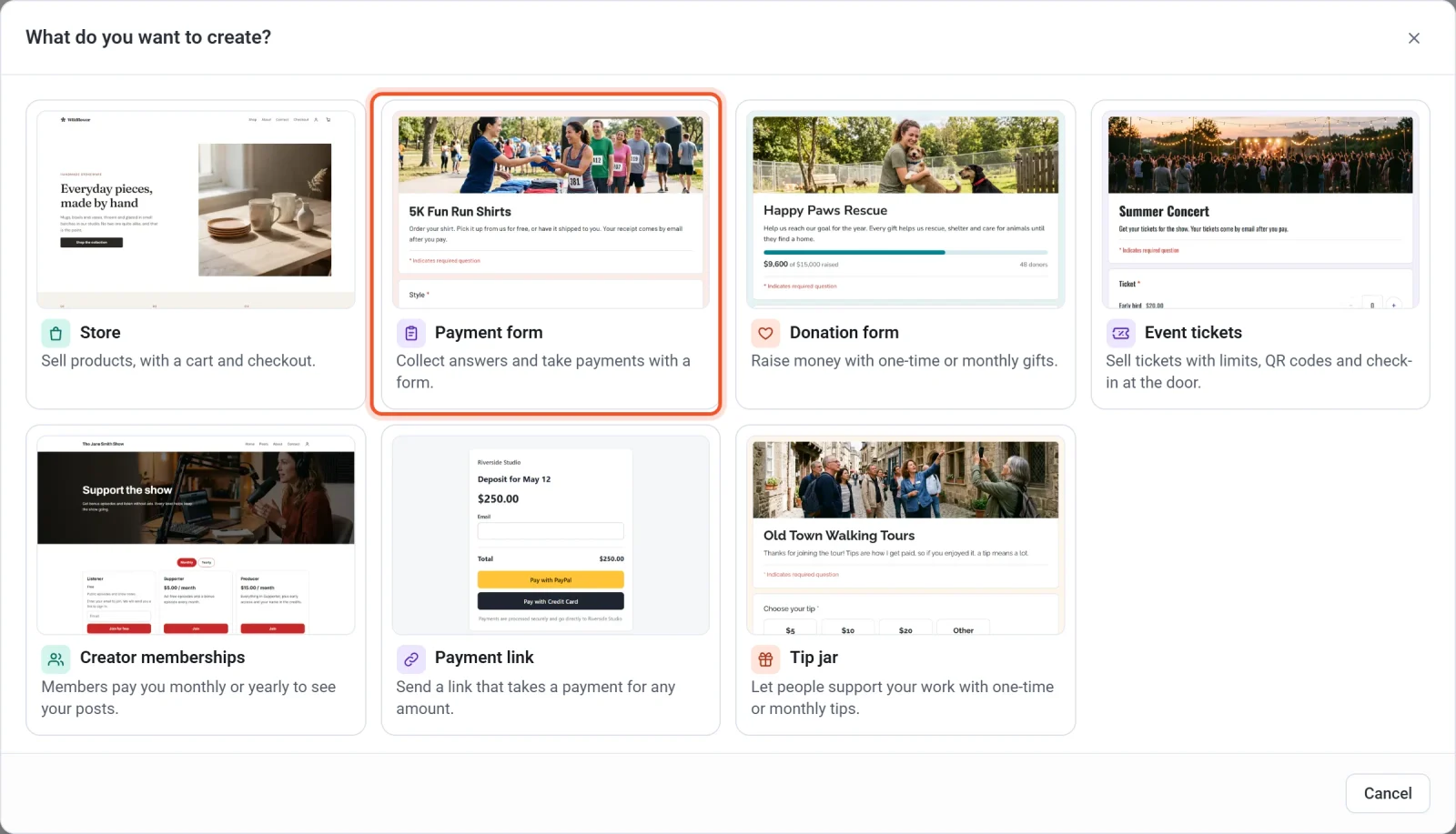
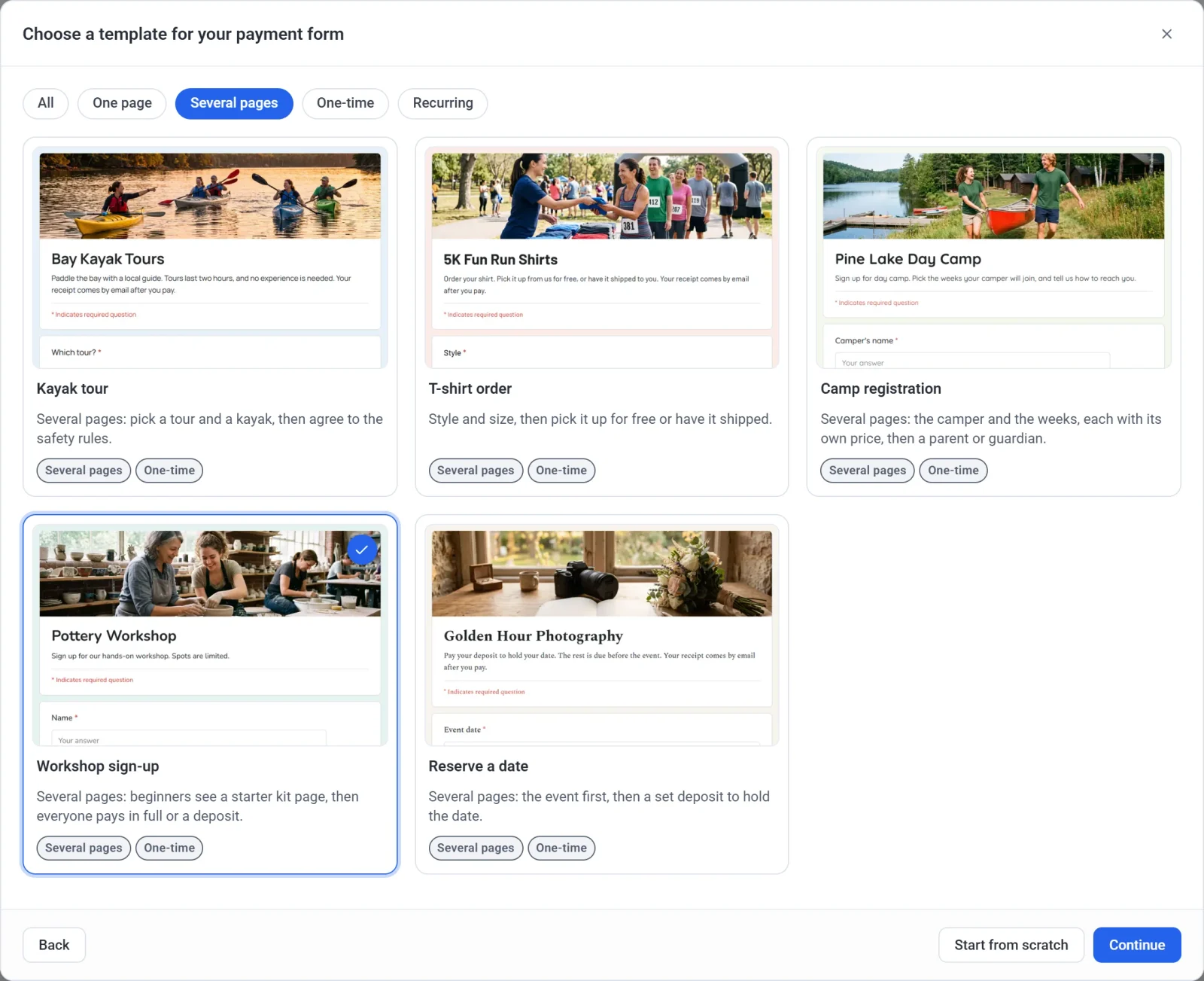
- Bekijk de sjablonen. De knoppen bovenaan (Eén pagina, Meerdere pagina’s, Eenmalig en Terugkerend) maken de lijst korter. Alle toont weer elk sjabloon.
- Klik op een sjabloon en dan op Doorgaan. Of klik op Vanaf nul beginnen om met een leeg formulier te starten.
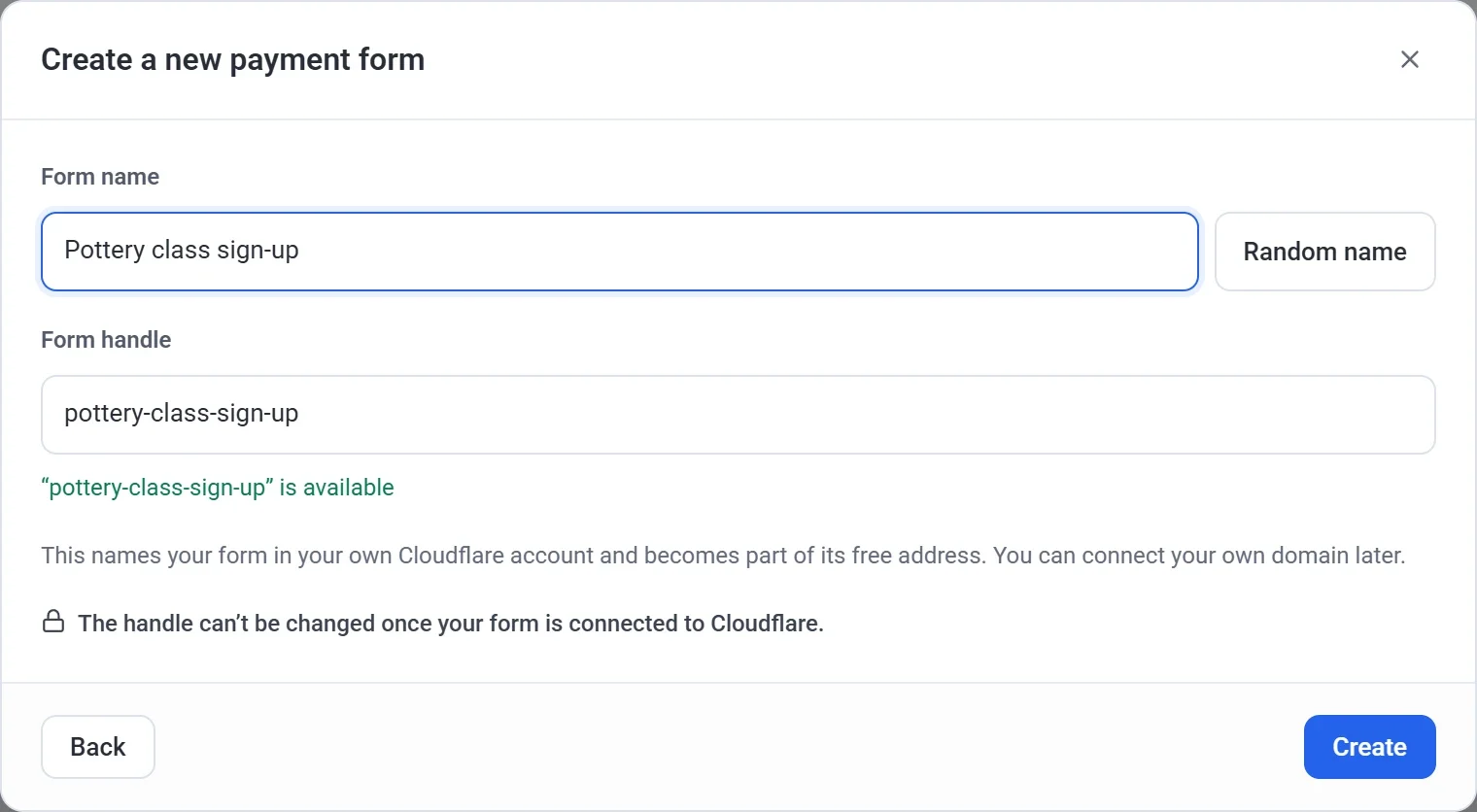
- Typ een Formuliernaam. Klik op Willekeurige naam als je graag een suggestie wilt.
- Kijk naar het Formulieradres. Payly vult het in vanuit de naam, en een groene melding zegt wanneer het beschikbaar is. Je kunt het aanpassen. Gebruik 3 tot 40 letters, cijfers en koppeltekens.
- Klik op Aanmaken. Payly maakt je formulier en opent de formulierbouwer.
Je formulier wordt pas aangemaakt als je op Aanmaken klikt. Wil je stoppen zonder er een te maken, klik dan op het X rechtsboven in een willekeurig venster. Om een eerder antwoord te wijzigen, klik je op Terug.
Belangrijk: kies je adres zorgvuldig. Het geeft je formulier een naam in je eigen Cloudflare-account en wordt onderdeel van het gratis webadres. Het adres kan niet meer worden gewijzigd zodra je formulier is gekoppeld aan Cloudflare. De naam kun je op elk moment wijzigen bij Instellingen > Algemeen.
De sjablonen
Een sjabloon is een kant-en-klaar formulier met een foto bovenaan. Pas alles aan wat je wilt, ook de vragen, prijzen, kleuren en de foto.
| Sjabloon | Waarvoor het dient | In rekening gebracht |
|---|---|---|
| Dance classes | Maandelijks lesgeld voor danslessen voor volwassenen, met een prijs per les. | Elke maand |
| Kayak tour | Kies een tour, een datum en een kajak, en ga op een tweede pagina akkoord met de veiligheidsregels. | Eenmalig |
| Volleyball league | Schrijf een heel team in, of doe alleen mee als vrije speler, elk met een eigen prijs. | Eenmalig |
| T-shirt order | Kies model en maat, en haal het gratis op of laat het tegen betaling verzenden. | Eenmalig |
| Camp registration | De deelnemer en de weken, elke week met een eigen prijs, daarna een pagina voor een ouder of voogd. | Eenmalig |
| Sponsorship | Goud, zilver en brons voor bedrijven, met een logo-upload. | Eenmalig |
| Lidmaatschapscontributie | Een lidmaatschap met twee niveaus. | Elke maand |
| Workshopaanmelding | Beginners zien een pagina over een starterspakket, daarna betaalt iedereen het volledige bedrag of een aanbetaling. | Eenmalig |
| Book a session | Vaste prijzen om uit te kiezen en een voorkeursdatum. | Eenmalig |
| Monthly retainer | Elke maand hetzelfde bedrag, met een plan om uit te kiezen. | Elke maand |
| Pay rent | Huurders vullen het verschuldigde bedrag en hun woning in. | Eenmalig |
| Reserve a date | Eerst het evenement, dan een vaste aanbetaling om de datum vast te houden. | Eenmalig |
| Installment plan | Drie maandelijkse betalingen die vanzelf stoppen. | Elke maand, 3 betalingen |
| Gift certificate | Elk bedrag, met een naam en een bericht voor de kaart. | Eenmalig |
Weet je niet welke je moet kiezen? Kies het sjabloon dat het dichtst bij wat je wilt innen komt. Een vraag, een prijs of een pagina toevoegen kost later maar een paar klikken.
Wat er daarna gebeurt
De formulierbouwer opent met de vragen van je sjabloon, klaar om aan te passen. Hij slaat je werk onderweg op, dus er is geen knop om op te slaan. De balk bovenaan zegt Opgeslagen, niet gepubliceerd, en niemand kan het formulier zien totdat je het publiceert.
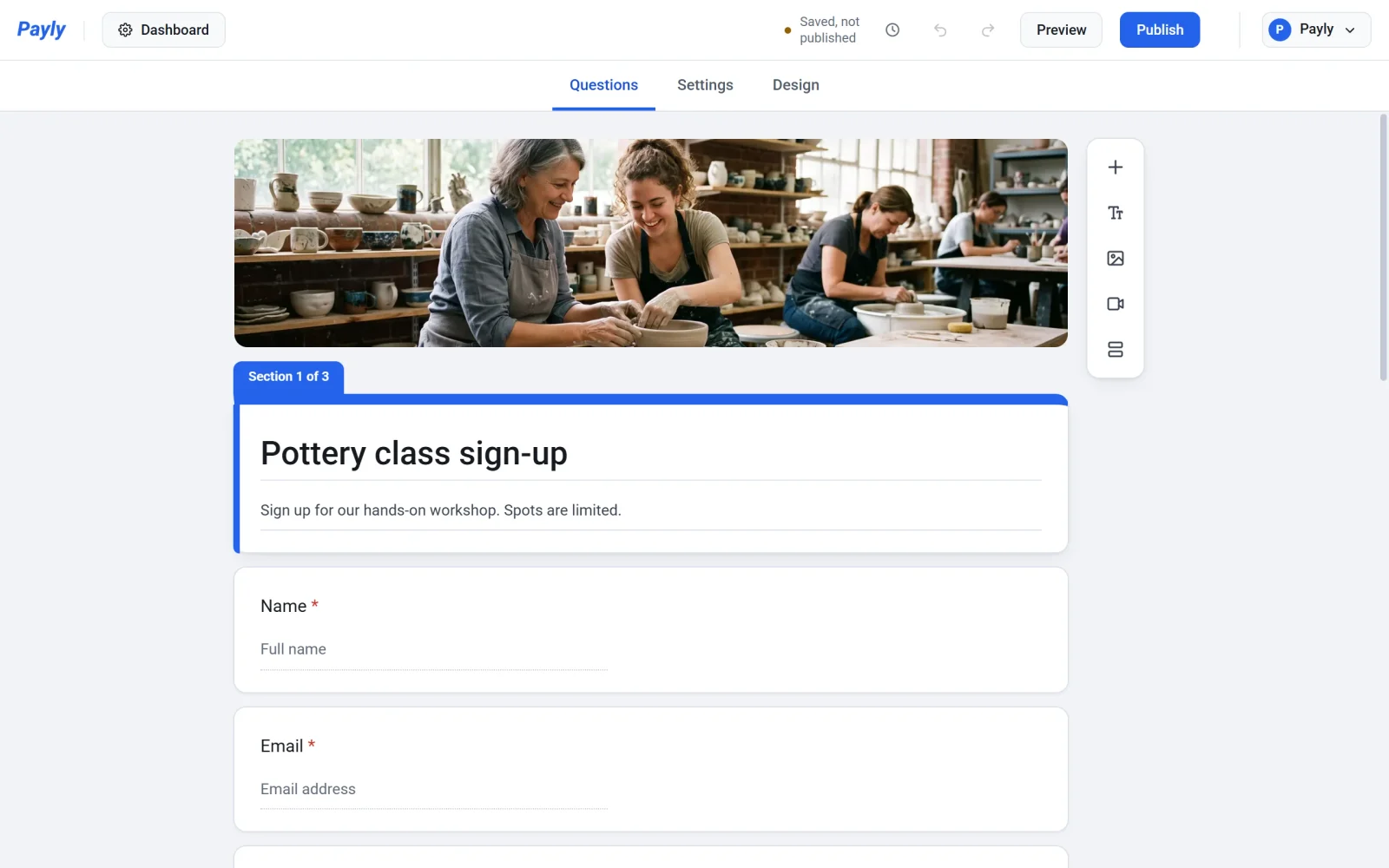
Je formulier staat ook bij Jouw sites, gemarkeerd met Betalingsformulier. Klik op de afbeelding om de bouwer weer te openen, of klik op Dashboard voor de reacties, betalingen en instellingen.
Vanaf hier kun je de vragen, pagina’s en het ontwerp wijzigen, prijzen bij de keuzes zetten en het formulier publiceren zodra het klaar is.