
Opprett et betalingsskjema
Lag et betalingsskjema fra en ferdig mal eller en tom side, gi det et navn, og åpne skjemabyggeren for å legge til spørsmål og priser.
Et betalingsskjema er en side som stiller spørsmålene dine og tar imot betalingen i samme steg: en kurspåmelding, en bestilling, en klubbkontingent. Du bygger det i skjemabyggeren, og pengene går rett til din egen PayPal- eller Stripe-konto. Payly legger ikke på noe gebyr selv. PayPal og Stripe tar sine vanlige behandlingsgebyrer.
Et betalingsskjema er ikke en butikk. Det har ingen handlekurv, ingen produkter og ingen fraktpriser. Hvis du trenger det, kan du lage en butikk i stedet. For å samle inn penger med gaver lager du et donasjonsskjema. For å selge billetter med innsjekk ved inngangen lager du billetter til arrangementer.
Før du begynner
- Du trenger en Payly-konto. Se Opprett Payly-kontoen din.
- Du trenger ikke PayPal, Stripe eller Cloudflare ennå. Du kobler dem til når du er klar til å ta imot betalinger og legge skjemaet ut på nettet.
Opprett skjemaet
- Gå til Dine nettsteder og klikk på Ny.
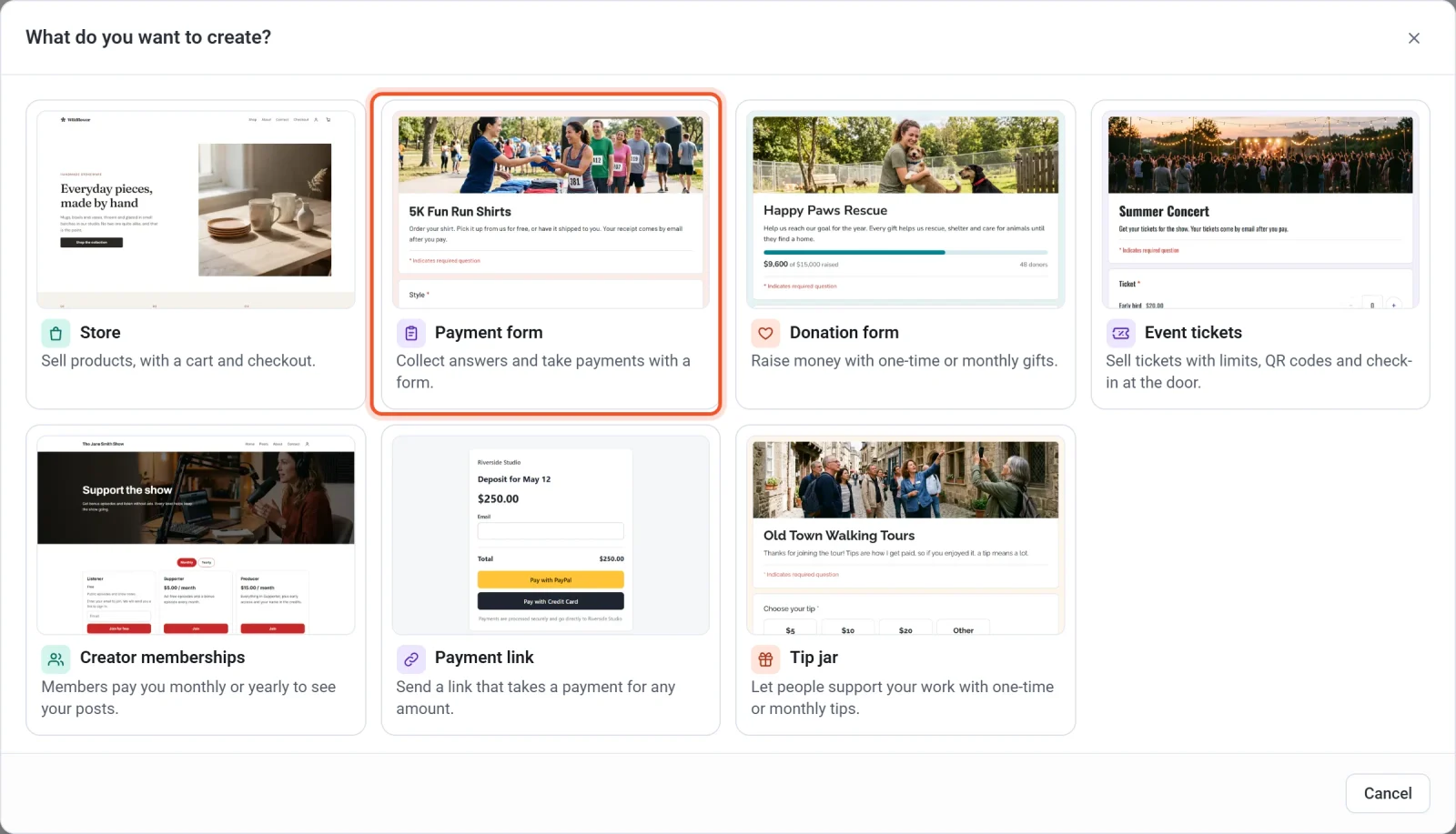
- Klikk på Betalingsskjema.
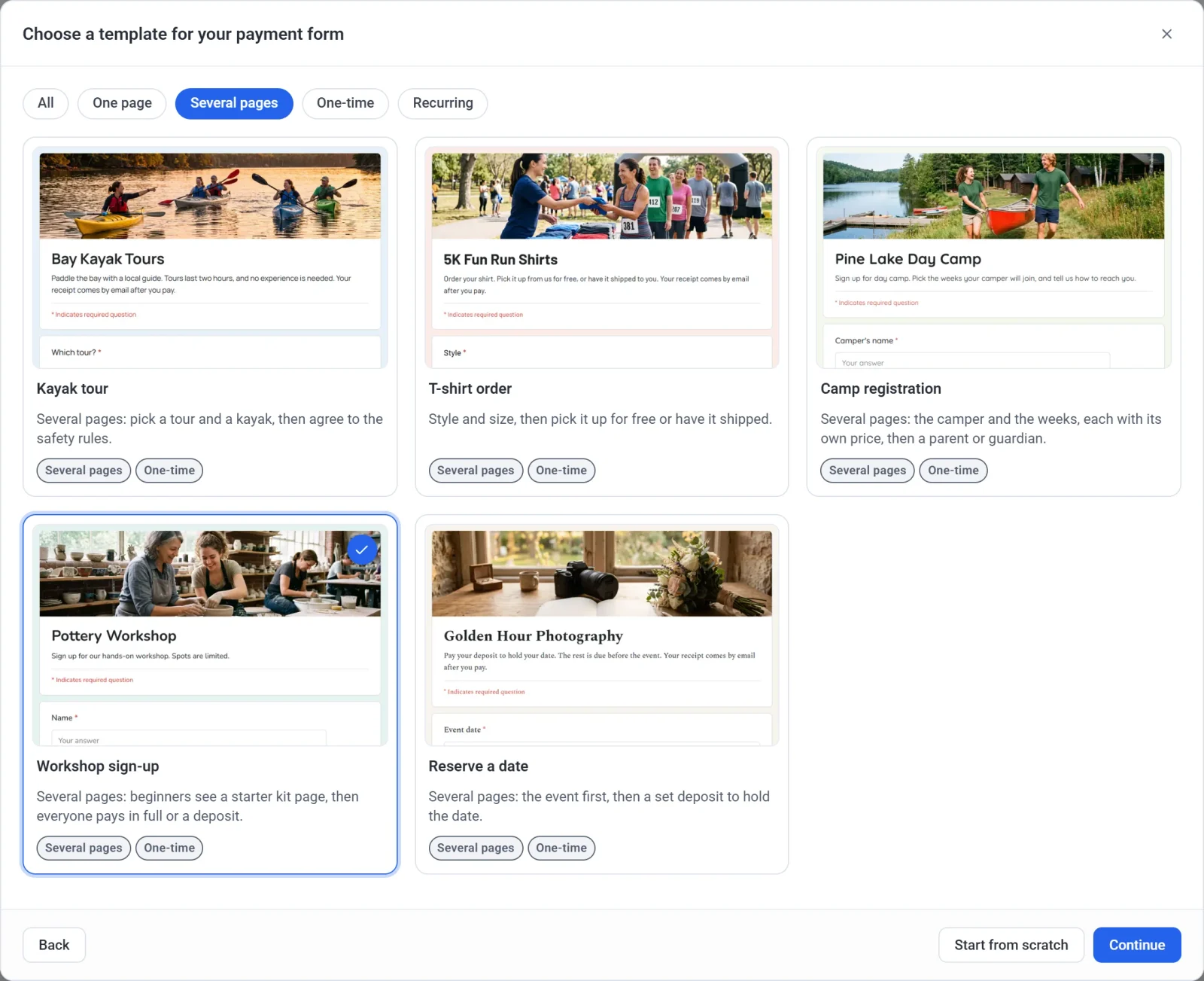
- Se gjennom malene. Knappene øverst (Én side, Flere sider, Én gang og Gjentakende) begrenser listen. Alle viser alle malene igjen.
- Klikk på en mal, og deretter på Fortsett. Eller klikk på Start fra bunnen av for å begynne med et tomt skjema.
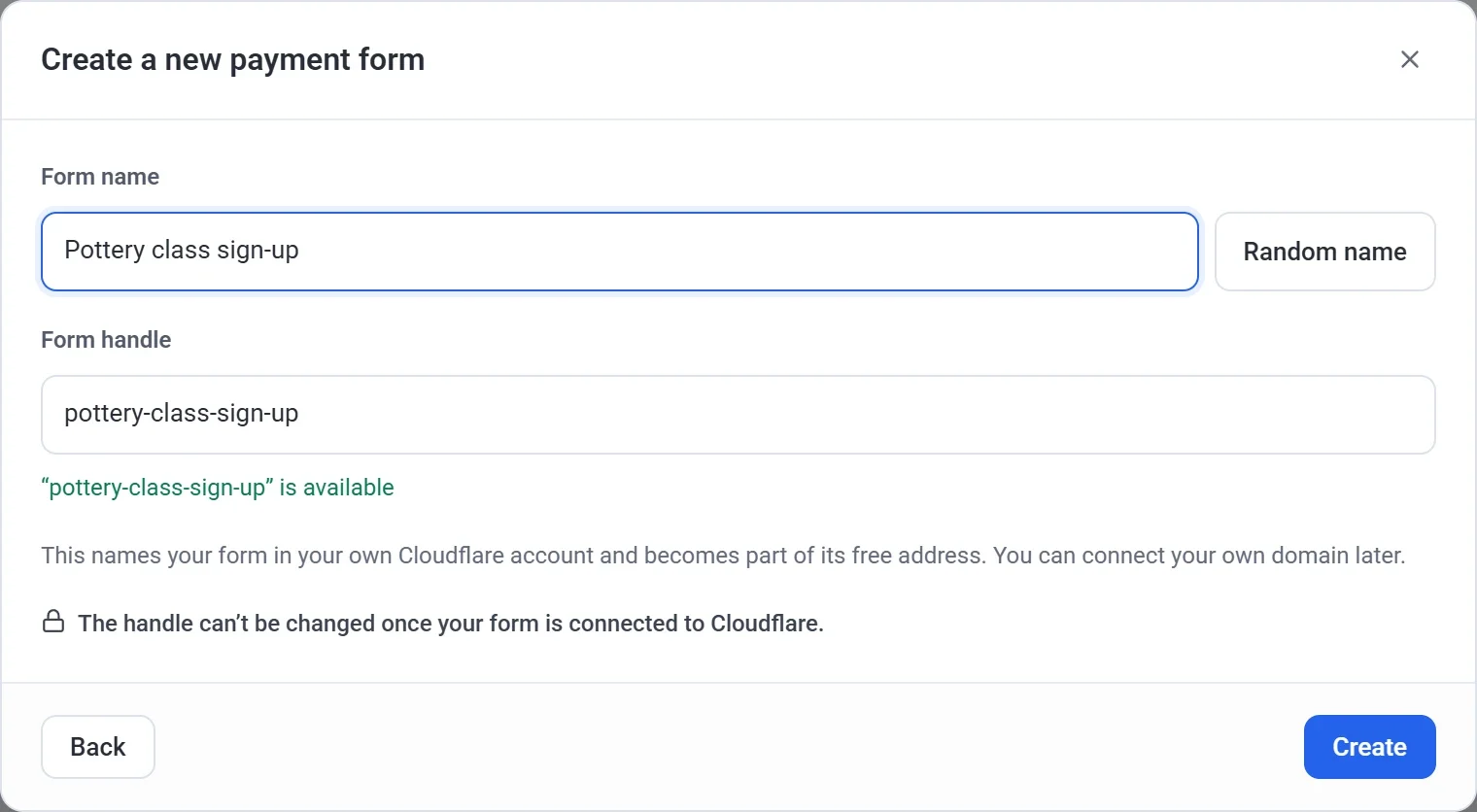
- Skriv inn navnet i feltet Skjemaets navn. Klikk på Tilfeldig navn hvis du vil ha et forslag.
- Se på Skjemaadresse. Payly fyller den ut fra navnet, og en grønn melding forteller når adressen er ledig. Du kan redigere den. Bruk 3 til 40 bokstaver, tall og bindestreker.
- Klikk på Opprett. Payly oppretter skjemaet ditt og åpner skjemabyggeren.
Skjemaet opprettes først når du klikker på Opprett. Hvis du vil avbryte uten å lage et skjema, klikker du på X øverst til høyre i et hvilket som helst vindu. Hvis du vil endre et tidligere svar, klikker du på Tilbake.
Viktig: Velg adressen med omhu. Den gir skjemaet navn i din egen Cloudflare-konto og blir en del av den gratis web-adressen. Adressen kan ikke endres når skjemaet er koblet til Cloudflare. Navnet kan endres når som helst under Innstillinger > Generelt.
Malene
En mal er et ferdig skjema med et bilde øverst. Du kan endre alt du vil, blant annet spørsmål, priser, farger og bilde.
| Mal | Hva den passer til | Belastet |
|---|---|---|
| Dance classes | Månedlig kursavgift for dansekurs for voksne, med en pris på hvert kurs. | Hver måned |
| Kayak tour | Velg en tur, en dato og en kajakk, og godta sikkerhetsreglene på en andre side. | Én gang |
| Volleyball league | Meld på et helt lag, eller bli med alene som frispiller, med hver sin pris. | Én gang |
| T-shirt order | Modell og størrelse, og deretter henting uten kostnad eller frakt mot et gebyr. | Én gang |
| Camp registration | Deltakeren og ukene, med en egen pris på hver uke, og deretter en side for en forelder eller foresatt. | Én gang |
| Sponsorship | Gull-, sølv- og bronsenivå for bedrifter, med opplasting av logo. | Én gang |
| Medlemskontingent | Et medlemskap med to nivåer. | Hver måned |
| Påmelding til workshop | Nybegynnere ser en side om startsett, og deretter betaler alle hele beløpet eller et depositum. | Én gang |
| Book a session | Faste priser å velge mellom, og en ønsket dato. | Én gang |
| Monthly retainer | Samme beløp hver måned, med valg av plan. | Hver måned |
| Pay rent | Leietakere skriver inn beløpet som skal betales, og leiligheten sin. | Én gang |
| Reserve a date | Arrangementet først, og deretter et fast depositum for å holde datoen. | Én gang |
| Installment plan | Tre månedlige betalinger som stopper av seg selv. | Hver måned, 3 betalinger |
| Gift certificate | Et valgfritt beløp, med et navn og en melding til kortet. | Én gang |
Usikker på hva du skal velge? Velg den som ligger nærmest det du vil samle inn. Å legge til et spørsmål, en pris eller en side senere tar bare noen få klikk.
Hva skjer videre
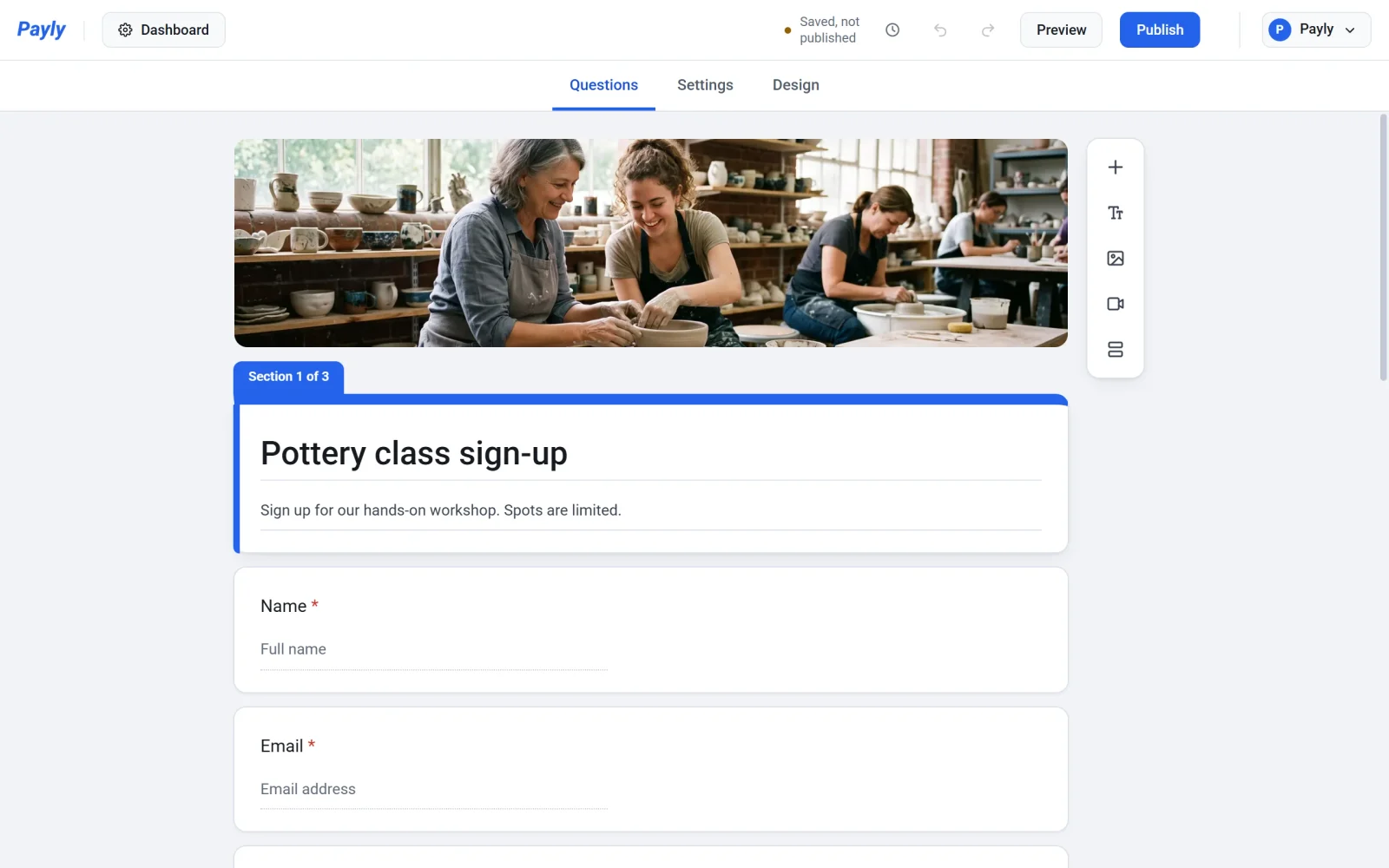
Skjemabyggeren åpnes med spørsmålene fra malen klare til å endres. Den lagrer arbeidet ditt underveis, så det finnes ingen knapp for å lagre. Linjen øverst sier Lagret, ikke publisert, og ingen kan se skjemaet før du publiserer det.
Skjemaet ditt vises også under Dine nettsteder, merket Betalingsskjema. Klikk på bildet for å åpne byggeren igjen, eller klikk på Dashbord for å se svar, betalinger og innstillinger.
Herfra kan du endre spørsmål, sider og design, sette priser på valgene og publisere skjemaet når det er klart.