
결제 폼 만들기
준비된 템플릿이나 빈 페이지로 결제 폼을 만들고, 이름을 정한 뒤 폼 빌더를 열어 질문과 가격을 추가합니다.
결제 폼은 질문을 하고 같은 단계에서 결제까지 받는 페이지입니다. 수업 신청, 주문, 동호회 회비 등에 쓸 수 있습니다. 폼은 폼 빌더에서 만들며, 대금은 본인의 PayPal 또는 Stripe 계정으로 바로 들어옵니다. Payly는 자체 수수료를 붙이지 않습니다. PayPal과 Stripe는 각자의 표준 결제 수수료를 부과합니다.
결제 폼은 스토어가 아닙니다. 장바구니, 상품, 배송비 설정이 없습니다. 이런 기능이 필요하다면 스토어를 대신 만드세요. 기부금을 모으려면 기부 폼을, 입구에서 체크인하며 티켓을 판매하려면 행사 티켓을 만드세요.
시작하기 전에
- Payly 계정이 필요합니다. Payly 계정 만들기를 참고하세요.
- 아직 PayPal, Stripe, Cloudflare는 필요하지 않습니다. 결제를 받고 폼을 온라인에 올릴 준비가 되었을 때 연결하면 됩니다.
폼 만들기
- 내 사이트로 이동해 신규를 클릭합니다.
- 결제 폼을 클릭합니다.
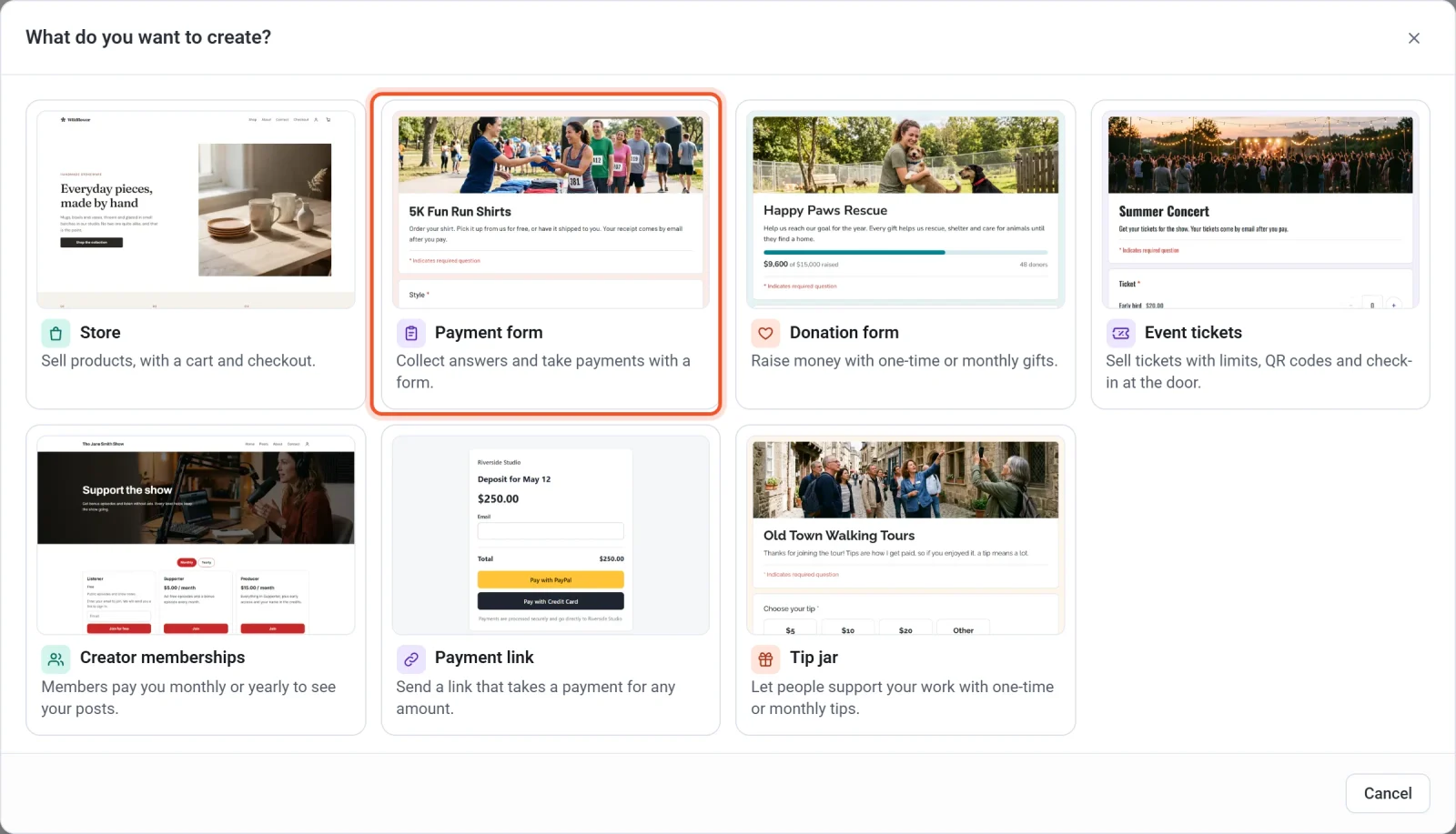
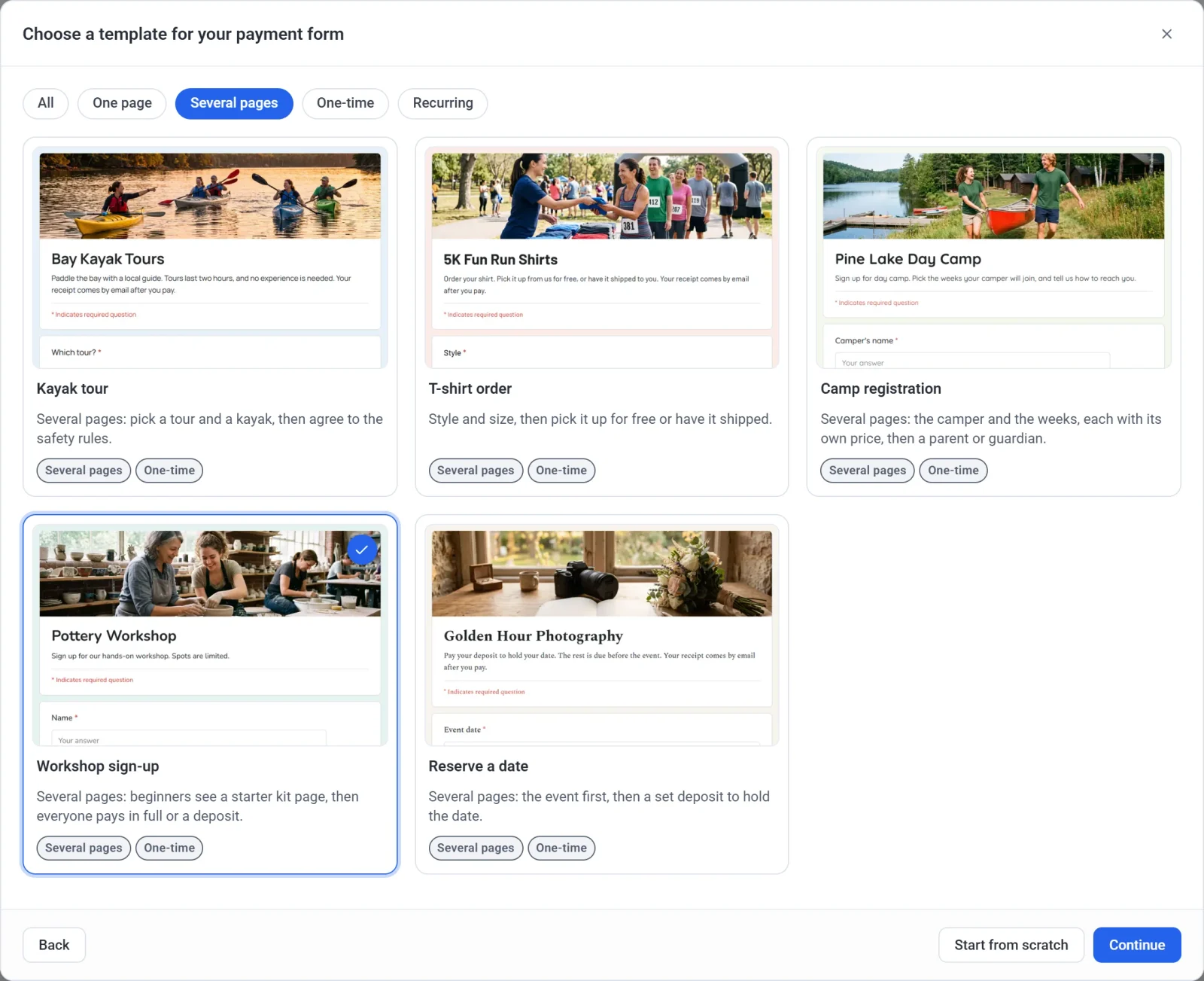
- 템플릿을 둘러봅니다. 상단의 버튼(한 페이지, 여러 페이지, 일회성, 정기 결제)으로 목록을 좁힐 수 있습니다. 전체를 클릭하면 모든 템플릿이 다시 표시됩니다.
- 템플릿을 클릭한 다음 계속을 클릭합니다. 빈 폼으로 시작하려면 처음부터 시작하기를 클릭합니다.
- 폼 이름을 입력합니다. 추천 이름이 필요하면 무작위 이름을 클릭합니다.
- 폼 주소를 확인합니다. Payly가 이름을 바탕으로 자동으로 채워 주며, 사용할 수 있으면 녹색 메시지가 표시됩니다. 직접 수정할 수도 있습니다. 영문자, 숫자, 하이픈을 사용해 3자에서 40자로 입력합니다.
- 만들기를 클릭합니다. Payly가 폼을 만들고 폼 빌더를 엽니다.
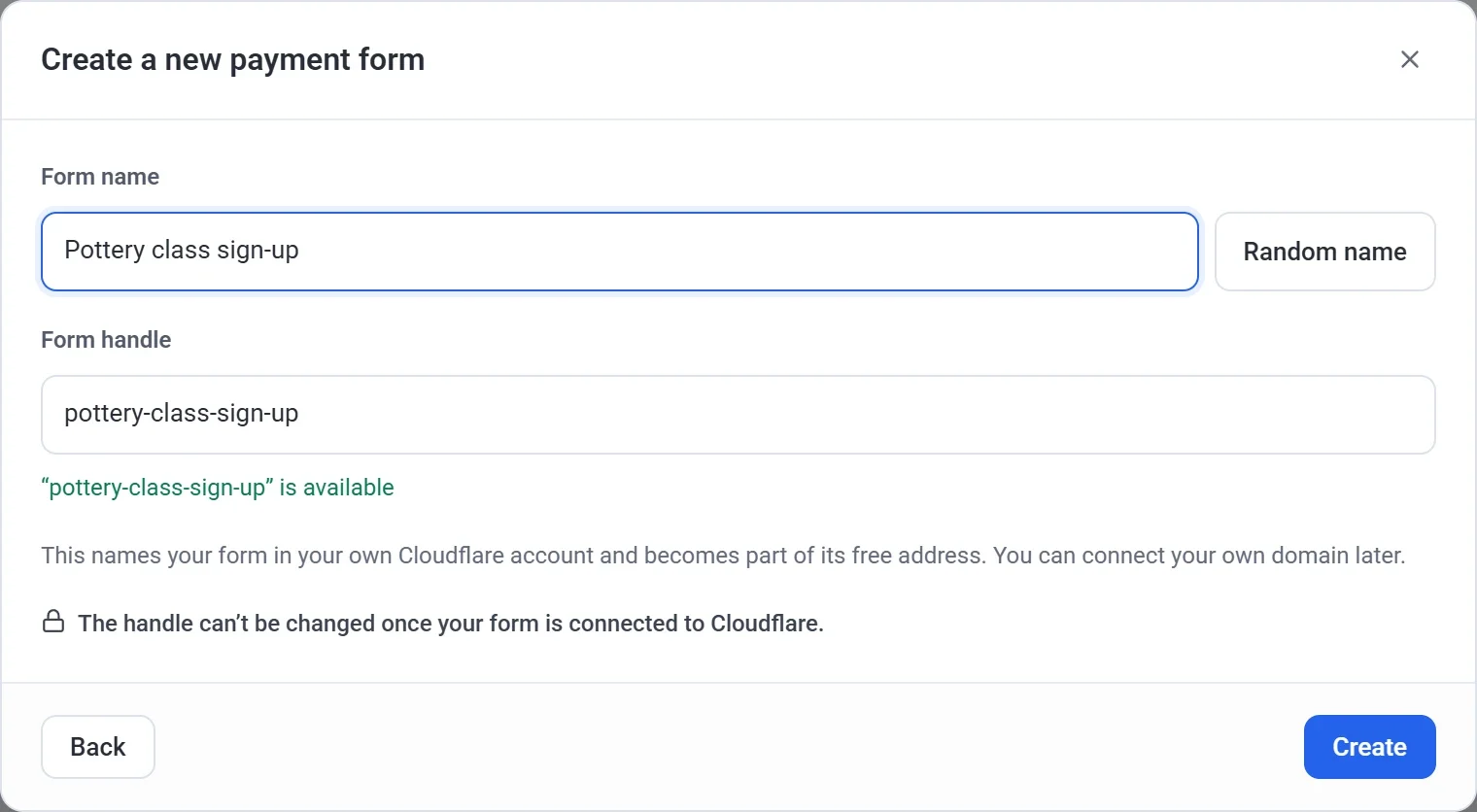
폼은 만들기를 클릭해야만 만들어집니다. 만들지 않고 중단하려면 어느 창에서든 오른쪽 위의 X를 클릭합니다. 앞서 입력한 내용을 바꾸려면 뒤로를 클릭합니다.
중요: 폼 주소는 신중하게 정하세요. 이 이름은 본인의 Cloudflare 계정에서 폼의 이름이 되고 무료 웹 주소의 일부가 됩니다. 폼을 Cloudflare에 연결한 후에는 폼 주소를 바꿀 수 없습니다. 폼 이름은 설정 > 일반에서 언제든지 바꿀 수 있습니다.
템플릿
템플릿은 상단에 사진이 있는 완성된 폼입니다. 질문, 가격, 색상, 사진 등 무엇이든 원하는 대로 바꿀 수 있습니다.
| 템플릿 | 용도 | 청구 |
|---|---|---|
| Dance classes | 성인 수업의 월 수강료. 수업마다 가격이 따로 있습니다. | 매월 |
| Kayak tour | 투어, 날짜, 카약을 고른 뒤 두 번째 페이지에서 안전 수칙에 동의합니다. | 일회성 |
| Volleyball league | 팀 전체가 신청하거나 개인 참가자로 혼자 참여합니다. 각각 가격이 따로 있습니다. | 일회성 |
| T-shirt order | 스타일과 사이즈를 고른 뒤 무료로 직접 수령하거나 배송비를 내고 배송받습니다. | 일회성 |
| Camp registration | 참가자와 참가 주를 고릅니다. 주마다 가격이 따로 있으며, 이어서 부모 또는 보호자 페이지가 나옵니다. | 일회성 |
| Sponsorship | 기업을 위한 Gold, Silver, Bronze 등급이 있으며 로고를 업로드할 수 있습니다. | 일회성 |
| 회원 회비 | 등급이 두 개인 멤버십입니다. | 매월 |
| 워크숍 신청 | 초보자에게는 스타터 키트 페이지가 표시되고, 이어서 모두 전액 또는 예약금을 결제합니다. | 일회성 |
| Book a session | 정해진 가격 중에서 고르고 희망 날짜를 입력합니다. | 일회성 |
| Monthly retainer | 매월 같은 금액이며 요금제를 선택할 수 있습니다. | 매월 |
| Pay rent | 세입자가 낼 금액과 호수를 입력합니다. | 일회성 |
| Reserve a date | 먼저 행사를 고른 뒤 정해진 예약금으로 날짜를 확보합니다. | 일회성 |
| Installment plan | 매월 3회 결제하며 저절로 종료됩니다. | 매월, 3회 결제 |
| Gift certificate | 금액을 자유롭게 정하고, 카드에 넣을 이름과 메시지를 입력합니다. | 일회성 |
어떤 것을 고를지 모르겠다면 모으려는 내용과 가장 가까운 것을 고르세요. 질문, 가격, 페이지는 나중에 몇 번의 클릭으로 추가할 수 있습니다.
다음 단계
폼 빌더가 열리고 템플릿의 질문이 바로 수정할 수 있는 상태로 표시됩니다. 작업 내용은 자동으로 저장되므로 저장 버튼이 없습니다. 상단 바에 저장됨, 게시 안 됨이라고 표시되며, 게시하기 전에는 아무도 폼을 볼 수 없습니다.
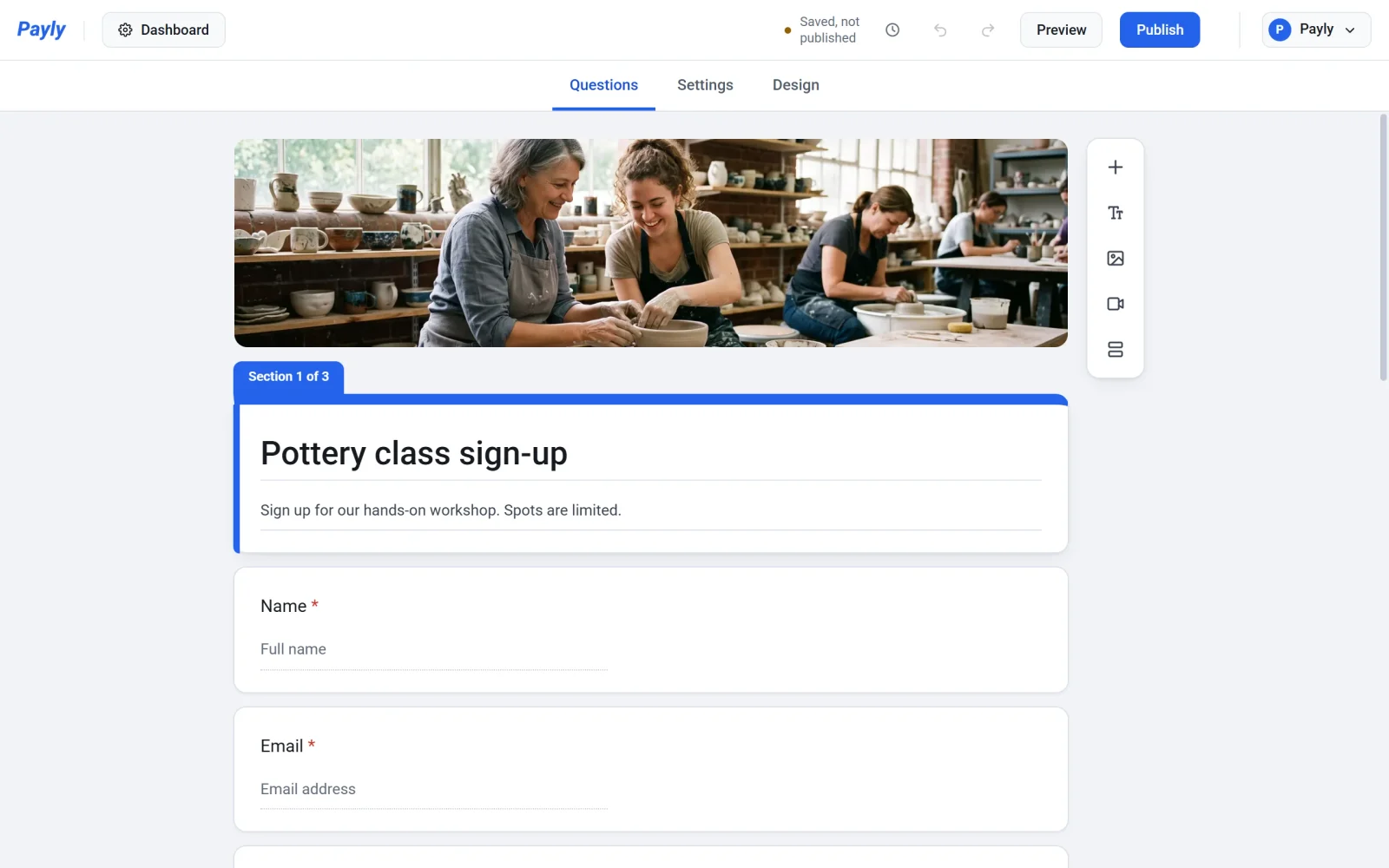
폼은 내 사이트에도 표시되며 결제 폼이라고 적혀 있습니다. 그림을 클릭하면 빌더를 다시 열 수 있고, 대시보드를 클릭하면 응답, 결제, 설정을 볼 수 있습니다.
이제 질문, 페이지, 디자인을 바꾸고, 선택지에 가격을 붙이고, 준비가 되면 폼을 게시하세요.