
決済フォームを作成する
ひな形のテンプレートまたは白紙から決済フォームを作成し、名前を付けてフォームビルダーを開き、質問や価格を追加します。
決済フォームは、質問への回答と支払いを同じ手順で受け付けるページです。教室の申し込み、注文、クラブの会費などに使えます。フォームはフォームビルダーで作成し、代金はご自身の PayPal または Stripe のアカウントに直接入金されます。Payly 独自の手数料はかかりません。PayPal と Stripe には、それぞれの標準の決済手数料がかかります。
決済フォームはストアではありません。カート、商品、送料の設定はありません。これらが必要な場合は、代わりにストアを作成してください。寄付を募る場合は寄付フォームを、入口での入場受付つきでチケットを販売する場合はイベントチケットを作成します。
始める前に
- Payly アカウントが必要です。Payly アカウントを作成するをご覧ください。
- PayPal、Stripe、Cloudflare は、この時点ではまだ必要ありません。支払いを受け付けてフォームをオンラインで公開する準備ができたときに接続します。
フォームを作成する
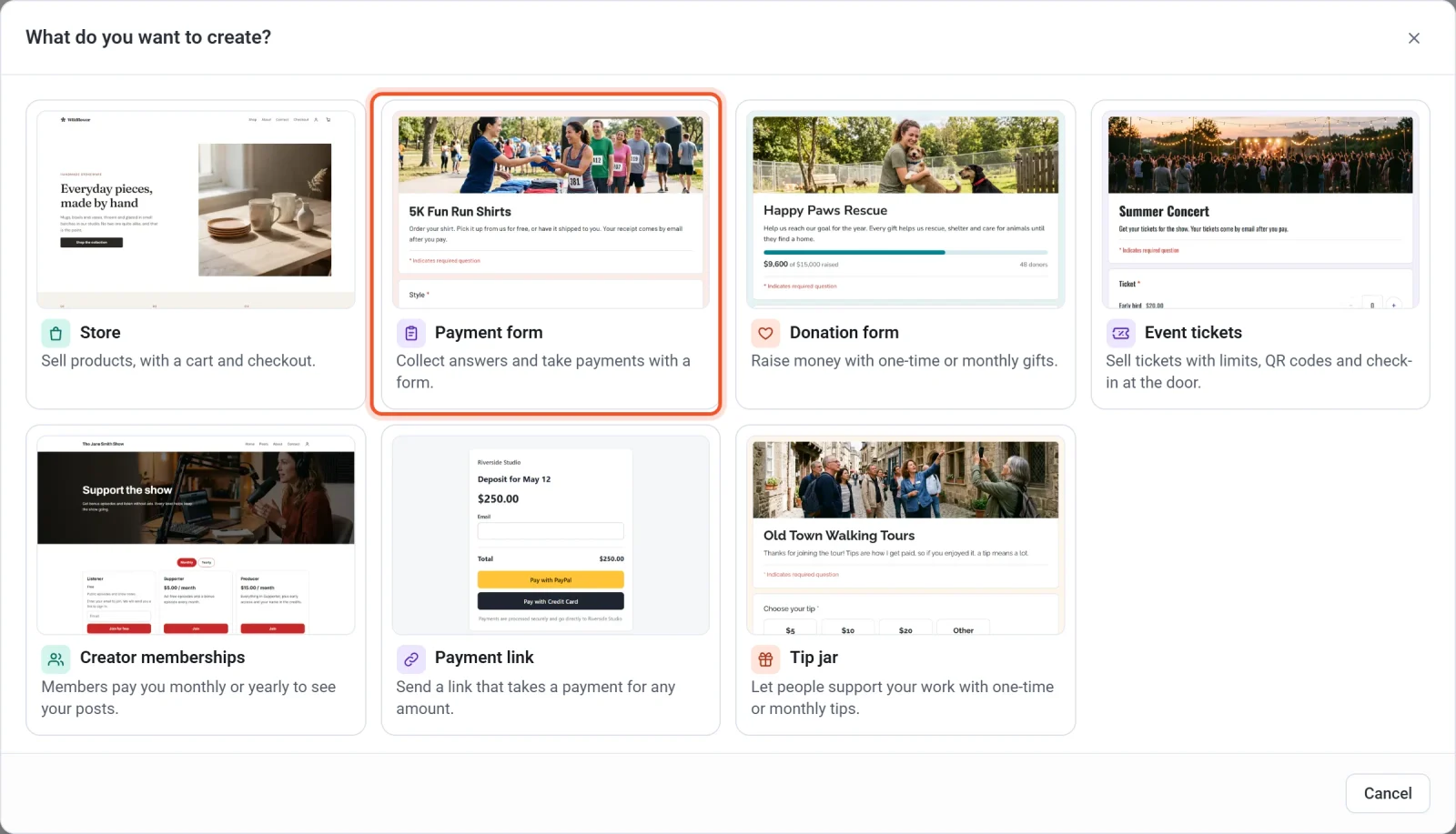
- サイト一覧を開き、新規をクリックします。
- 決済フォームをクリックします。
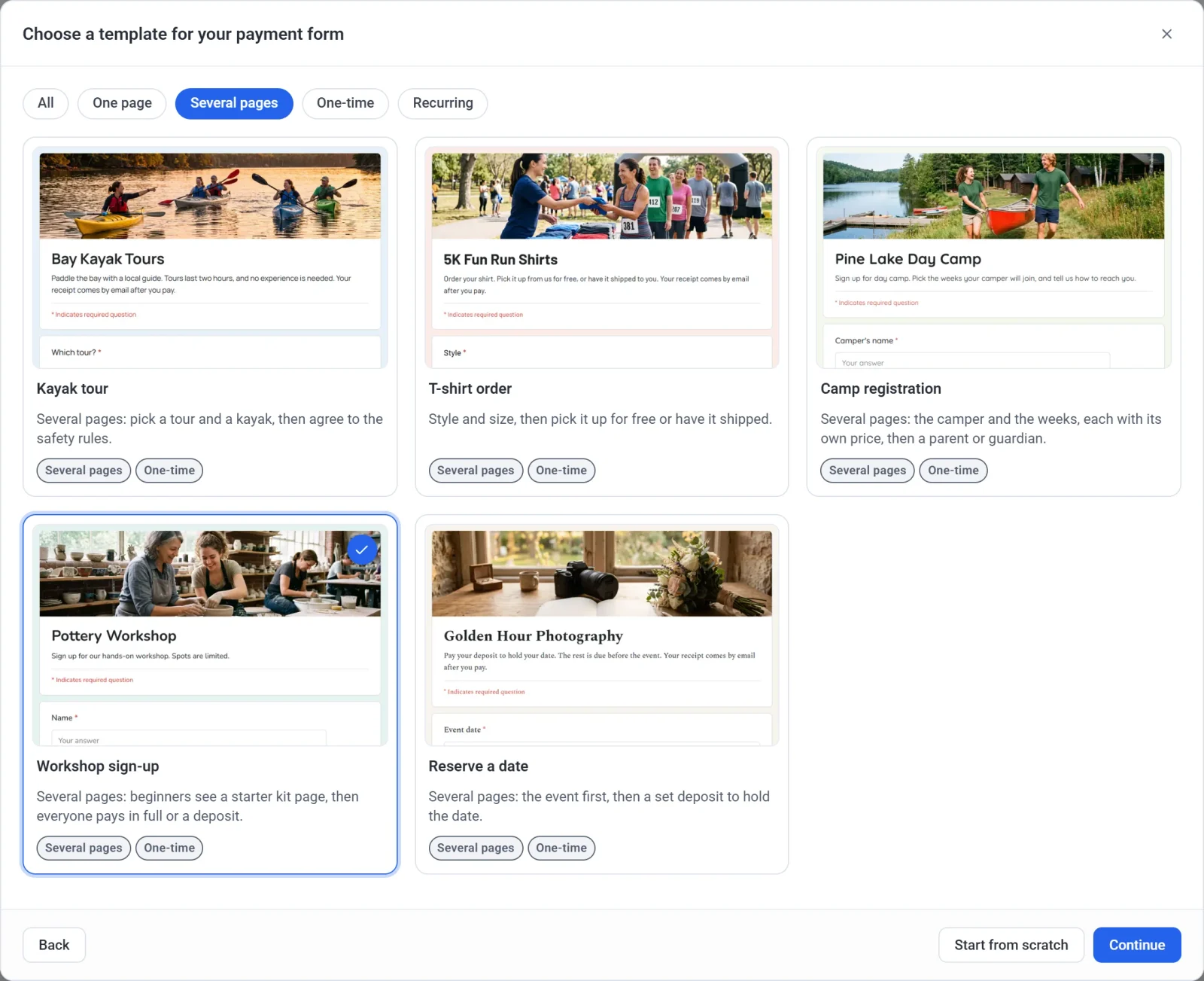
- テンプレートを見ていきます。上部のボタン(1ページ、複数ページ、1回限り、定期支払い)で一覧を絞り込めます。すべてをクリックすると、すべてのテンプレートが再び表示されます。
- テンプレートをクリックし、続けるをクリックします。白紙のフォームから始める場合は、ゼロから始めるをクリックします。
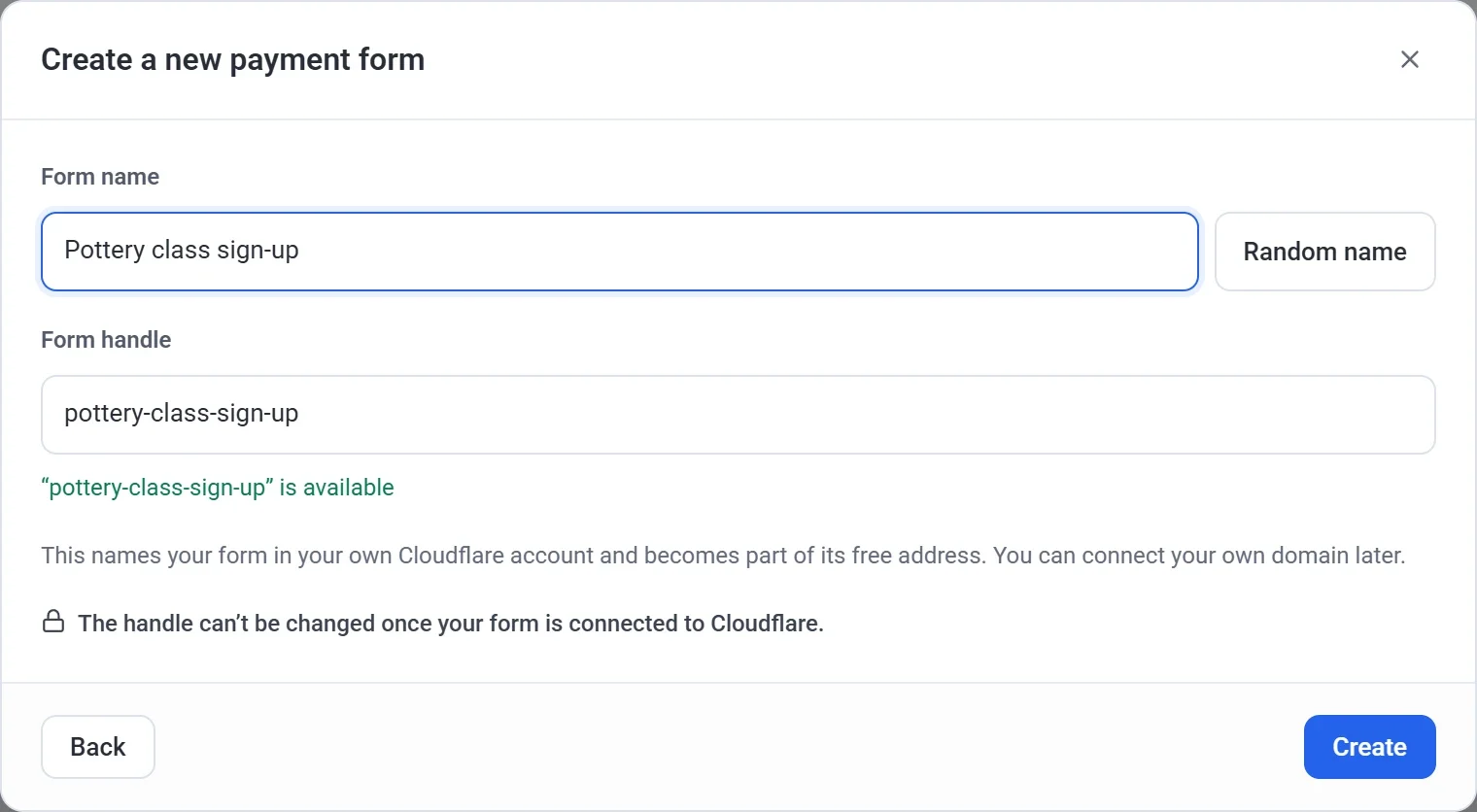
- フォーム名を入力します。名前の候補がほしい場合は、ランダムな名前をクリックします。
- フォームのハンドル名を確認します。Payly が名前をもとに自動で入力し、使用できる場合は緑のメッセージで知らせます。編集もできます。3文字から40文字までの英数字とハイフンを使用できます。
- 作成をクリックします。Payly がフォームを作成し、フォームビルダーを開きます。
フォームが作成されるのは、作成をクリックしたときだけです。作成せずに中止するには、どのウィンドウでも右上のXをクリックします。前の手順で入力した内容を変更するには、戻るをクリックします。
重要:ハンドル名は慎重に決めてください。ハンドル名は、ご自身の Cloudflare アカウント内でのフォームの名前になり、無料のウェブアドレスの一部にもなります。フォームを Cloudflare に接続したあとは、ハンドル名を変更できません。フォーム名は、設定 > 一般でいつでも変更できます。
テンプレート
テンプレートは、上部に写真が入った完成済みのフォームです。質問、価格、色、写真など、どこでも自由に変更できます。
| テンプレート | 用途 | 請求 |
|---|---|---|
| Dance classes | 大人向けクラスの月謝。クラスごとに価格を設定します。 | 毎月 |
| Kayak tour | ツアー、日付、カヤックを選び、2ページ目で安全ルールに同意します。 | 1回限り |
| Volleyball league | チーム全員で申し込むか、フリーエージェントとして1人で参加します。それぞれに価格を設定します。 | 1回限り |
| T-shirt order | スタイルとサイズを選び、無料で受け取るか、有料で配送してもらいます。 | 1回限り |
| Camp registration | キャンプ参加者と参加する週を選びます。週ごとに価格を設定でき、そのあと保護者向けのページが表示されます。 | 1回限り |
| Sponsorship | 企業向けの Gold、Silver、Bronze の3つのレベルがあり、ロゴをアップロードできます。 | 1回限り |
| 会費 | 2つのレベルがある会員制です。 | 毎月 |
| ワークショップの申し込み | 初心者にはスターターキットのページが表示され、そのあと全員が全額または手付金を支払います。 | 1回限り |
| Book a session | 決まった価格から選び、希望日を入力します。 | 1回限り |
| Monthly retainer | 毎月同じ金額で、プランを選べます。 | 毎月 |
| Pay rent | 入居者が、支払う金額と部屋番号を入力します。 | 1回限り |
| Reserve a date | 最初にイベントを選び、そのあと決まった金額の手付金で日程を押さえます。 | 1回限り |
| Installment plan | 毎月3回の支払いで、自動的に終了します。 | 毎月(3回払い) |
| Gift certificate | 好きな金額を指定でき、カード用の名前とメッセージも入力できます。 | 1回限り |
どれにするか迷う場合は、集めたい内容にいちばん近いものを選んでください。質問、価格、ページはあとから数回のクリックで追加できます。
このあとの流れ
フォームビルダーが開き、テンプレートの質問がそのまま編集できる状態で表示されます。作業内容は自動的に保存されるため、保存ボタンはありません。上部のバーには保存済み・未公開と表示され、公開するまで誰もフォームを見ることはできません。
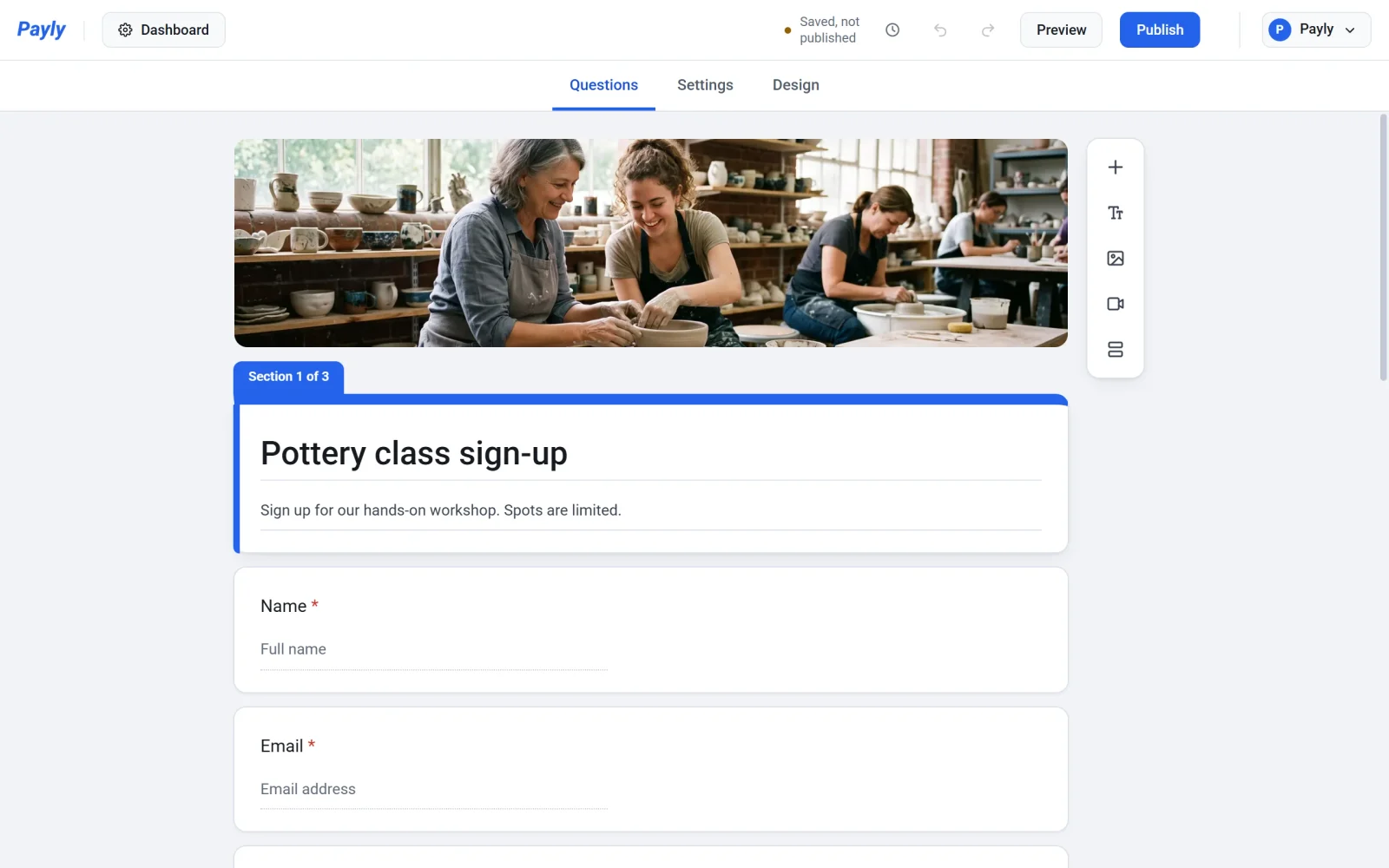
フォームはサイト一覧にも表示され、決済フォームと記されます。画像をクリックするとビルダーをもう一度開けます。ダッシュボードをクリックすると、回答、決済、設定を確認できます。
ここからは、質問、ページ、デザインを変更し、選択肢に価格を設定して、準備ができたらフォームを公開します。