
Crea un modulo di pagamento
Crea un modulo di pagamento da un modello già pronto o da una pagina vuota, dagli un nome e apri l’editor dei moduli per aggiungere le tue domande e i tuoi prezzi.
Un modulo di pagamento è una pagina che pone le tue domande e incassa il pagamento nello stesso passaggio: l’iscrizione a un corso, un ordine, la quota di un club. Lo crei nell’editor dei moduli e il denaro arriva direttamente sul tuo account PayPal o Stripe. Payly non aggiunge alcuna commissione. PayPal e Stripe applicano le loro commissioni di elaborazione standard.
Un modulo di pagamento non è un negozio. Non ha carrello, prodotti né tariffe di spedizione. Se ti servono, crea invece un negozio. Per raccogliere fondi con le donazioni, crea un modulo di donazione. Per vendere biglietti con controllo degli ingressi sul posto, crea dei biglietti per eventi.
Prima di iniziare
- Ti serve un account Payly. Vedi Crea il tuo account Payly.
- Per ora non ti servono PayPal, Stripe né Cloudflare. Li collegherai quando vorrai incassare pagamenti e mettere online il modulo.
Crea il modulo
- Vai su I tuoi siti e fai clic su Nuovo.
- Fai clic su Modulo di pagamento.
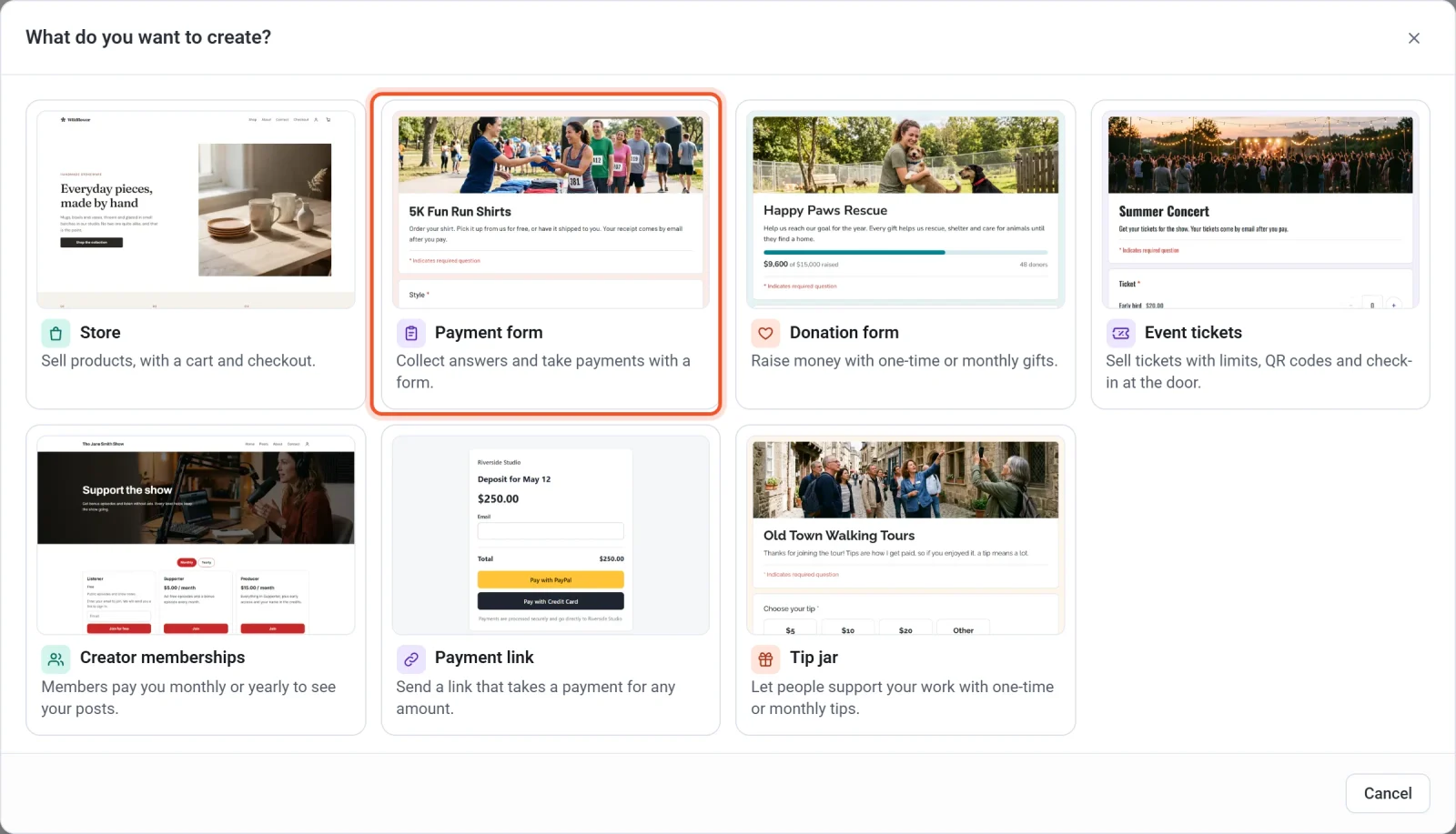
- Guarda i modelli. I pulsanti in alto (Una pagina, Più pagine, Una tantum e Ricorrenti) restringono l’elenco. Tutti mostra di nuovo tutti i modelli.
- Fai clic su un modello, poi su Continua. Oppure fai clic su Parti da zero per iniziare con un modulo vuoto.
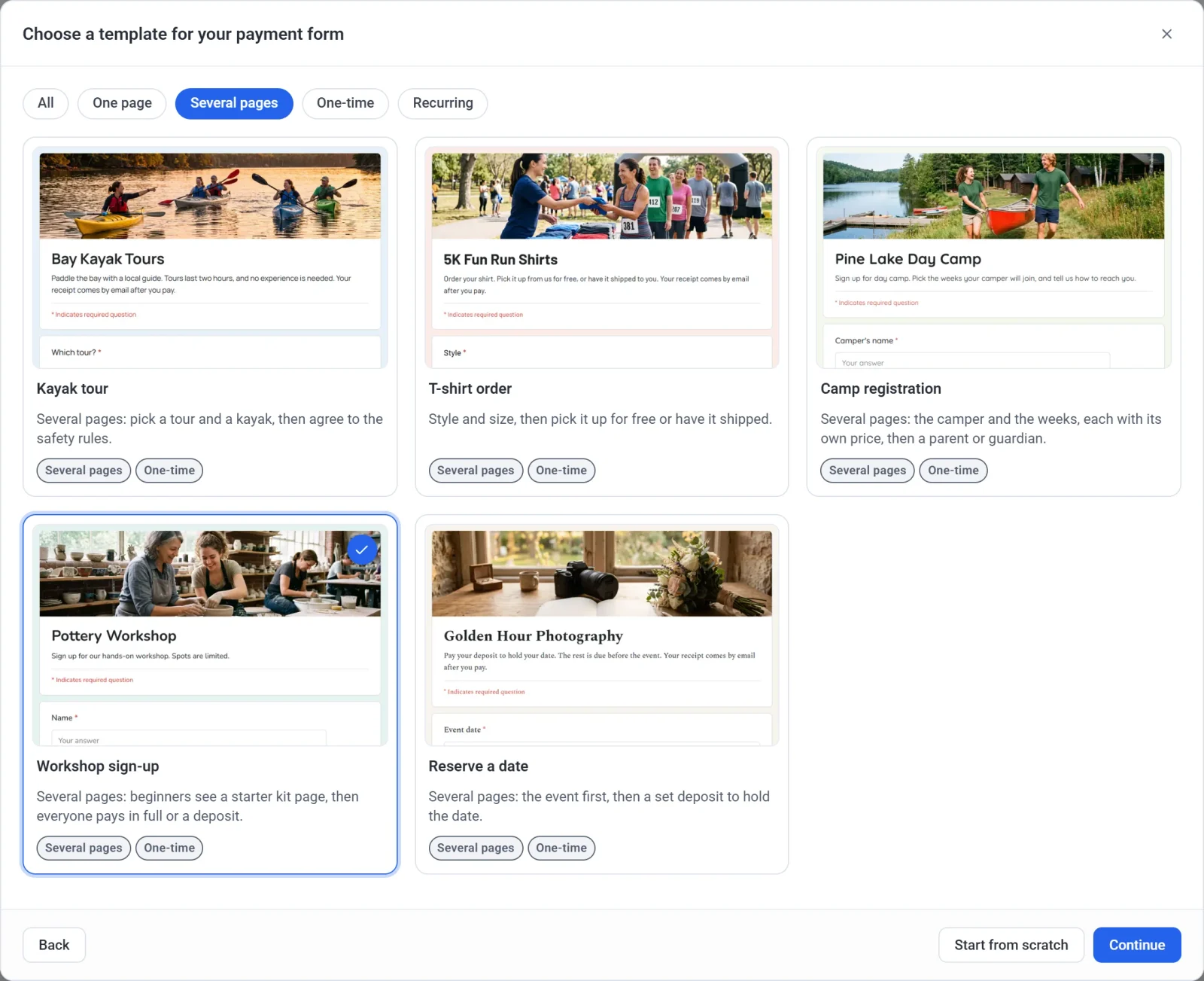
- Scrivi un Nome del modulo. Fai clic su Nome casuale se vuoi un suggerimento.
- Guarda l’Identificativo del modulo. Payly lo compila partendo dal nome e un messaggio verde indica quando è disponibile. Puoi modificarlo. Usa da 3 a 40 caratteri tra lettere, numeri e trattini.
- Fai clic su Crea. Payly crea il tuo modulo e apre l’editor dei moduli.
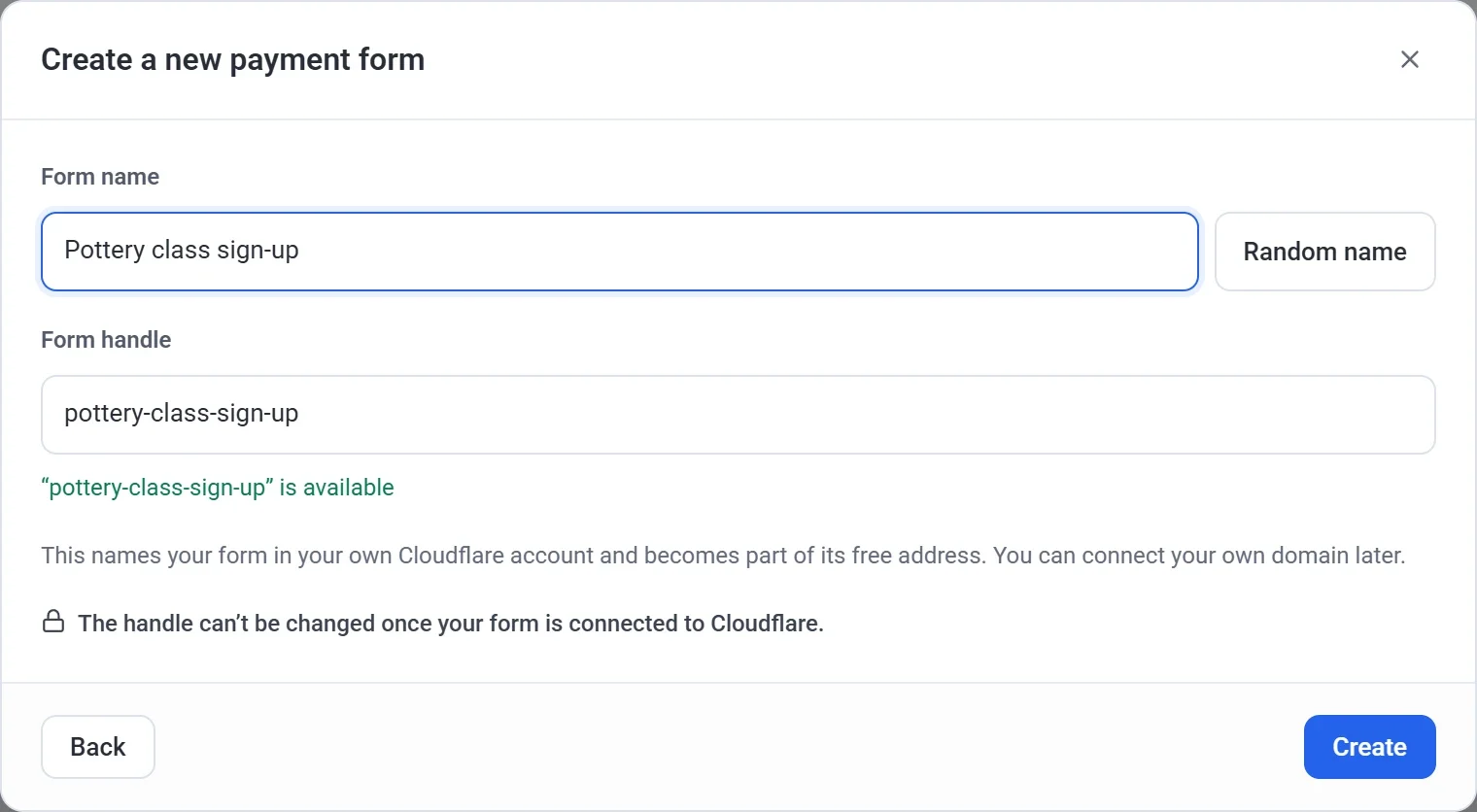
Il modulo viene creato solo quando fai clic su Crea. Per fermarti senza crearne uno, fai clic sulla X nell’angolo in alto a destra di qualsiasi finestra. Per cambiare una risposta data prima, fai clic su Indietro.
Importante: scegli con cura il tuo identificativo. Dà il nome al tuo modulo nel tuo account Cloudflare e diventa parte del suo indirizzo web gratuito. L’identificativo non si può cambiare dopo che il modulo è stato collegato a Cloudflare. Il nome invece si può cambiare in qualsiasi momento in Impostazioni > Generale.
I modelli
Un modello è un modulo già pronto, con una foto in alto. Cambia tutto quello che vuoi: domande, prezzi, colori e foto.
| Modello | A cosa serve | Addebito |
|---|---|---|
| Dance classes | La retta mensile dei corsi di danza per adulti, con un prezzo per ogni corso. | Ogni mese |
| Kayak tour | Scegli un’escursione, una data e un kayak, poi accetta le regole di sicurezza in una seconda pagina. | Una tantum |
| Volleyball league | Iscrivi un’intera squadra oppure partecipa da solo come giocatore libero, ognuno con il suo prezzo. | Una tantum |
| T-shirt order | Stile e taglia, poi ritiro gratuito o spedizione a pagamento. | Una tantum |
| Camp registration | Il partecipante e le settimane, ognuna con il suo prezzo, poi una pagina per un genitore o un tutore. | Una tantum |
| Sponsorship | Livelli Oro, Argento e Bronzo per le aziende, con il caricamento di un logo. | Una tantum |
| Quote associative | Una quota associativa con due livelli. | Ogni mese |
| Iscrizione al laboratorio | I principianti vedono una pagina sul kit iniziale, poi tutti pagano per intero oppure versano un acconto. | Una tantum |
| Book a session | Prezzi fissi tra cui scegliere e una data preferita. | Una tantum |
| Monthly retainer | Lo stesso importo ogni mese, con la scelta tra più piani. | Ogni mese |
| Pay rent | Gli inquilini scrivono l’importo dovuto e la loro unità. | Una tantum |
| Reserve a date | Prima l’evento, poi un acconto fisso per bloccare la data. | Una tantum |
| Installment plan | Tre pagamenti mensili che si fermano da soli. | Ogni mese, 3 pagamenti |
| Gift certificate | Un importo a scelta, con un nome e un messaggio per il buono. | Una tantum |
Non sai quale scegliere? Prendi quello più vicino a ciò che vuoi raccogliere. Aggiungere in seguito una domanda, un prezzo o una pagina richiede pochi clic.
Cosa succede dopo
L’editor dei moduli si apre con le domande del tuo modello, pronte da modificare. Salva il tuo lavoro mentre procedi, quindi non c’è nessun pulsante Salva. La barra in alto dice Salvato, non pubblicato e nessuno può vedere il modulo finché non lo pubblichi.
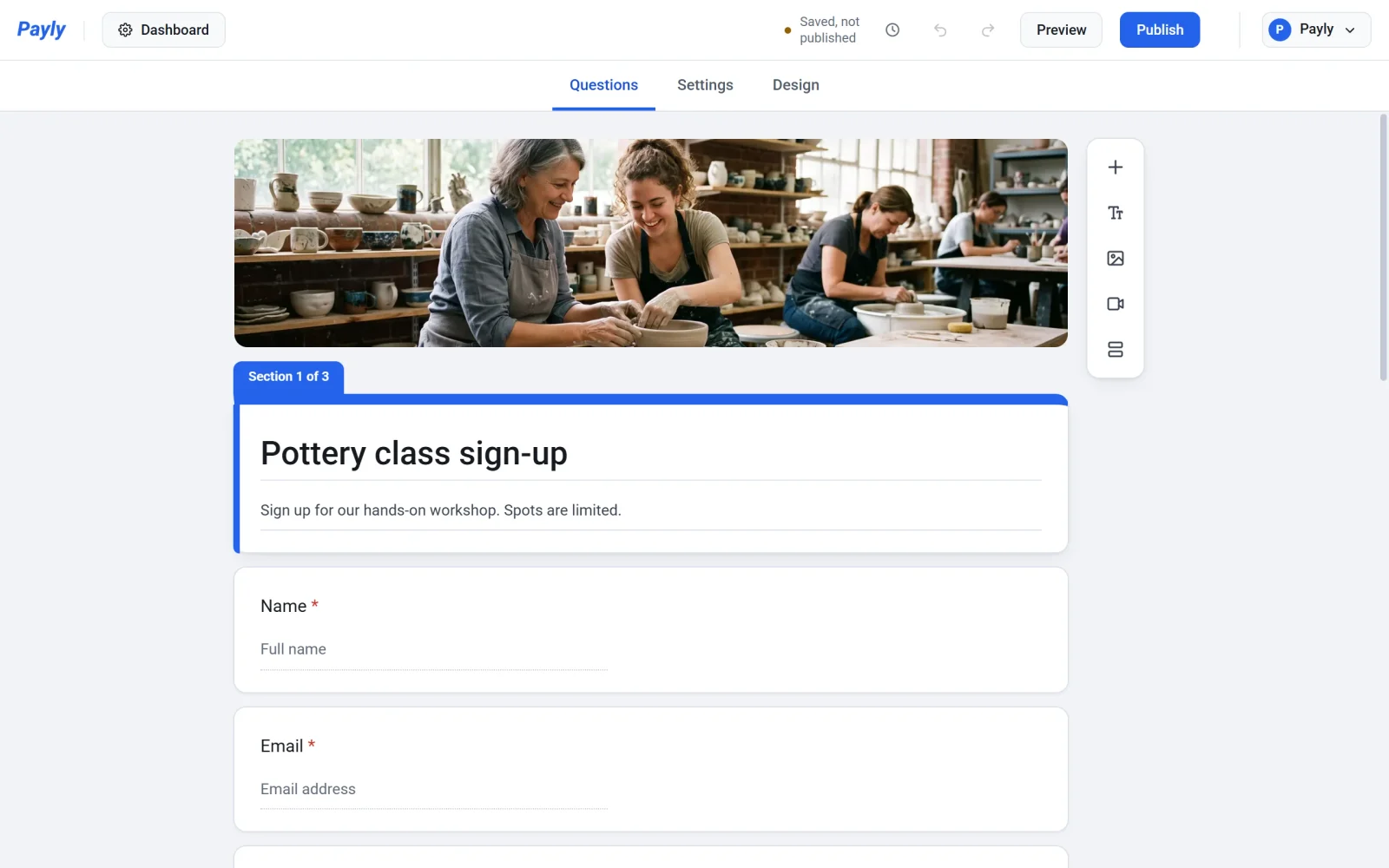
Il modulo compare anche in I tuoi siti, con l’etichetta Modulo di pagamento. Fai clic sulla sua immagine per riaprire l’editor, oppure su Dashboard per vedere risposte, pagamenti e impostazioni.
Da qui puoi cambiare domande, pagine e design, mettere i prezzi alle scelte e pubblicare il modulo quando è pronto.