
Fizetési űrlap létrehozása
Készítsen fizetési űrlapot kész sablonból vagy üres oldalról, nevezze el, majd nyissa meg az űrlapszerkesztőt, hogy kérdéseket és árakat adjon hozzá.
A fizetési űrlap olyan oldal, amely feltesz néhány kérdést, és ugyanabban a lépésben be is szedi a fizetést: tanfolyami jelentkezés, rendelés, klubtagdíj. Az űrlapszerkesztőben építheti fel, a pénz pedig közvetlenül a saját PayPal- vagy Stripe-fiókjába érkezik. A Payly nem számít fel saját díjat. A PayPal és a Stripe a szokásos feldolgozási díjaikat számítják fel.
A fizetési űrlap nem webáruház. Nincs benne kosár, termék és szállítási díj. Ha ezekre szüksége van, inkább hozzon létre webáruházat. Ha adományokkal szeretne pénzt gyűjteni, készítsen adományűrlapot. Ha a bejáratnál beléptetett vendégeknek szeretne jegyeket árulni, hozzon létre eseményjegyeket.
Mielőtt elkezdi
- Szüksége lesz egy Payly-fiókra. Lásd: Payly-fiók létrehozása.
- A PayPal-ra, a Stripe-ra és a Cloudflare-re egyelőre nincs szüksége. Akkor csatlakoztatja őket, amikor készen áll a fizetések fogadására és az űrlap online elérhetővé tételére.
Az űrlap létrehozása
- Lépjen a Webhelyeim oldalra, és kattintson az Új gombra.
- Kattintson a Fizetési űrlap elemre.
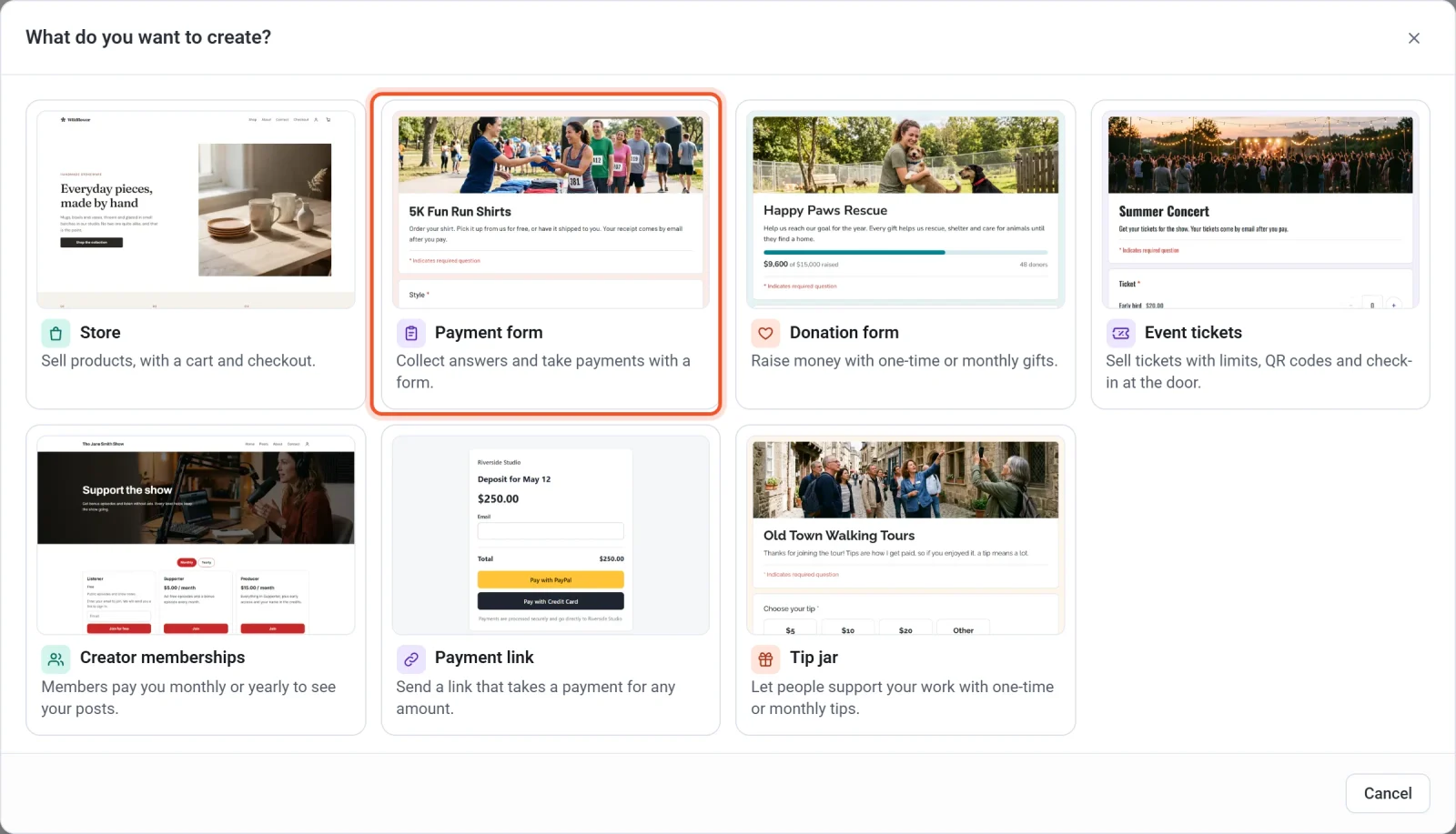
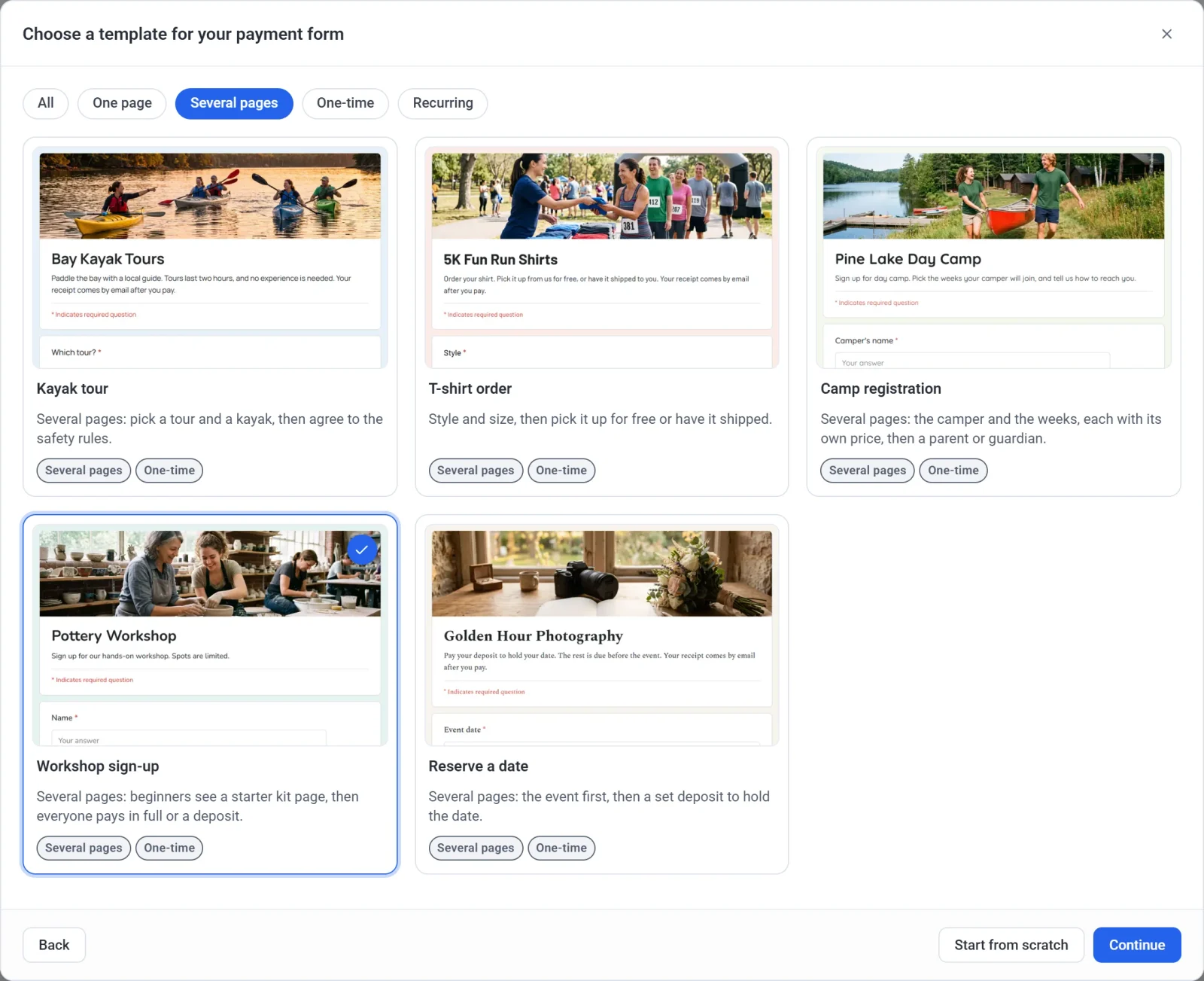
- Nézze át a sablonokat. A felül lévő gombok (Egy szakasz, Több szakasz, Egyszeri és Rendszeres fizetések) leszűkítik a listát. A Mind gomb újra az összes sablont megmutatja.
- Kattintson egy sablonra, majd a Tovább gombra. Vagy kattintson a Nulláról kezdés gombra, ha üres űrlappal szeretne kezdeni.
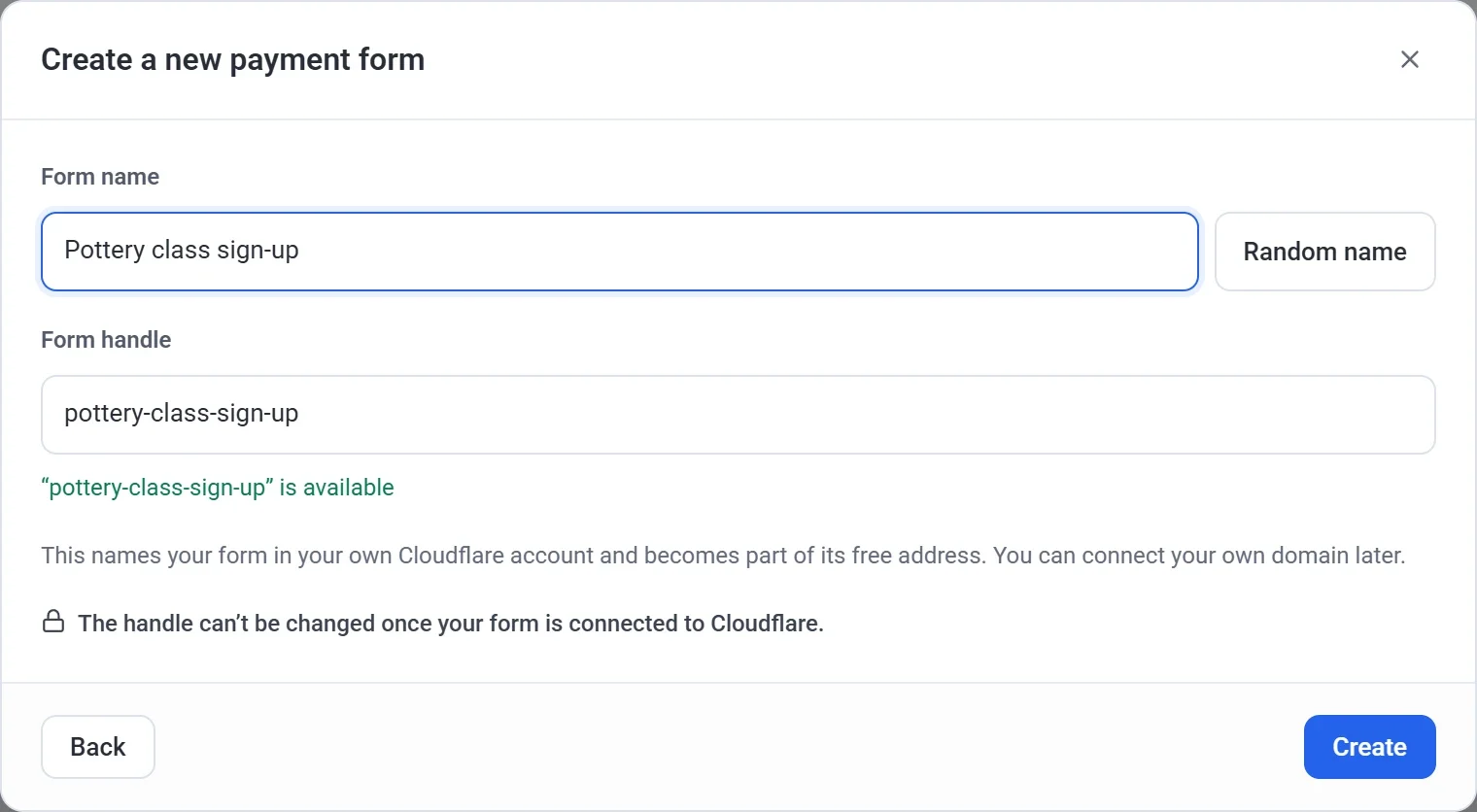
- Töltse ki az Űrlap neve mezőt. Ha szeretne javaslatot kapni, kattintson a Véletlen név gombra.
- Nézze meg az Űrlap azonosítója mezőt. A Payly a névből tölti ki, és egy zöld üzenet jelzi, ha az azonosító szabad. Szerkesztheti is. Legalább 3, legfeljebb 40 betűt, számot és kötőjelet használjon.
- Kattintson a Létrehozás gombra. A Payly létrehozza az űrlapot, és megnyitja az űrlapszerkesztőt.
Az űrlap csak a Létrehozás gombra kattintva jön létre. Ha létrehozás nélkül szeretne kilépni, kattintson az X jelre bármelyik ablak jobb felső sarkában. Egy korábbi válasz módosításához kattintson a Vissza gombra.
Fontos: az azonosítót gondosan válassza ki. Ez nevezi el az űrlapot a saját Cloudflare-fiókjában, és része lesz az űrlap ingyenes webcímének. Az azonosító nem módosítható, miután az űrlap csatlakozott a Cloudflare-hez. A név bármikor módosítható a Beállítások > Általános menüpontban.
A sablonok
A sablon egy kész űrlap, felül egy fotóval. Bármit módosíthat rajta, a kérdéseket, az árakat, a színeket és a fotót is.
| Sablon | Mire való | Terhelés |
|---|---|---|
| Dance classes | Havi tandíj felnőtt tanfolyamokhoz, minden tanfolyamhoz külön árral. | Havonta |
| Kayak tour | Túra, időpont és kajak kiválasztása, majd a biztonsági szabályok elfogadása a második oldalon. | Egyszer |
| Volleyball league | Egész csapat jelentkeztetése, vagy egyéni csatlakozás csapat nélküli játékosként, mindkettő saját árral. | Egyszer |
| T-shirt order | Fazon és méret, majd ingyenes átvétel vagy díj ellenében házhoz szállítás. | Egyszer |
| Camp registration | A táborozó és a hetek kiválasztása, minden hétnek saját árral, majd egy oldal a szülő vagy gondviselő számára. | Egyszer |
| Sponsorship | Arany, ezüst és bronz szint vállalkozásoknak, logófeltöltéssel. | Egyszer |
| Tagdíj | Tagság két szinttel. | Havonta |
| Műhelyjelentkezés | A kezdők egy kezdőcsomag-oldalt látnak, majd mindenki a teljes összeget fizeti, vagy előleget fizet. | Egyszer |
| Book a session | Rögzített árak közül választhat, és megadhatja a kívánt időpontot. | Egyszer |
| Monthly retainer | Minden hónapban ugyanaz az összeg, csomagválasztással. | Havonta |
| Pay rent | A bérlők beírják a fizetendő összeget és a lakásukat. | Egyszer |
| Reserve a date | Először az esemény, majd egy rögzített előleg a dátum lefoglalásához. | Egyszer |
| Installment plan | Három havi fizetés, amely magától leáll. | Havonta, 3 fizetés |
| Gift certificate | Tetszőleges összeg, névvel és üzenettel az ajándékkártyához. | Egyszer |
Nem tudja, melyiket válassza? Válassza azt, amelyik a legközelebb áll ahhoz, amit be szeretne szedni. Egy kérdés, egy ár vagy egy oldal későbbi hozzáadása néhány kattintás.
Mi történik ezután
Megnyílik az űrlapszerkesztő, benne a sablon kérdéseivel, amelyeket tetszés szerint módosíthat. Menet közben menti a munkáját, ezért nincs mentés gomb. A felső sávban a Mentve, nincs közzétéve felirat áll, és senki sem látja az űrlapot, amíg közzé nem teszi.
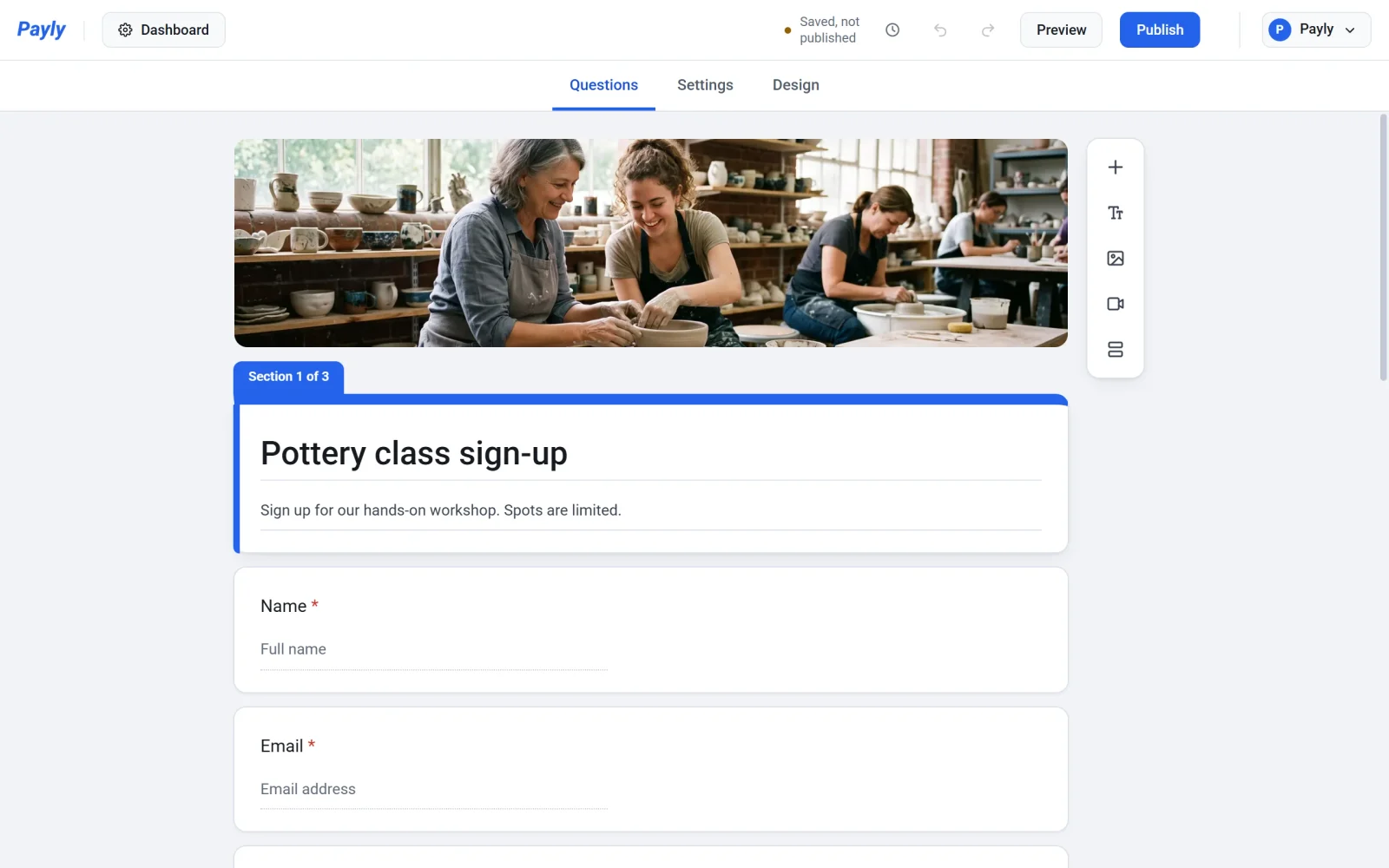
Az űrlap a Webhelyeim oldalon is megjelenik, Fizetési űrlap jelöléssel. Kattintson a képére az űrlapszerkesztő újbóli megnyitásához, vagy a Vezérlőpult gombra a válaszok, a fizetések és a beállítások eléréséhez.
Innen módosíthatja a kérdéseket, az oldalakat és a dizájnt, árakat rendelhet a válaszlehetőségekhez, és közzéteheti az űrlapot, amikor elkészült.