
Créer un formulaire de paiement
Créez un formulaire de paiement à partir d’un modèle prêt à l’emploi ou d’une page vierge, donnez-lui un nom, puis ouvrez l’éditeur de formulaires pour ajouter vos questions et vos prix.
Un formulaire de paiement est une page qui pose vos questions et encaisse le paiement dans la même étape : une inscription à un cours, une commande, une cotisation de club. Vous le créez dans l’éditeur de formulaires, et l’argent arrive directement sur votre propre compte PayPal ou Stripe. Payly n’ajoute aucun frais. PayPal et Stripe prélèvent leurs frais de traitement habituels.
Un formulaire de paiement n’est pas une boutique. Il n’a ni panier, ni produits, ni tarifs de livraison. Si vous en avez besoin, créez plutôt une boutique. Pour collecter des fonds avec des dons, créez un formulaire de don. Pour vendre des billets avec contrôle d’entrée sur place, créez des billets d’événement.
Avant de commencer
- Vous avez besoin d’un compte Payly. Voir Créer votre compte Payly.
- Vous n’avez pas encore besoin de PayPal, de Stripe ni de Cloudflare. Vous les connecterez le moment venu, quand vous voudrez encaisser des paiements et mettre le formulaire en ligne.
Créer le formulaire
- Allez dans Vos sites et cliquez sur Nouveau.
- Cliquez sur Formulaire de paiement.
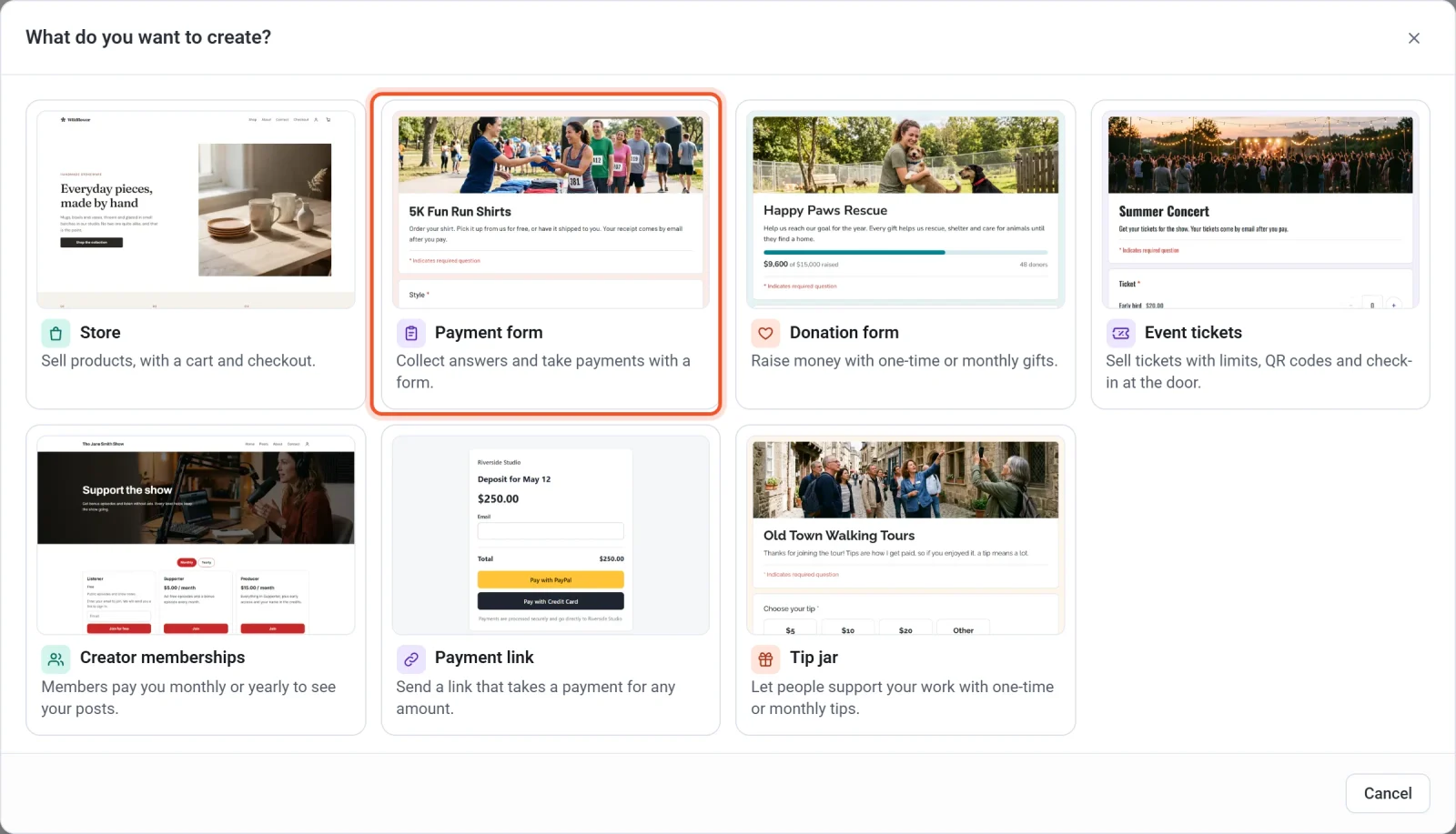
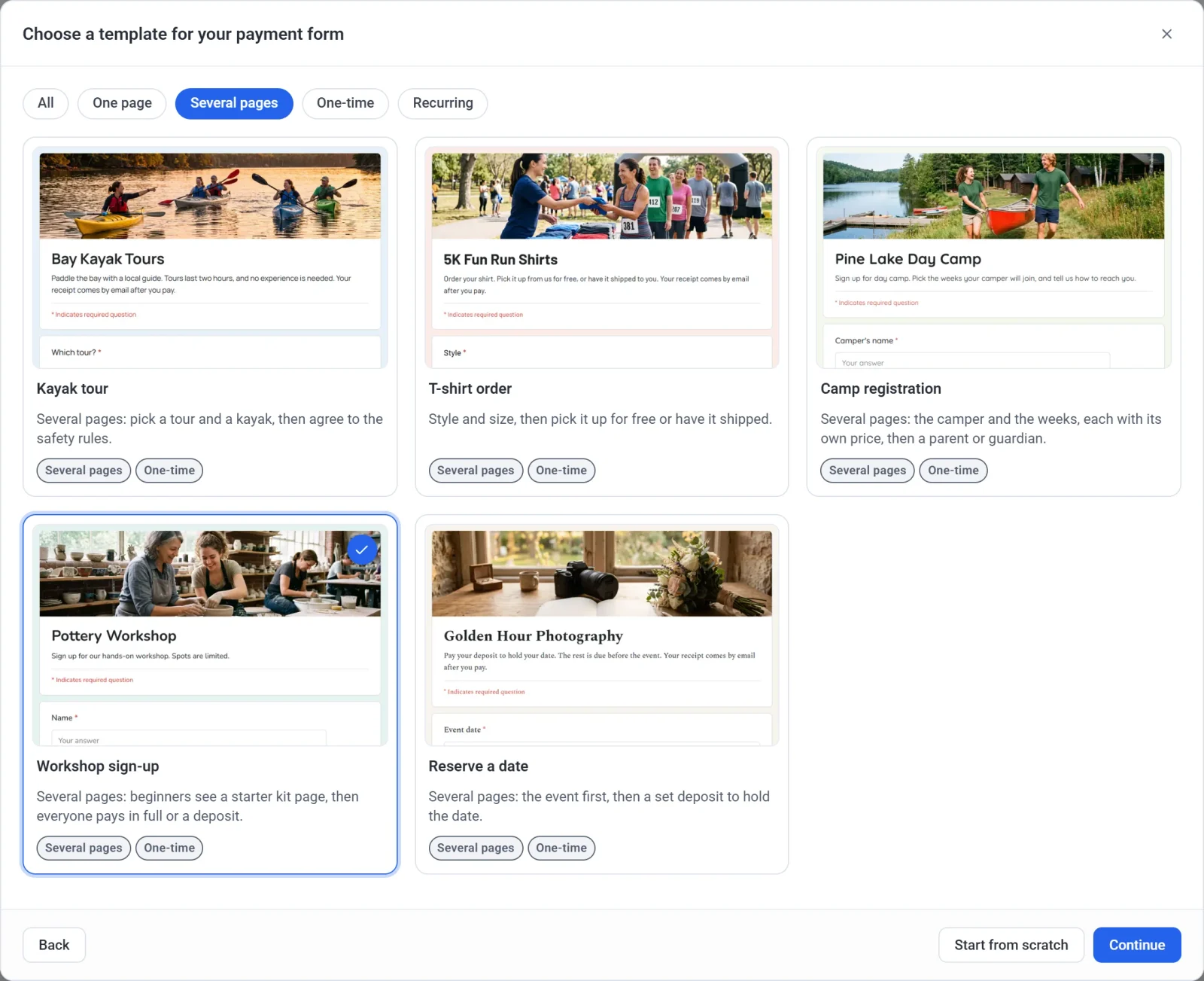
- Parcourez les modèles. Les boutons du haut (Une section, Plusieurs sections, Une fois et Paiements récurrents) réduisent la liste. Tous affiche de nouveau tous les modèles.
- Cliquez sur un modèle, puis sur Continuer. Ou cliquez sur Partir de zéro pour commencer avec un formulaire vierge.
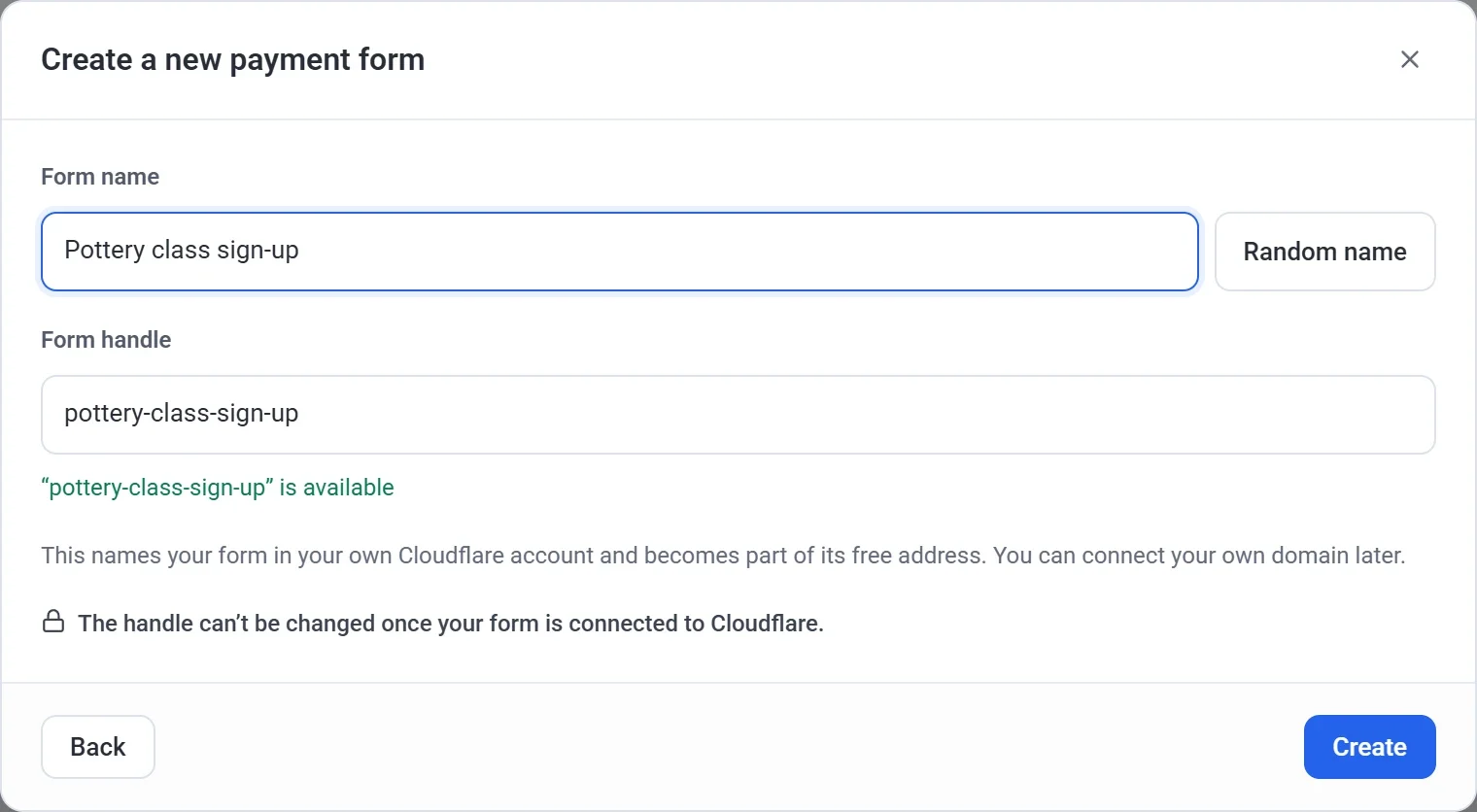
- Saisissez un Nom du formulaire. Cliquez sur Nom au hasard si vous voulez une suggestion.
- Regardez l’Identifiant du formulaire. Payly le remplit à partir du nom, et un message vert indique quand il est disponible. Vous pouvez le modifier. Utilisez de 3 à 40 caractères parmi les lettres, les chiffres et les traits d’union.
- Cliquez sur Créer. Payly crée votre formulaire et ouvre l’éditeur de formulaires.
Votre formulaire n’est créé que lorsque vous cliquez sur Créer. Pour arrêter sans en créer un, cliquez sur le X dans le coin supérieur droit de n’importe quelle fenêtre. Pour modifier une réponse précédente, cliquez sur Retour.
Important : choisissez soigneusement votre identifiant. Il désigne votre formulaire dans votre propre compte Cloudflare et fait partie de son adresse web gratuite. L’identifiant ne peut plus être modifié une fois votre formulaire connecté à Cloudflare. Le nom, lui, peut être modifié à tout moment dans Paramètres > Général.
Les modèles
Un modèle est un formulaire terminé, avec une photo en haut. Modifiez tout ce que vous voulez : les questions, les prix, les couleurs et la photo.
| Modèle | À quoi il sert | Prélèvement |
|---|---|---|
| Dance classes | Les frais mensuels de cours de danse pour adultes, avec un prix pour chaque cours. | Chaque mois |
| Kayak tour | Choisir une sortie, une date et un kayak, puis accepter les règles de sécurité sur une deuxième section. | Une fois |
| Volleyball league | Inscrire une équipe entière, ou participer seul comme joueur libre, chaque cas ayant son propre prix. | Une fois |
| T-shirt order | Le modèle et la taille, puis un retrait gratuit ou un envoi payant. | Une fois |
| Camp registration | Le participant et les semaines, chaque semaine ayant son propre prix, puis une section pour un parent ou un tuteur. | Une fois |
| Sponsorship | Des niveaux Or, Argent et Bronze pour les entreprises, avec l’envoi d’un logo. | Une fois |
| Cotisations d’adhésion | Une adhésion à deux niveaux. | Chaque mois |
| Inscription à l’atelier | Les débutants voient la section du kit de démarrage, puis chacun paie la totalité ou verse un acompte. | Une fois |
| Book a session | Des prix fixes au choix, et une date souhaitée. | Une fois |
| Monthly retainer | Le même montant chaque mois, avec un choix de formule. | Chaque mois |
| Pay rent | Les locataires saisissent le montant dû et leur logement. | Une fois |
| Reserve a date | L’événement d’abord, puis un acompte fixe pour bloquer la date. | Une fois |
| Installment plan | Trois paiements mensuels qui s’arrêtent d’eux-mêmes. | Chaque mois, 3 paiements |
| Gift certificate | Un montant au choix, avec un nom et un message pour la carte. | Une fois |
Vous ne savez pas lequel choisir ? Prenez celui qui se rapproche le plus de ce que vous voulez recueillir. Ajouter plus tard une question, un prix ou une section ne demande que quelques clics.
Et ensuite
L’éditeur de formulaires s’ouvre avec les questions de votre modèle, prêtes à être modifiées. Il enregistre votre travail au fur et à mesure, il n’y a donc pas de bouton Enregistrer. La barre du haut indique Enregistré, non publié, et personne ne peut voir le formulaire tant que vous ne l’avez pas publié.
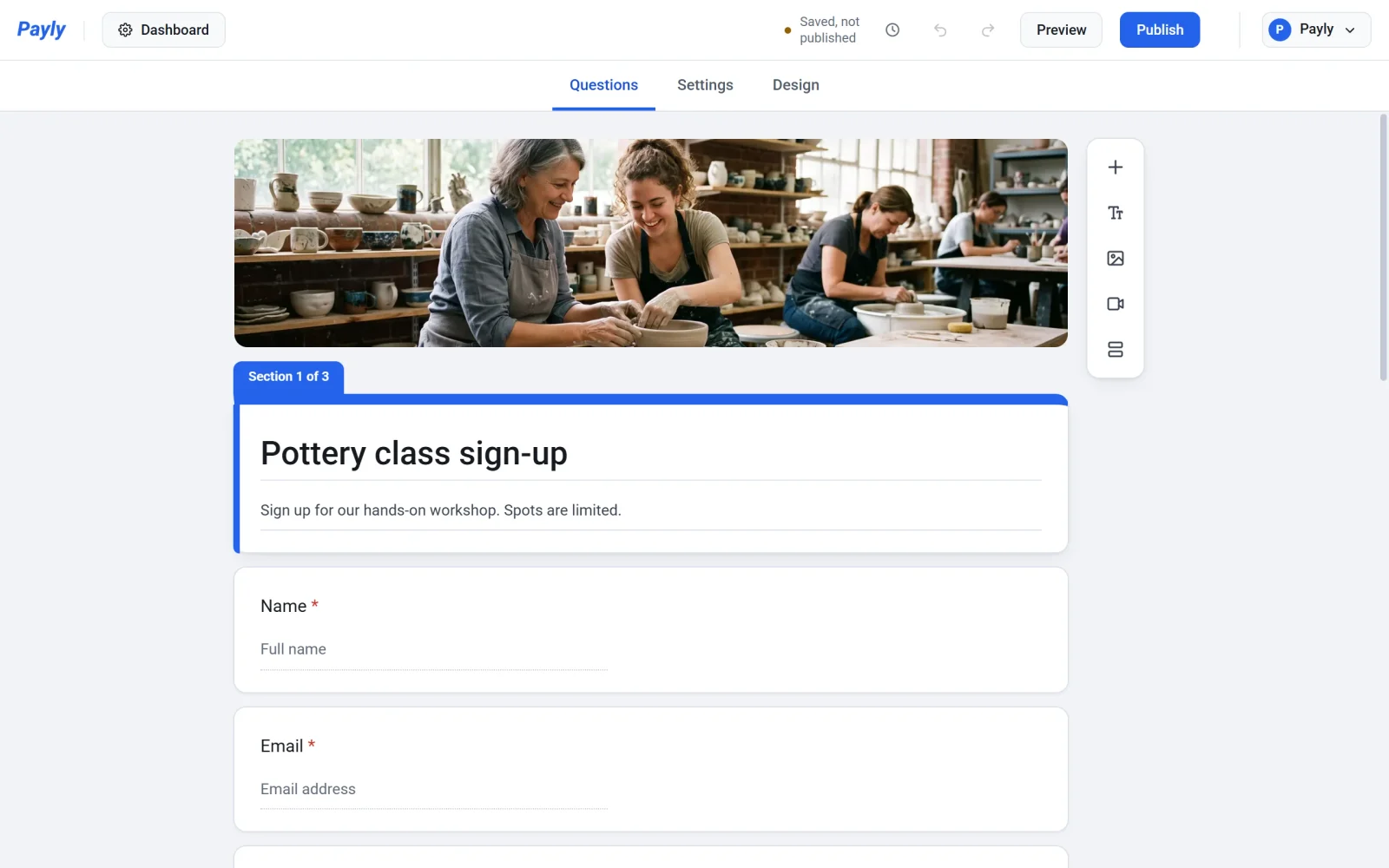
Votre formulaire apparaît aussi dans Vos sites, avec la mention Formulaire de paiement. Cliquez sur son image pour rouvrir l’éditeur, ou sur Tableau de bord pour accéder à ses réponses, à ses paiements et à ses réglages.
À partir de là, modifiez les questions, les sections et le design, mettez des prix sur les choix et publiez le formulaire quand il est prêt.