
Crea un formulario de pago
Crea un formulario de pago a partir de una plantilla o de una página en blanco, ponle nombre y abre el creador de formularios para añadir tus preguntas y precios.
Un formulario de pago es una página que te hace tus preguntas y cobra el pago en el mismo paso: la inscripción a una clase, un pedido, la cuota de un club. Lo creas en el creador de formularios, y el dinero va directo a tu propia cuenta de PayPal o Stripe. Payly no añade ninguna comisión propia. PayPal y Stripe cobran sus comisiones de procesamiento estándar.
Un formulario de pago no es una tienda. No tiene carrito, productos ni tarifas de envío. Si los necesitas, crea una tienda en su lugar. Para recaudar dinero con donaciones, crea un formulario de donación. Para vender entradas con check-in en la puerta, crea entradas para eventos.
Antes de empezar
- Necesitas una cuenta de Payly. Consulta Crea tu cuenta de Payly.
- Todavía no necesitas PayPal, Stripe ni Cloudflare. Los conectas cuando quieras cobrar pagos y poner el formulario en línea.
Crea el formulario
- Ve a Tus sitios y haz clic en Nuevo.
- Haz clic en Formulario de pago.
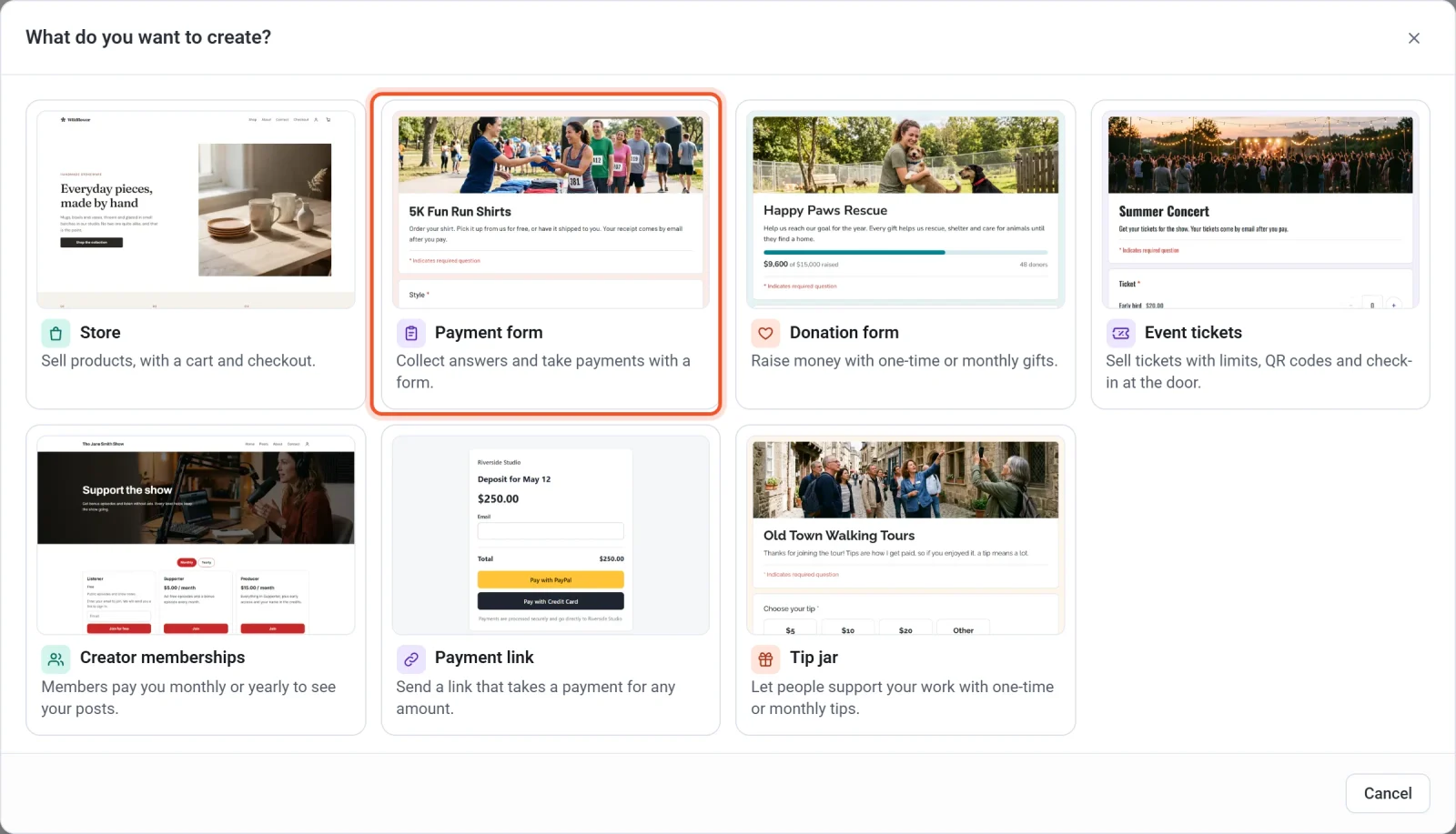
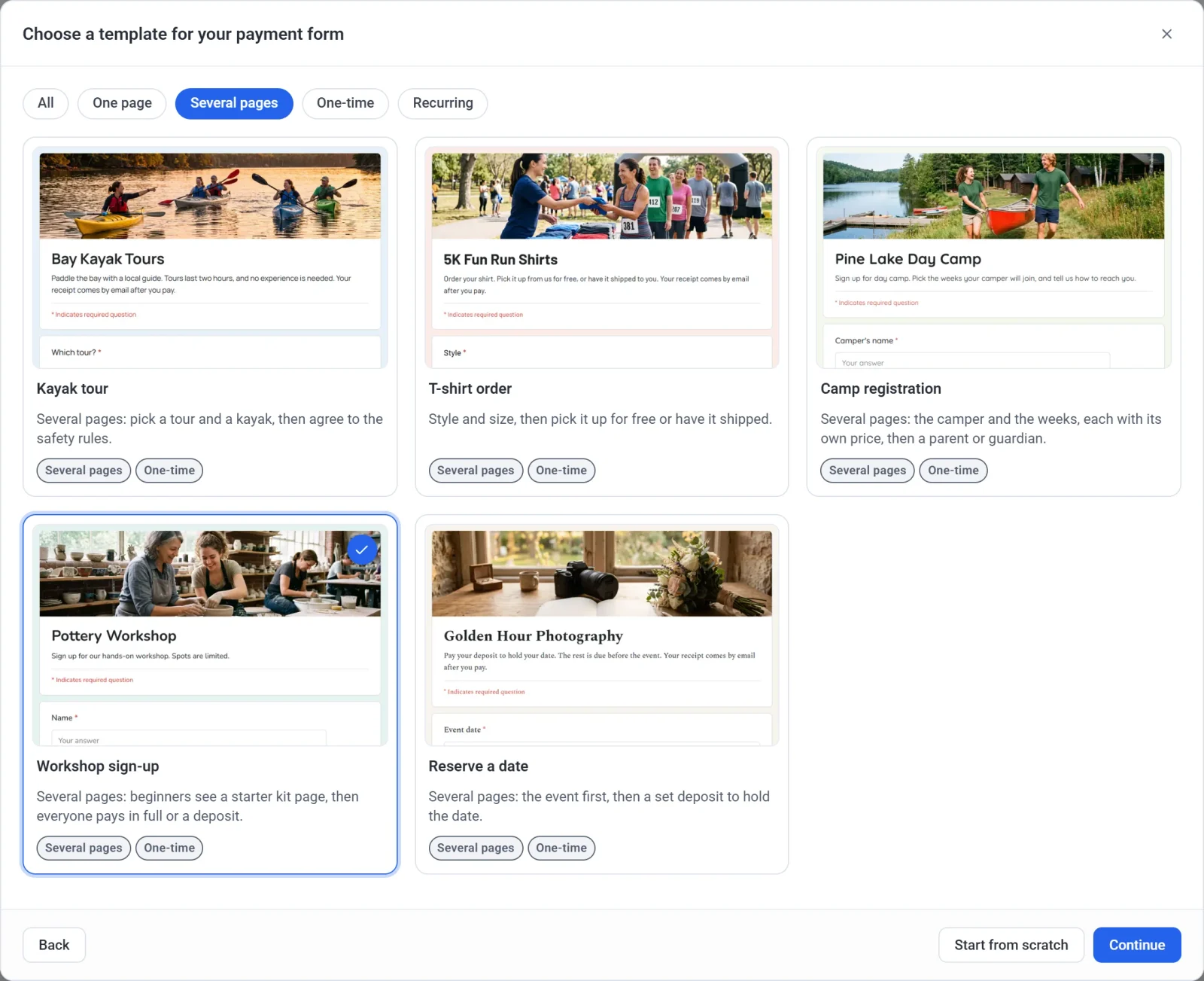
- Echa un vistazo a las plantillas. Los botones de la parte superior (Una sección, Varias secciones, Una vez y Recurrentes) filtran la lista. Todos vuelve a mostrar todas las plantillas.
- Haz clic en una plantilla y luego en Continuar. O haz clic en Empezar desde cero para empezar con un formulario en blanco.
- Escribe un Nombre del formulario. Haz clic en Nombre al azar si quieres una sugerencia.
- Mira el Identificador del formulario. Payly lo rellena a partir del nombre, y un mensaje verde te avisa cuando está disponible. Puedes editarlo. Usa de 3 a 40 letras, números y guiones.
- Haz clic en Crear. Payly crea tu formulario y abre el creador de formularios.
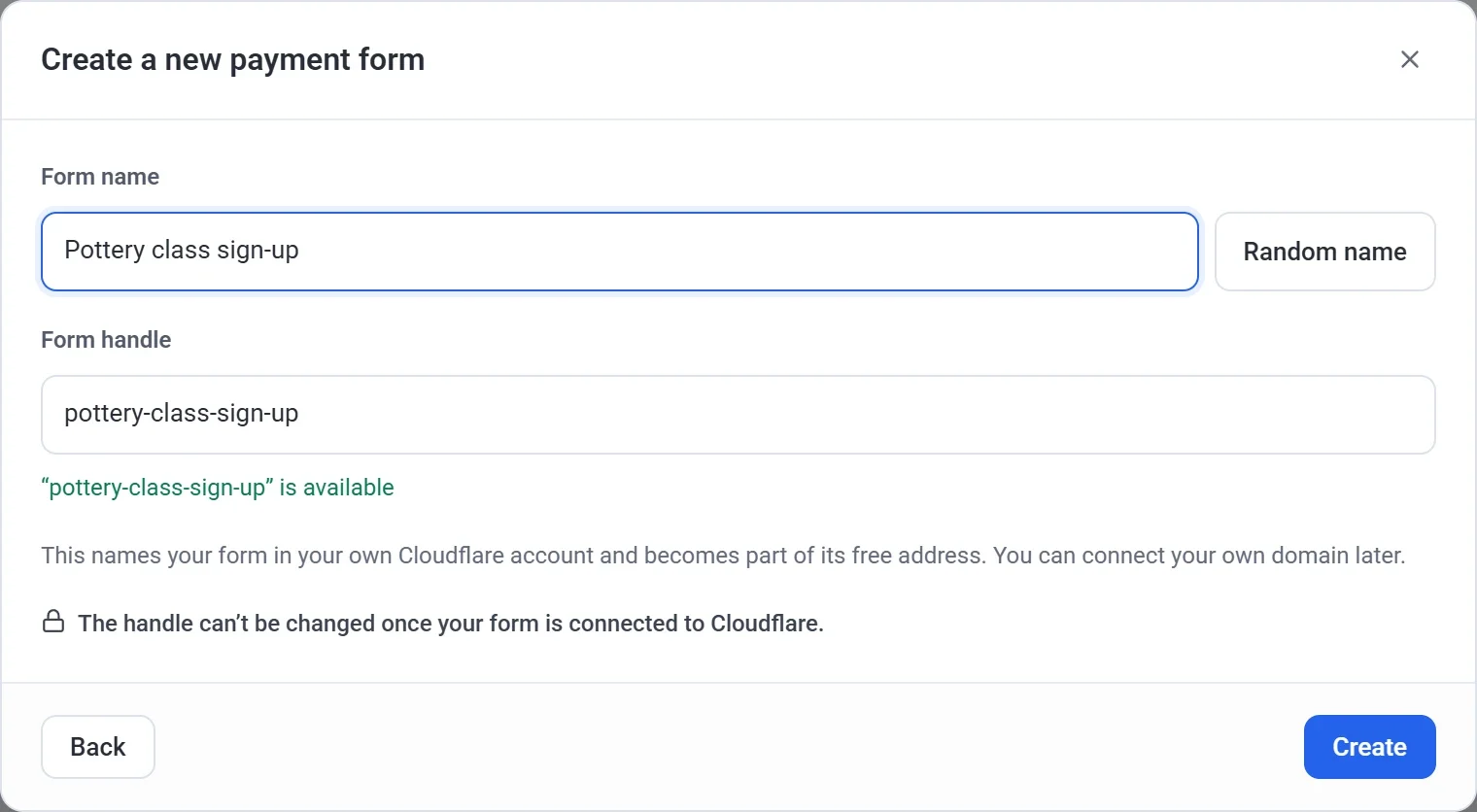
Tu formulario solo se crea cuando haces clic en Crear. Para salir sin crear ninguno, haz clic en la X de la esquina superior derecha de cualquier ventana. Para cambiar una respuesta anterior, haz clic en Volver.
Importante: elige con cuidado tu identificador. Da nombre a tu formulario en tu propia cuenta de Cloudflare y pasa a formar parte de su dirección web gratuita. El identificador no se puede cambiar una vez que tu formulario está conectado a Cloudflare. El nombre se puede cambiar en cualquier momento en Ajustes > General.
Las plantillas
Una plantilla es un formulario terminado con una foto arriba. Cambia lo que quieras, incluidas las preguntas, los precios, los colores y la foto.
| Plantilla | Para qué sirve | Se cobra |
|---|---|---|
| Dance classes | La cuota mensual de clases para adultos, con un precio en cada clase. | Cada mes |
| Kayak tour | Elige una excursión, una fecha y un kayak, y después acepta las normas de seguridad en una segunda página. | Una vez |
| Volleyball league | Inscribe a un equipo entero o apúntate solo como agente libre, cada opción con su propio precio. | Una vez |
| T-shirt order | Modelo y talla, y después recogida gratis o envío con un coste adicional. | Una vez |
| Camp registration | El participante y las semanas, cada semana con su propio precio, y después una página para un padre, una madre o un tutor. | Una vez |
| Sponsorship | Niveles Oro, Plata y Bronce para empresas, con carga de logotipo. | Una vez |
| Cuotas de socio | Una membresía con dos niveles. | Cada mes |
| Inscripción al taller | Los principiantes ven una página de kit de inicio, y después todos pagan el total o un anticipo. | Una vez |
| Book a session | Precios fijos entre los que elegir y una fecha preferida. | Una vez |
| Monthly retainer | El mismo importe cada mes, con un plan a elegir. | Cada mes |
| Pay rent | Los inquilinos escriben el importe que deben y su vivienda. | Una vez |
| Reserve a date | Primero el evento y después un anticipo fijo para reservar la fecha. | Una vez |
| Installment plan | Tres pagos mensuales que se detienen solos. | Cada mes, 3 pagos |
| Gift certificate | Cualquier importe, con un nombre y un mensaje para la tarjeta. | Una vez |
¿No sabes cuál elegir? Elige la que más se parezca a lo que quieres cobrar. Añadir más tarde una pregunta, un precio o una página lleva unos pocos clics.
Qué pasa después
El creador de formularios se abre con las preguntas de tu plantilla listas para cambiar. Guarda tu trabajo sobre la marcha, así que no hay botón de guardar. La barra superior dice Guardado, sin publicar, y nadie puede ver el formulario hasta que lo publiques.
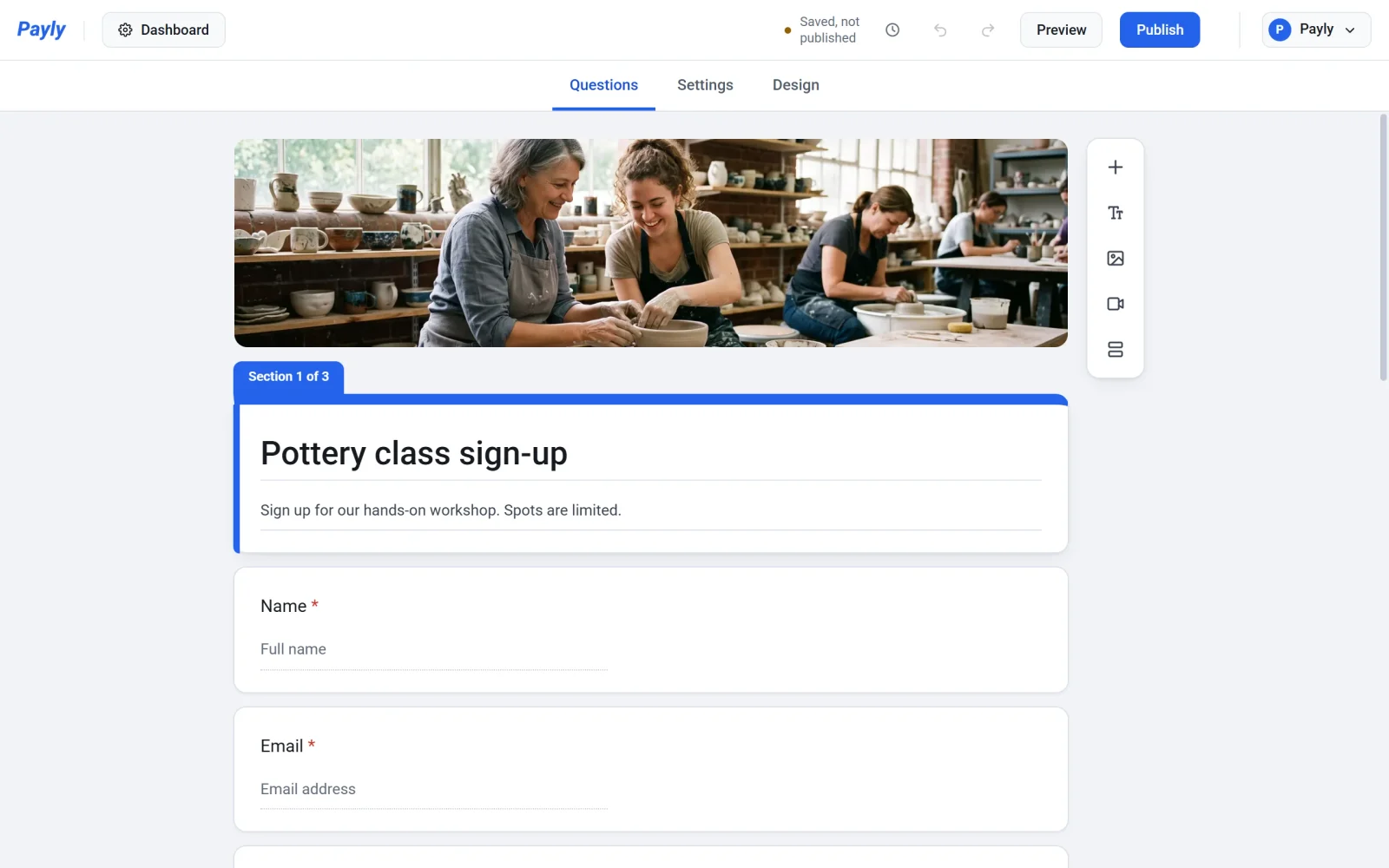
Tu formulario aparece también en Tus sitios, marcado como Formulario de pago. Haz clic en su imagen para abrir de nuevo el creador, o haz clic en Panel para ver sus respuestas, pagos y ajustes.
A partir de aquí, cambia las preguntas, las páginas y el diseño, pon precios a las opciones y publica el formulario cuando esté listo.