
Ein Zahlungsformular erstellen
Erstellen Sie ein Zahlungsformular aus einer fertigen Vorlage oder einer leeren Seite, geben Sie ihm einen Namen und öffnen Sie den Formular-Editor, um Fragen und Preise hinzuzufügen.
Ein Zahlungsformular ist eine Seite, die Ihre Fragen stellt und die Zahlung im selben Schritt entgegennimmt: eine Kursanmeldung, eine Bestellung, ein Vereinsbeitrag. Sie erstellen es im Formular-Editor, und das Geld geht direkt auf Ihr eigenes PayPal- oder Stripe-Konto. Payly erhebt keine eigene Gebühr. PayPal und Stripe berechnen ihre üblichen Bearbeitungsgebühren.
Ein Zahlungsformular ist kein Shop. Es hat keinen Warenkorb, keine Produkte und keine Versandkosten. Wenn Sie diese brauchen, erstellen Sie stattdessen einen Online-Shop. Um mit Spenden Geld zu sammeln, erstellen Sie ein Spendenformular. Um Tickets mit Check-in am Eingang zu verkaufen, erstellen Sie Veranstaltungstickets.
Bevor Sie beginnen
- Sie brauchen ein Payly-Konto. Siehe Ihr Payly-Konto erstellen.
- PayPal, Stripe oder Cloudflare brauchen Sie noch nicht. Sie verbinden sie, wenn Sie bereit sind, Zahlungen anzunehmen und das Formular online zu stellen.
Das Formular erstellen
- Gehen Sie zu Ihre Websites und klicken Sie auf Neu.
- Klicken Sie auf Zahlungsformular.
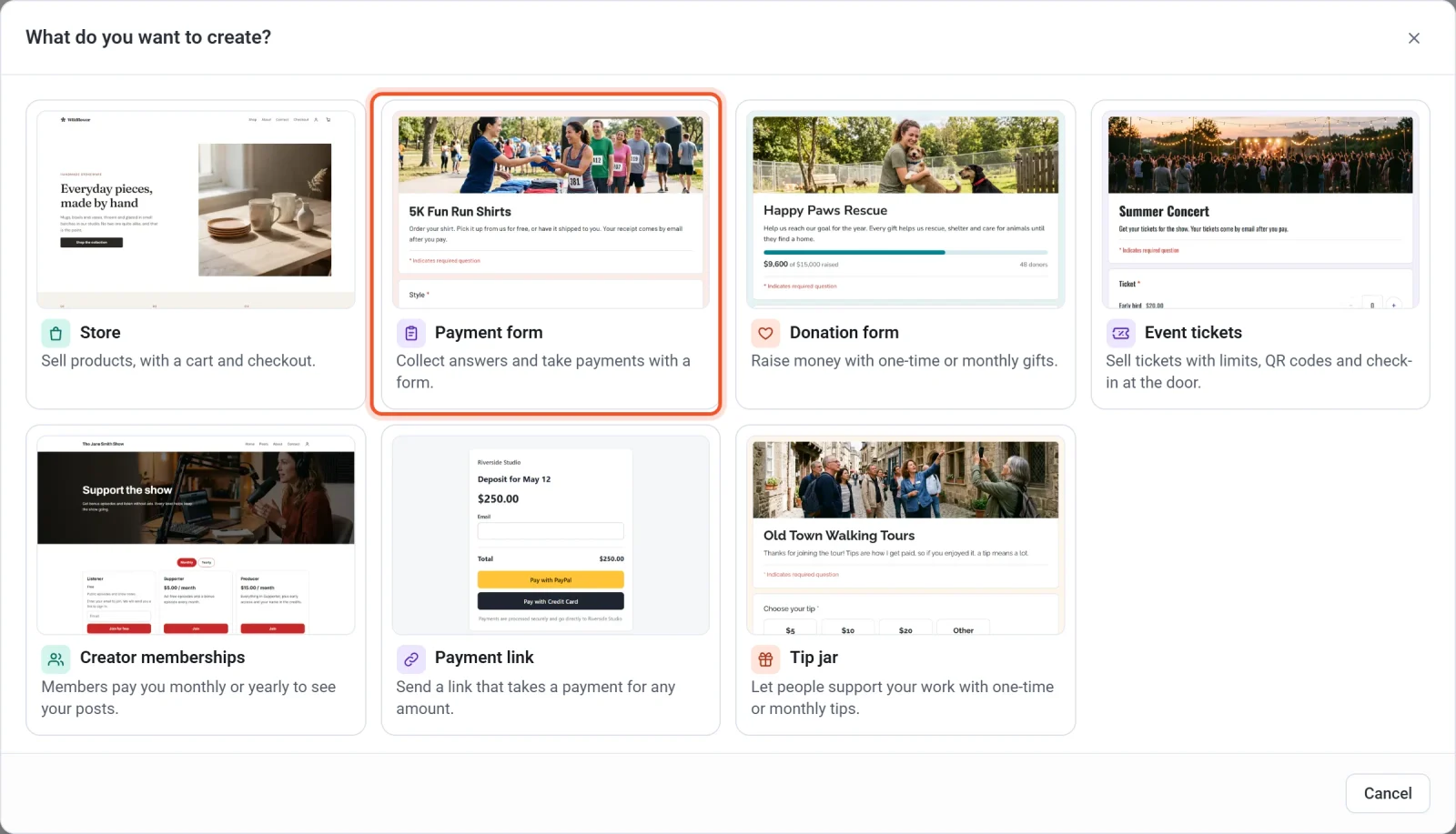
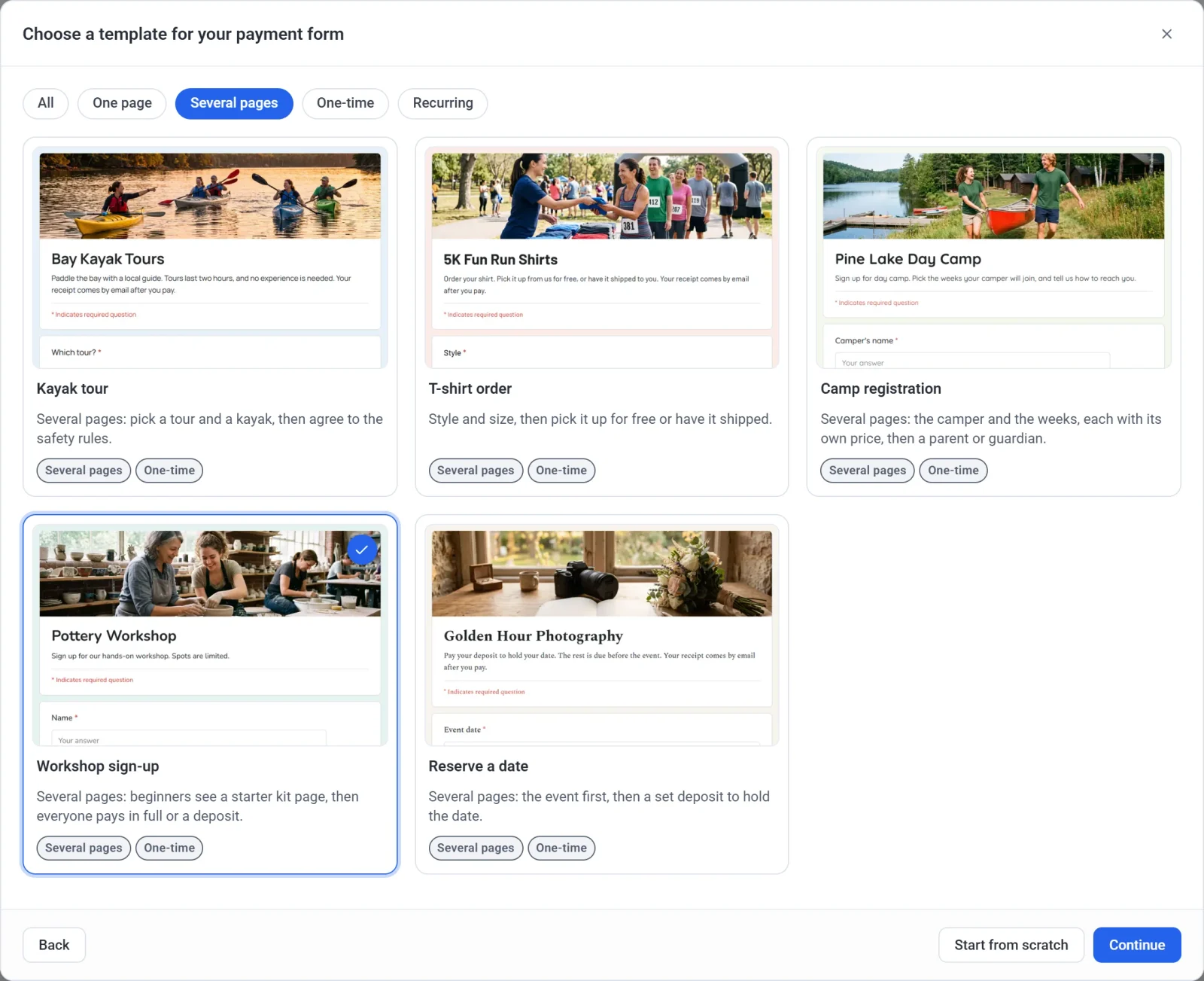
- Sehen Sie sich die Vorlagen an. Die Schaltflächen oben (Ein Abschnitt, Mehrere Abschnitte, Einmalig und Wiederkehrend) grenzen die Liste ein. Alle zeigt wieder jede Vorlage.
- Klicken Sie auf eine Vorlage und dann auf Weiter. Oder klicken Sie auf Ohne Vorlage beginnen, um mit einem leeren Formular zu starten.
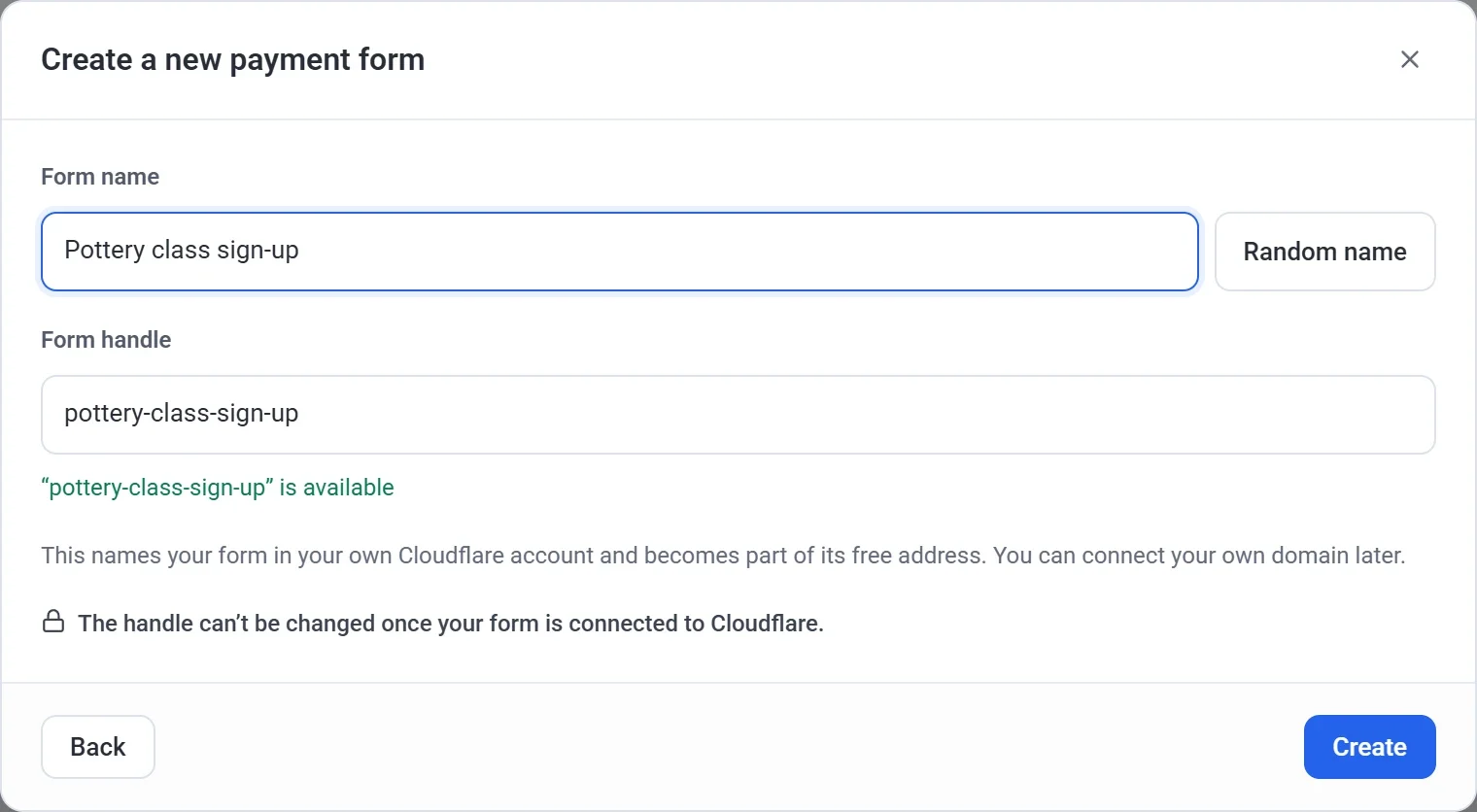
- Tragen Sie im Feld Name des Formulars einen Namen ein. Klicken Sie auf Zufälliger Name, wenn Sie einen Vorschlag möchten.
- Sehen Sie sich die Formular-Kennung an. Payly füllt sie aus dem Namen aus, und eine grüne Meldung zeigt, wann sie verfügbar ist. Sie können sie bearbeiten. Verwenden Sie 3 bis 40 Buchstaben, Ziffern und Bindestriche.
- Klicken Sie auf Erstellen. Payly erstellt Ihr Formular und öffnet den Formular-Editor.
Ihr Formular wird erst erstellt, wenn Sie auf Erstellen klicken. Um abzubrechen, ohne eines anzulegen, klicken Sie in einem beliebigen Fenster auf das X in der oberen rechten Ecke. Um eine frühere Angabe zu ändern, klicken Sie auf Zurück.
Wichtig: Wählen Sie Ihre Kennung mit Bedacht. Sie benennt Ihr Formular in Ihrem eigenen Cloudflare-Konto und wird Teil seiner kostenlosen Webadresse. Die Kennung lässt sich nicht mehr ändern, sobald Ihr Formular mit Cloudflare verbunden ist. Den Namen können Sie jederzeit unter Einstellungen > Allgemein ändern.
Die Vorlagen
Eine Vorlage ist ein fertiges Formular mit einem Foto am Anfang. Ändern Sie alles, was Sie möchten, auch die Fragen, Preise, Farben und das Foto.
| Vorlage | Wofür sie gedacht ist | Berechnet |
|---|---|---|
| Dance classes | Monatliche Kursgebühr für Erwachsenenkurse, mit einem Preis für jeden Kurs. | Jeden Monat |
| Kayak tour | Eine Tour, ein Datum und ein Kajak wählen, dann auf einer zweiten Seite den Sicherheitsregeln zustimmen. | Einmalig |
| Volleyball league | Ein ganzes Team anmelden oder allein als freier Spieler beitreten, jeweils mit eigenem Preis. | Einmalig |
| T-shirt order | Modell und Größe wählen, dann kostenlos abholen oder gegen Gebühr versenden lassen. | Einmalig |
| Camp registration | Die Teilnehmerin oder der Teilnehmer und die Wochen, jede Woche mit eigenem Preis, dann eine Seite für ein Elternteil oder einen Erziehungsberechtigten. | Einmalig |
| Sponsorship | Gold-, Silber- und Bronzestufe für Unternehmen, mit Logo-Upload. | Einmalig |
| Mitgliedsbeiträge | Eine Mitgliedschaft mit zwei Stufen. | Jeden Monat |
| Anmeldung zum Workshop | Anfänger sehen eine Seite zum Starterset, danach zahlen alle den vollen Betrag oder leisten eine Anzahlung. | Einmalig |
| Book a session | Feste Preise zur Auswahl und ein Wunschtermin. | Einmalig |
| Monthly retainer | Jeden Monat derselbe Betrag, mit einem Plan zur Auswahl. | Jeden Monat |
| Pay rent | Mieter geben den fälligen Betrag und ihre Wohnung ein. | Einmalig |
| Reserve a date | Zuerst die Veranstaltung, dann eine feste Anzahlung, um den Termin zu halten. | Einmalig |
| Installment plan | Drei Monatszahlungen, die von selbst enden. | Jeden Monat, 3 Zahlungen |
| Gift certificate | Ein beliebiger Betrag, mit einem Namen und einer Nachricht für die Karte. | Einmalig |
Sie wissen nicht, welche Vorlage die richtige ist? Nehmen Sie die, die dem am nächsten kommt, was Sie einsammeln möchten. Eine Frage, einen Preis oder eine Seite später hinzuzufügen, ist mit wenigen Klicks erledigt.
Wie es weitergeht
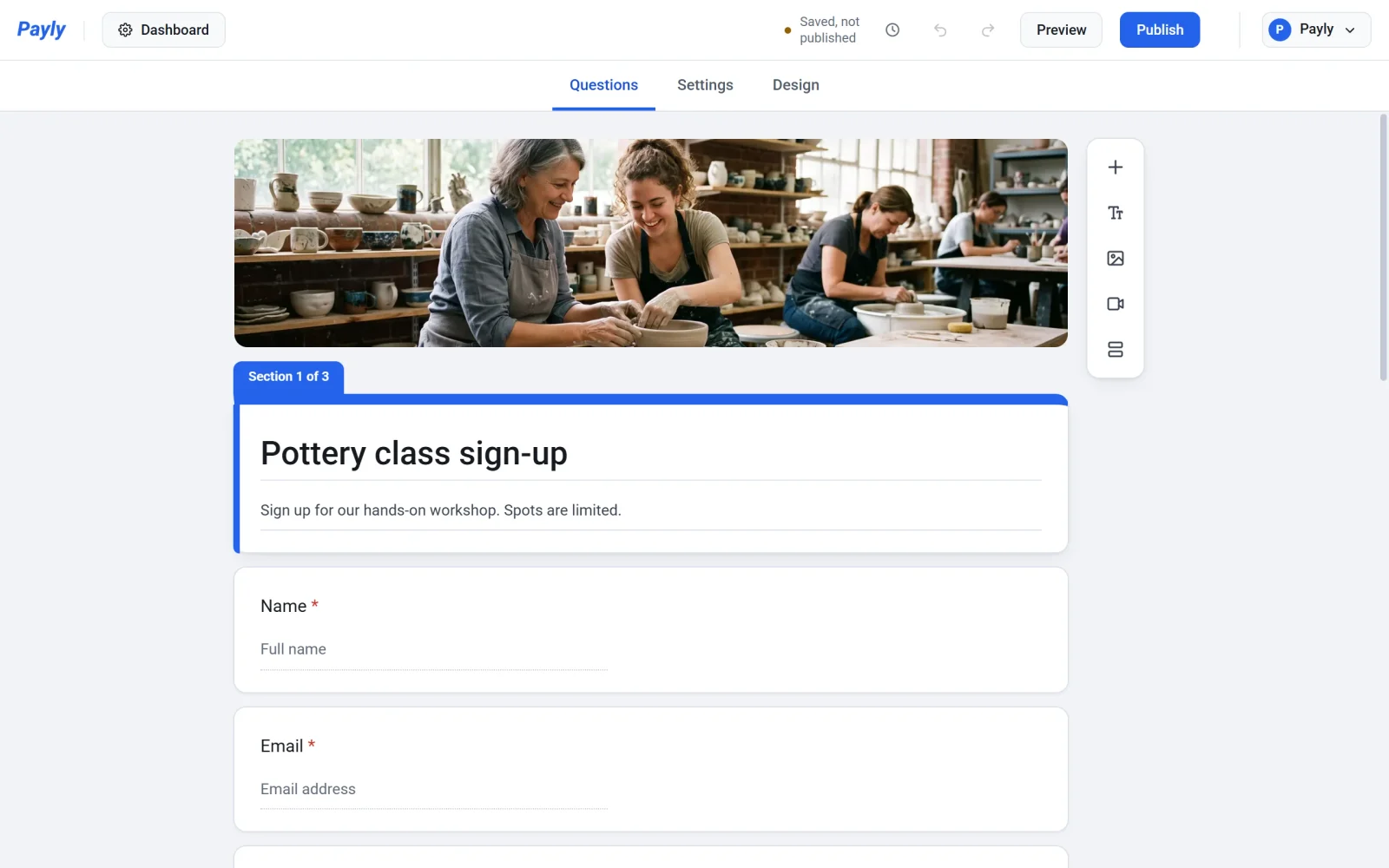
Der Formular-Editor öffnet sich mit den Fragen Ihrer Vorlage, bereit zur Anpassung. Er speichert Ihre Arbeit laufend, daher gibt es keine Schaltfläche zum Speichern. Die obere Leiste zeigt Gespeichert, nicht veröffentlicht, und niemand kann das Formular sehen, bevor Sie es veröffentlichen.
Ihr Formular erscheint auch unter Ihre Websites, gekennzeichnet mit Zahlungsformular. Klicken Sie auf sein Bild, um den Editor erneut zu öffnen, oder auf Dashboard, um seine Einsendungen, Zahlungen und Einstellungen zu sehen.
Von hier aus können Sie die Fragen, Seiten und das Design ändern, die Auswahlmöglichkeiten mit Preisen versehen und das Formular veröffentlichen, wenn es fertig ist.