
Opret en betalingsformular
Opret en betalingsformular ud fra en færdig skabelon eller en tom side, giv den et navn, og åbn formularbyggeren for at tilføje dine spørgsmål og priser.
En betalingsformular er en side, der stiller dine spørgsmål og tager imod betalingen i samme trin: en tilmelding til et kursus, en bestilling, et klubkontingent. Du bygger den i formularbyggeren, og pengene går direkte til din egen PayPal- eller Stripe-konto. Payly lægger ikke noget gebyr oveni. PayPal og Stripe opkræver deres almindelige behandlingsgebyrer.
En betalingsformular er ikke en butik. Den har ingen kurv, ingen produkter og ingen forsendelsespriser. Hvis du har brug for dem, kan du oprette en butik i stedet. Hvis du vil indsamle penge med donationer, skal du oprette en donationsformular. Hvis du vil sælge billetter med check-in ved indgangen, skal du oprette billetter til begivenheder.
Før du går i gang
- Du skal bruge en Payly-konto. Se Opret din Payly-konto.
- Du behøver ikke PayPal, Stripe eller Cloudflare endnu. Du tilslutter dem, når du er klar til at modtage betalinger og lægge formularen online.
Opret formularen
- Gå til Dine hjemmesider, og klik på Ny.
- Klik på Betalingsformular.
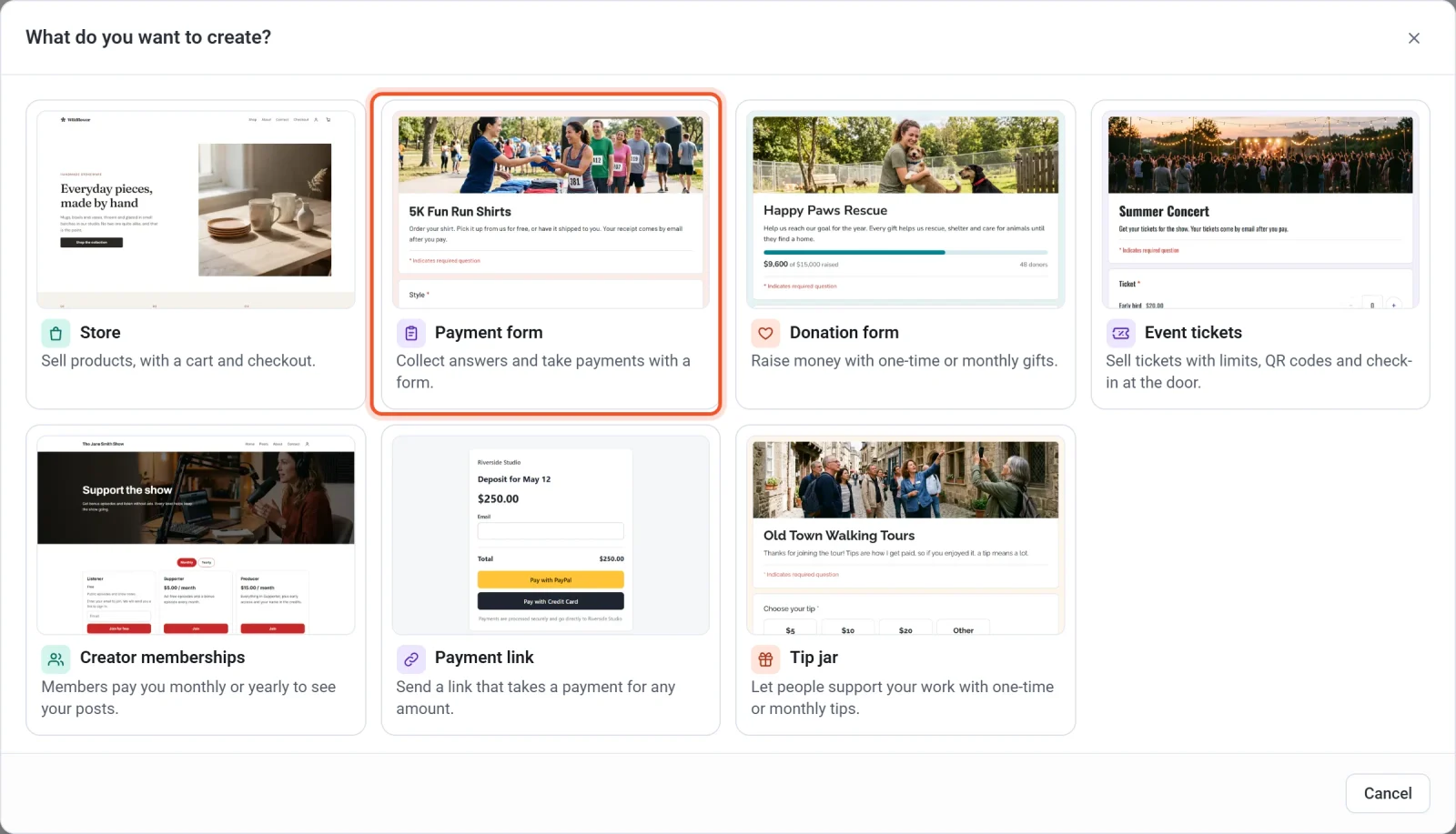
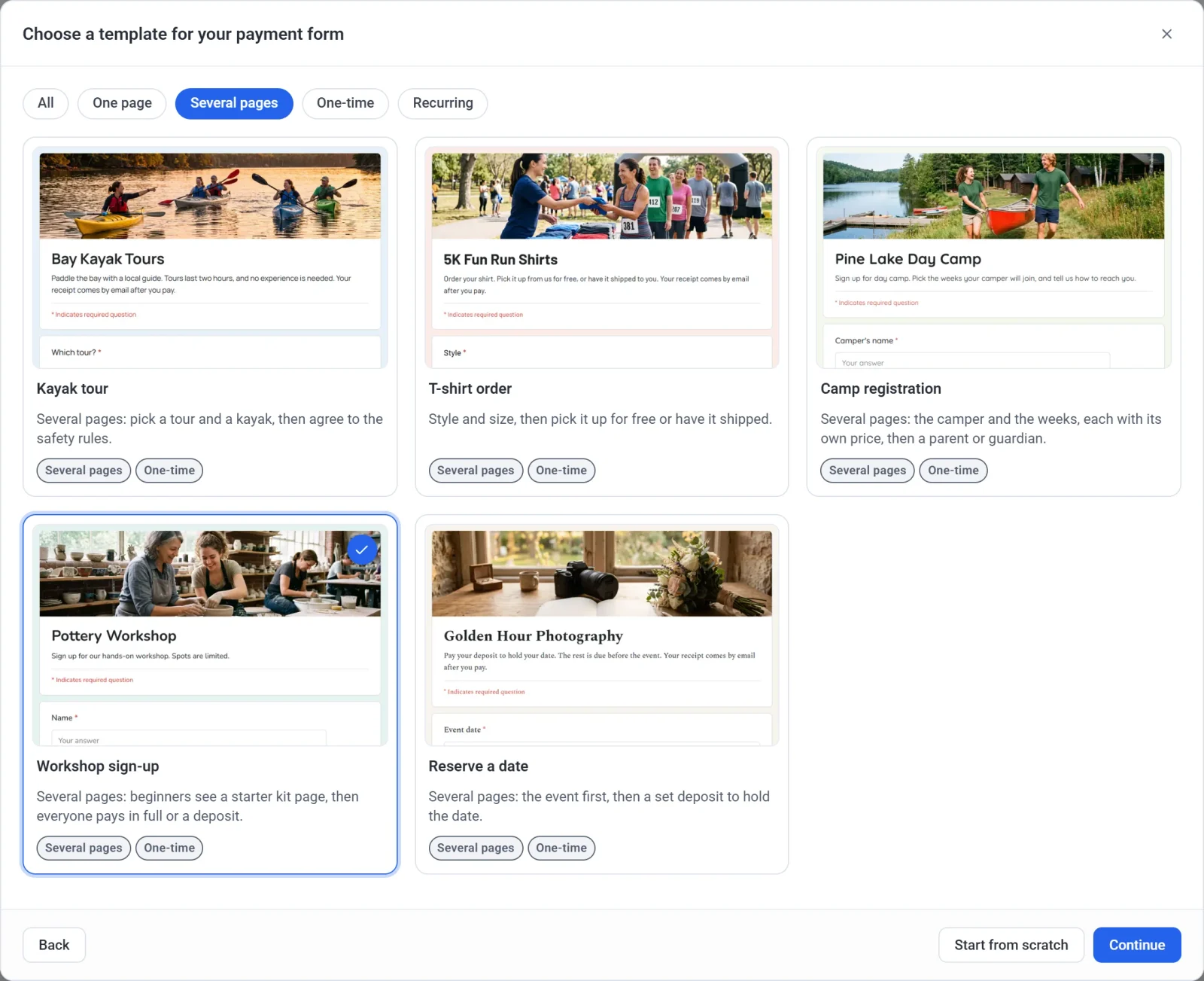
- Se skabelonerne igennem. Knapperne øverst (Én sektion, Flere sektioner, Én gang og Tilbagevendende) indsnævrer listen. Alle viser alle skabeloner igen.
- Klik på en skabelon, og klik derefter på Fortsæt. Eller klik på Start forfra for at begynde med en tom formular.
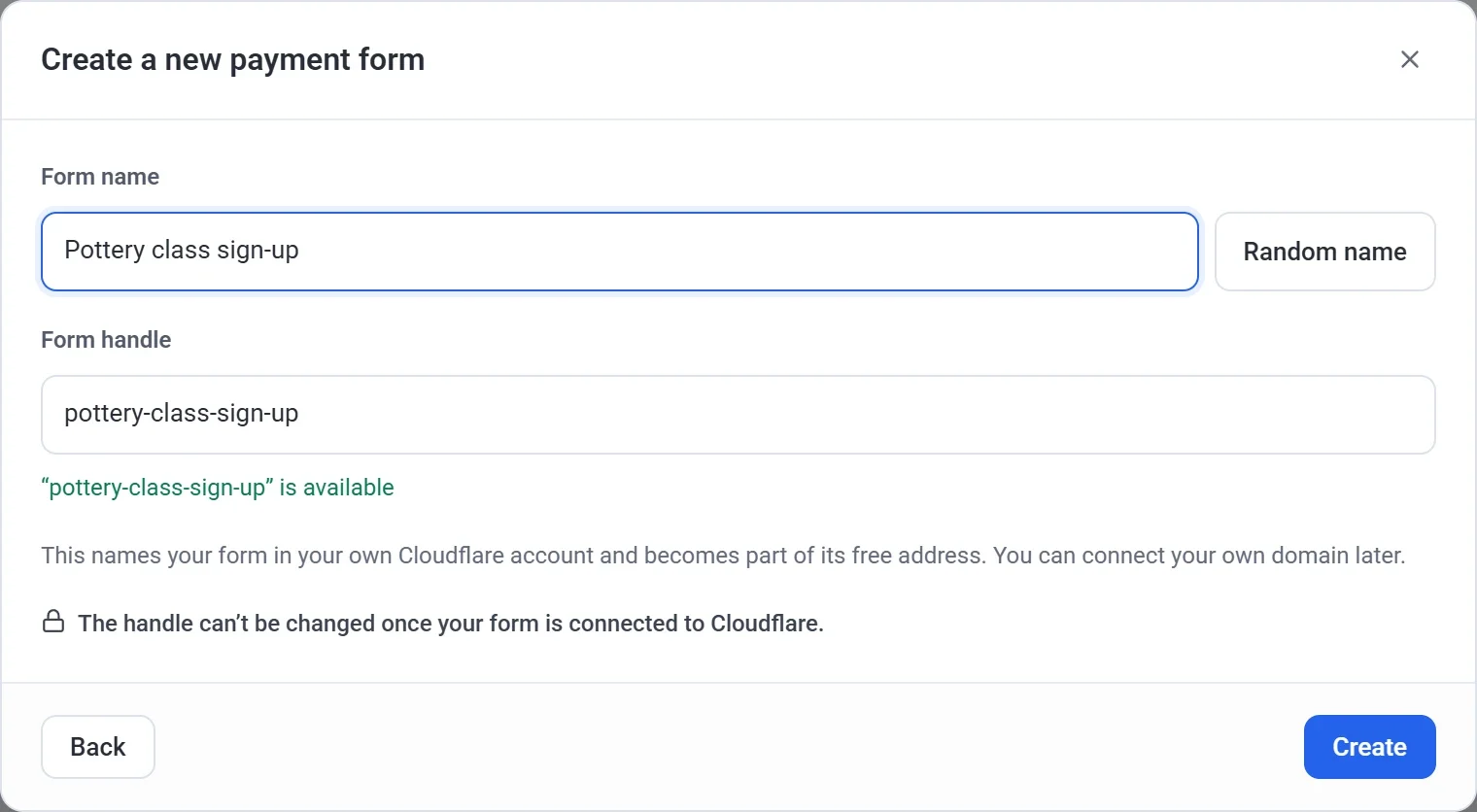
- Skriv et Navn på formular. Klik på Tilfældigt navn, hvis du vil have et forslag.
- Se på Formularens webadresse. Payly udfylder den ud fra navnet, og en grøn besked fortæller, når den er ledig. Du kan redigere den. Brug 3 til 40 bogstaver, tal og bindestreger.
- Klik på Opret. Payly opretter din formular og åbner formularbyggeren.
Din formular oprettes først, når du klikker på Opret. Hvis du vil stoppe uden at oprette noget, skal du klikke på X øverst til højre i et vindue. Hvis du vil ændre et tidligere svar, skal du klikke på Tilbage.
Vigtigt: vælg webadressen med omhu. Den navngiver din formular på din egen Cloudflare-konto og bliver en del af formularens gratis adresse. Webadressen kan ikke ændres, når din formular er forbundet til Cloudflare. Navnet kan du ændre når som helst under Indstillinger > Generelt.
Skabelonerne
En skabelon er en færdig formular med et foto øverst. Du kan ændre alt, hvad du vil, blandt andet spørgsmål, priser, farver og foto.
| Skabelon | Hvad den er til | Opkrævning |
|---|---|---|
| Dance classes | Månedlig betaling for kurser for voksne, med en pris på hvert kursus. | Hver måned |
| Kayak tour | Vælg en tur, en dato og en kajak, og accepter derefter sikkerhedsreglerne på en anden side. | Én gang |
| Volleyball league | Tilmeld et helt hold, eller deltag alene som enkeltspiller, hver med sin egen pris. | Én gang |
| T-shirt order | Model og størrelse, og derefter afhenter du T-shirten gratis eller får den sendt mod et gebyr. | Én gang |
| Camp registration | Deltageren og ugerne, hver uge med sin egen pris, og derefter en side til en forælder eller værge. | Én gang |
| Sponsorship | Niveauerne Gold, Silver og Bronze for virksomheder, med upload af logo. | Én gang |
| Medlemskontingent | Et medlemskab med to niveauer. | Hver måned |
| Tilmelding til workshop | Begyndere ser en side med et startsæt, og derefter betaler alle hele beløbet eller et depositum. | Én gang |
| Book a session | Faste priser at vælge imellem og en foretrukken dato. | Én gang |
| Monthly retainer | Det samme beløb hver måned, med valg af plan. | Hver måned |
| Pay rent | Lejere skriver det skyldige beløb og deres lejemål. | Én gang |
| Reserve a date | Først begivenheden, derefter et fast depositum for at holde datoen. | Én gang |
| Installment plan | Tre månedlige betalinger, der stopper af sig selv. | Hver måned, 3 betalinger |
| Gift certificate | Vilkårligt beløb, med et navn og en besked til kortet. | Én gang |
Er du i tvivl om, hvilken du skal vælge? Tag den, der ligger tættest på det, du vil indsamle. Det tager kun nogle få klik at tilføje et spørgsmål, en pris eller en side senere.
Hvad sker der derefter
Formularbyggeren åbner med skabelonens spørgsmål klar til at blive ændret. Den gemmer dit arbejde undervejs, så der er ingen knap til at gemme. Den øverste bjælke siger Gemt, ikke udgivet, og ingen kan se formularen, før du udgiver den.
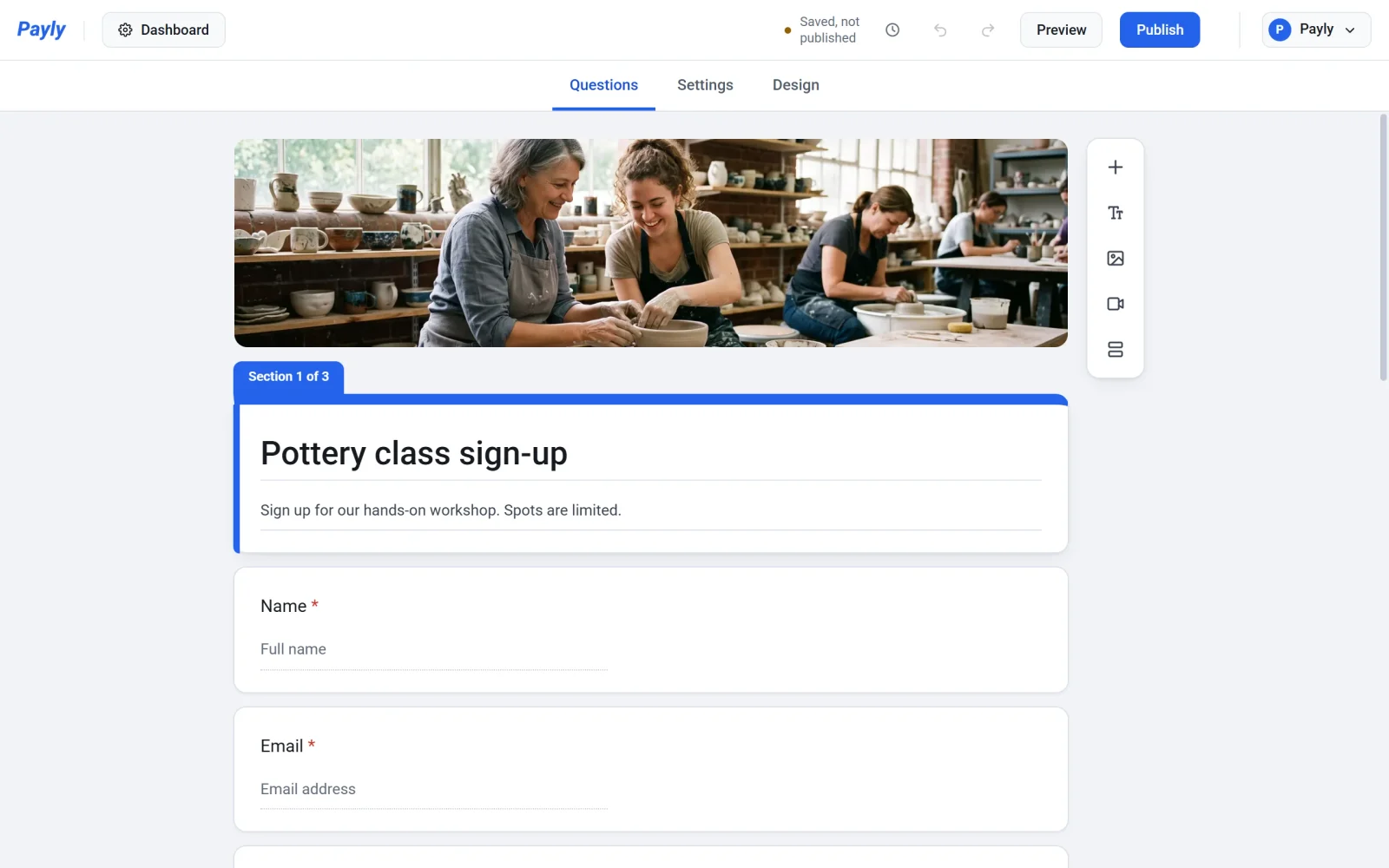
Din formular vises også under Dine hjemmesider, mærket som Betalingsformular. Klik på dens billede for at åbne byggeren igen, eller klik på Dashboard for at se svar, betalinger og indstillinger.
Herfra kan du ændre spørgsmål, sider og design, sætte priser på valgmulighederne og udgive formularen, når den er klar.