
Vytvoření platebního formuláře
Vytvořte platební formulář z hotové šablony nebo z prázdné stránky, pojmenujte ho a v editoru formuláře přidejte své otázky a ceny.
Platební formulář je stránka, která klade otázky a ve stejném kroku přijímá platbu: přihlášení na kurz, objednávka, členský příspěvek. Vytváříte ho v editoru formuláře a peníze putují přímo na váš vlastní účet PayPal nebo Stripe. Payly si nepřipočítává žádný vlastní poplatek. PayPal a Stripe účtují své standardní poplatky za zpracování plateb.
Platební formulář není e-shop. Nemá košík, produkty ani ceny dopravy. Pokud je potřebujete, vytvořte raději e-shop. Chcete-li vybírat peníze pomocí darů, vytvořte darovací formulář. Chcete-li prodávat vstupenky s odbavením u vstupu, použijte vstupenky na akce.
Než začnete
- Potřebujete účet Payly. Viz Vytvoření účtu Payly.
- PayPal, Stripe ani Cloudflare zatím mít nemusíte. Připojíte je, až budete chtít přijímat platby a zveřejnit formulář.
Vytvoření formuláře
- Otevřete Vaše weby a klikněte na Nový.
- Klikněte na Platební formulář.
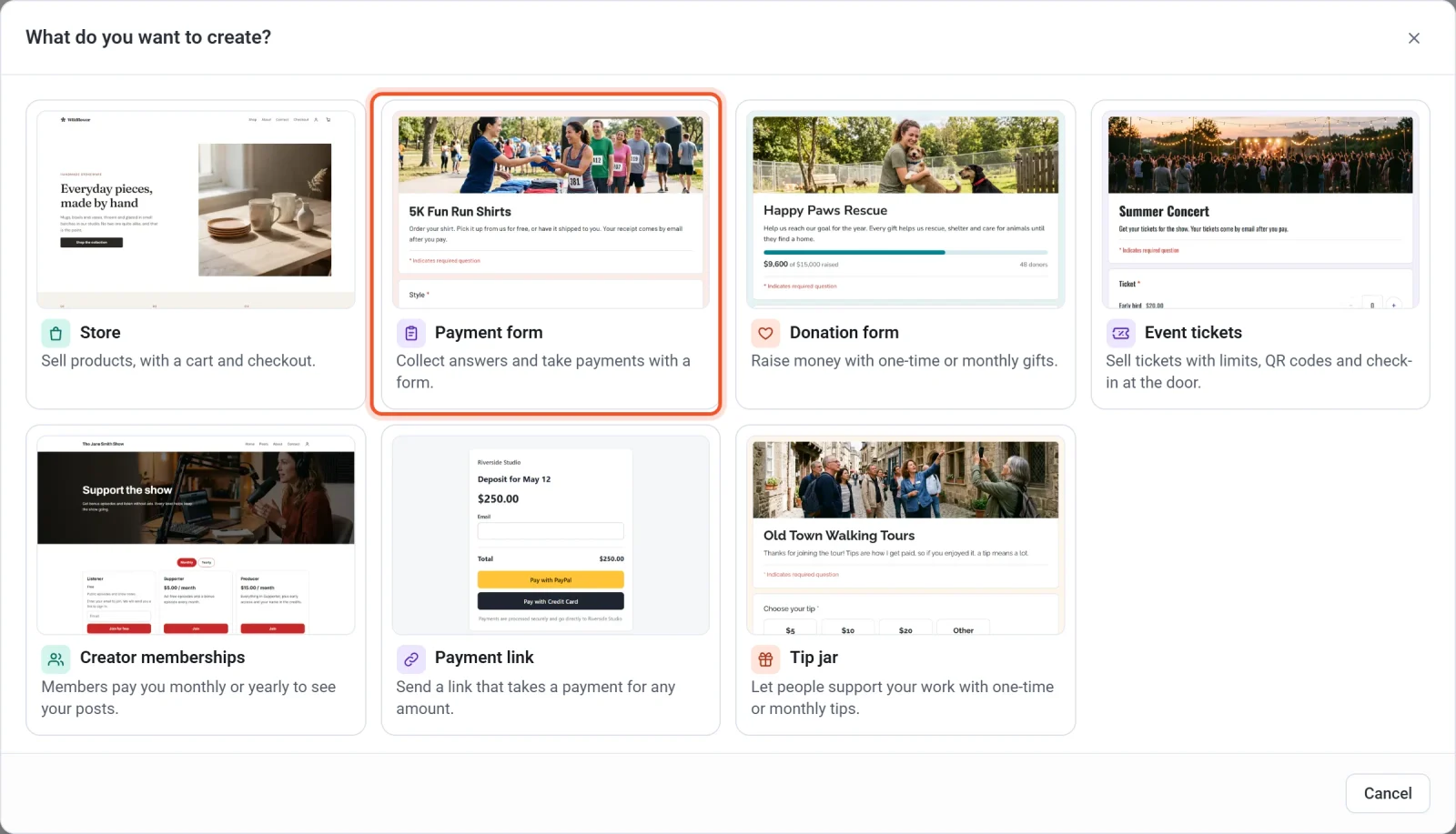
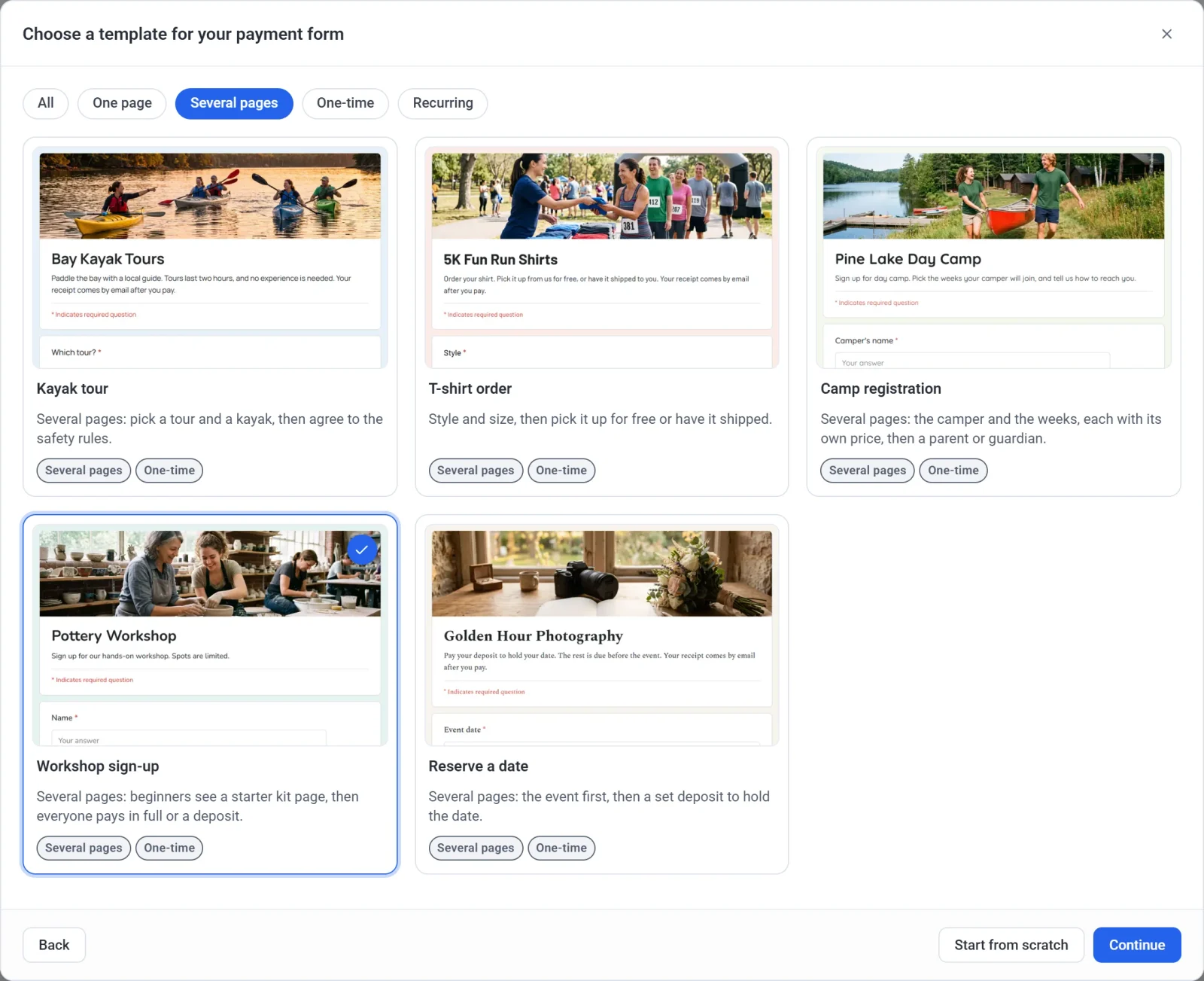
- Projděte si šablony. Tlačítka nahoře (Jedna sekce, Více sekcí, Jednorázově a Opakované) seznam zúží. Tlačítko Vše znovu zobrazí všechny šablony.
- Klikněte na šablonu a pak na Pokračovat. Nebo klikněte na Začít od začátku a začněte s prázdným formulářem.
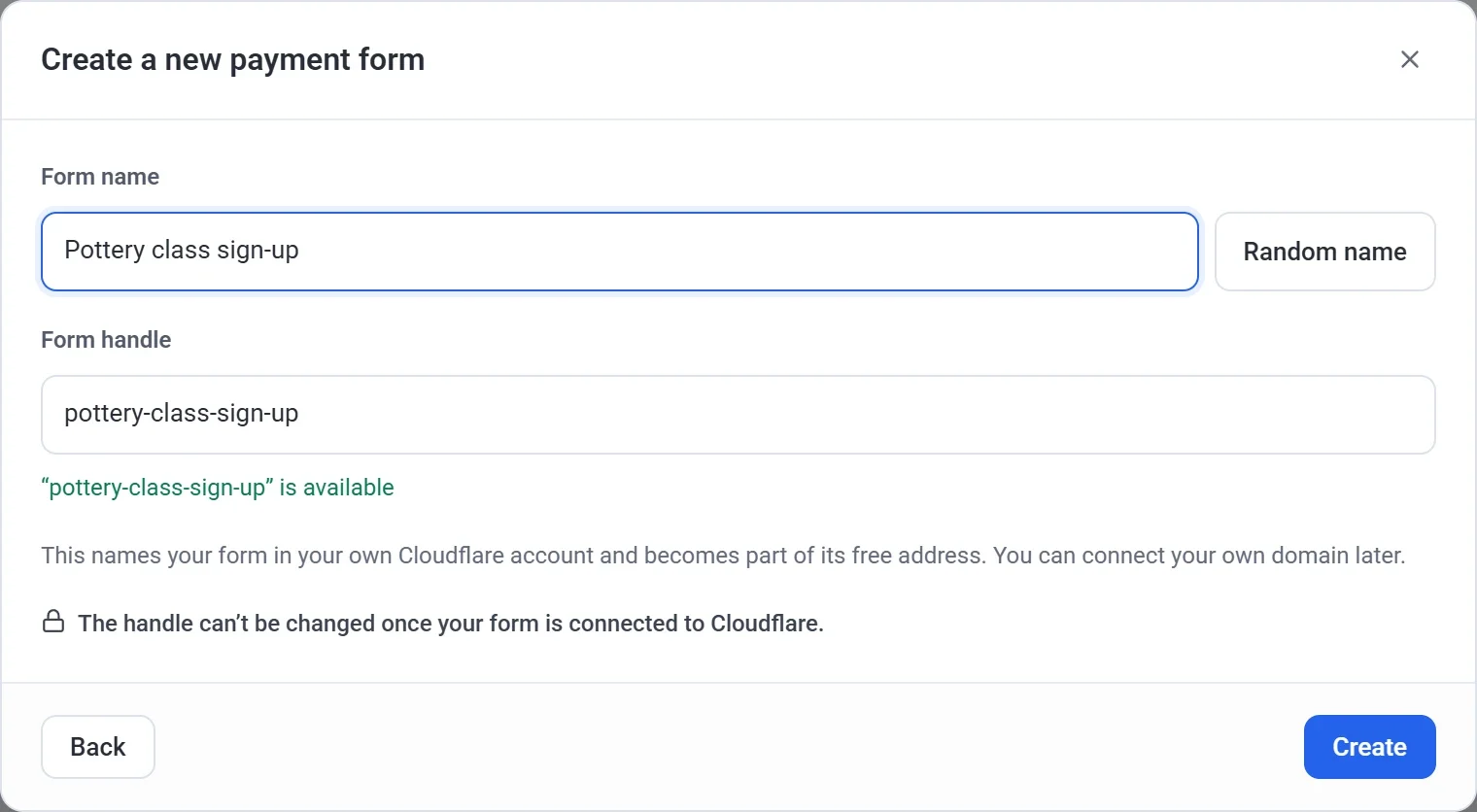
- Zadejte Název formuláře. Pokud chcete návrh, klikněte na Náhodný název.
- Zkontrolujte pole Adresa formuláře. Payly ho vyplní podle názvu a zelená zpráva oznámí, že je adresa volná. Můžete ji upravit. Použijte 3 až 40 písmen, číslic a pomlček.
- Klikněte na Vytvořit. Payly formulář vytvoří a otevře editor formuláře.
Formulář se vytvoří, teprve když kliknete na Vytvořit. Chcete-li skončit, aniž byste nějaký vytvořili, klikněte na X v pravém horním rohu libovolného okna. Chcete-li změnit dřívější odpověď, klikněte na Zpět.
Důležité: adresu zvolte pečlivě. Pojmenuje váš formulář ve vašem vlastním účtu Cloudflare a stane se součástí jeho bezplatné webové adresy. Adresu formuláře už nepůjde změnit, jakmile bude formulář připojen ke Cloudflare. Název můžete kdykoli změnit v části Nastavení > Obecné.
Šablony
Šablona je hotový formulář s fotografií nahoře. Můžete v ní změnit cokoli, včetně otázek, cen, barev a fotografie.
| Šablona | K čemu slouží | Účtování |
|---|---|---|
| Dance classes | Měsíční školné za kurzy pro dospělé, s cenou u každého kurzu. | Každý měsíc |
| Kayak tour | Vyberte túru, termín a kajak a na druhé stránce odsouhlaste bezpečnostní pravidla. | Jednorázově |
| Volleyball league | Přihlaste celý tým, nebo se přidejte sami jako volný hráč; každá možnost má vlastní cenu. | Jednorázově |
| T-shirt order | Střih a velikost, pak osobní převzetí zdarma, nebo zaslání za poplatek. | Jednorázově |
| Camp registration | Táborník a týdny, každý týden s vlastní cenou, pak stránka pro rodiče nebo zákonného zástupce. | Jednorázově |
| Sponsorship | Zlatá, stříbrná a bronzová úroveň pro firmy, s možností nahrát logo. | Jednorázově |
| Členské příspěvky | Členství se dvěma úrovněmi. | Každý měsíc |
| Přihlášení na workshop | Začátečníci uvidí stránku se startovní sadou, pak všichni zaplatí celou částku, nebo zálohu. | Jednorázově |
| Book a session | Pevné ceny k výběru a preferovaný termín. | Jednorázově |
| Monthly retainer | Stejná částka každý měsíc, s možností výběru plánu. | Každý měsíc |
| Pay rent | Nájemníci zadají splatnou částku a číslo své jednotky. | Jednorázově |
| Reserve a date | Nejdřív akce, pak pevná záloha, která termín podrží. | Jednorázově |
| Installment plan | Tři měsíční platby, které se samy ukončí. | Každý měsíc, 3 platby |
| Gift certificate | Libovolná částka, se jménem a vzkazem na kartičce. | Jednorázově |
Nevíte, kterou vybrat? Zvolte tu, která nejvíce odpovídá tomu, co chcete vybírat. Přidání otázky, ceny nebo stránky později zabere jen pár kliknutí.
Co bude dál
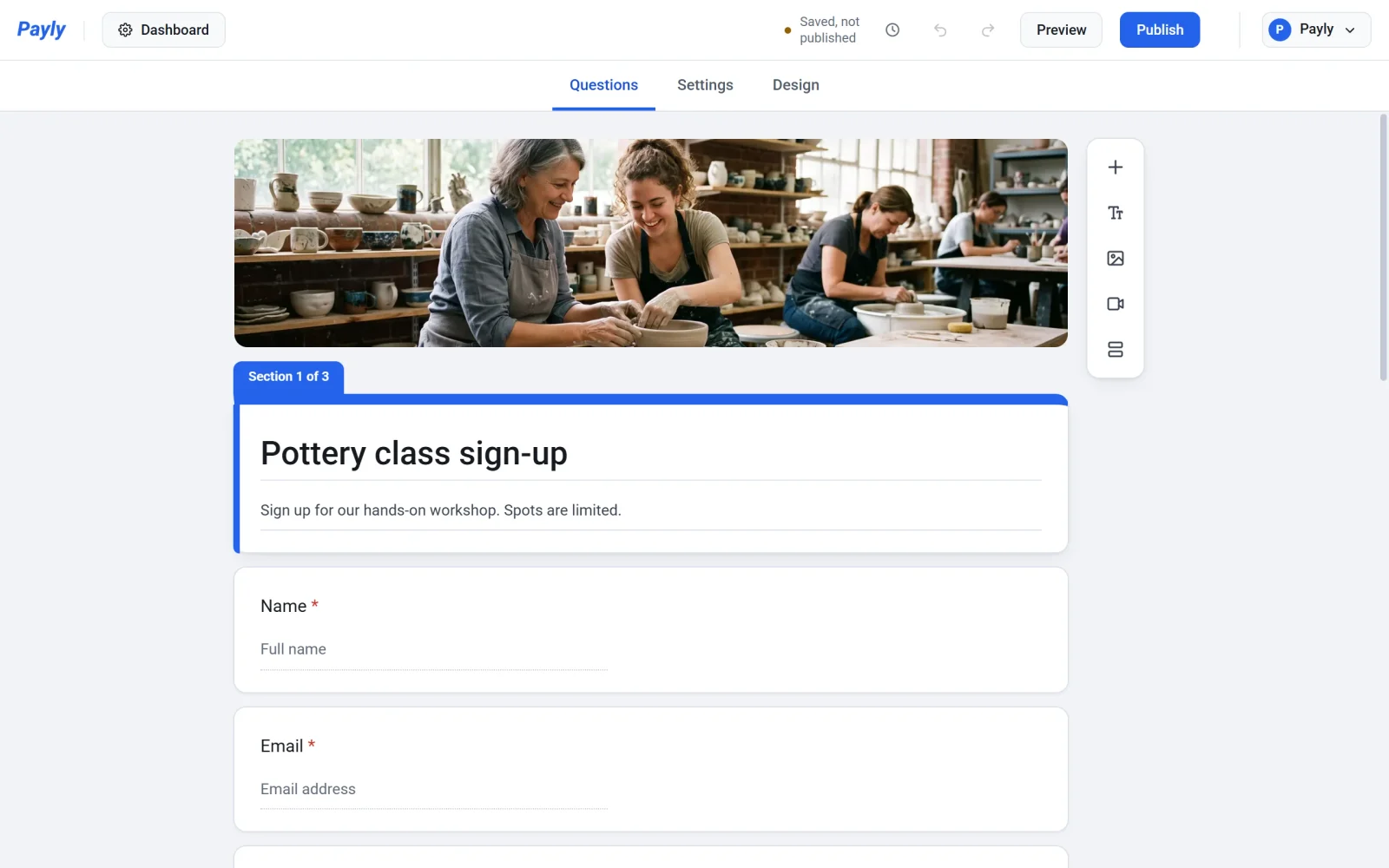
Editor formuláře se otevře s otázkami z vaší šablony, připravenými ke změně. Vaši práci ukládá průběžně, takže tu není žádné tlačítko Uložit. V horní liště je napsáno Uloženo, nepublikováno a nikdo formulář neuvidí, dokud ho nepublikujete.
Formulář se zobrazí také na obrazovce Vaše weby s označením Platební formulář. Kliknutím na jeho obrázek editor znovu otevřete, kliknutím na Administrace se dostanete k odpovědím, platbám a nastavení.
Odtud můžete změnit otázky, stránky a vzhled, přiřadit možnostem ceny a formulář publikovat, až bude hotový.