
Izinkan donatur menanggung biaya pemrosesan
Tambahkan kotak ke formulir donasi Anda yang memungkinkan donatur menambahkan biaya pemrosesan PayPal atau kartu ke donasi mereka, dengan tarif untuk negara Anda sudah terisi.
PayPal dan Stripe mengenakan biaya pemrosesan pada setiap donasi. Saat Anda mengaktifkan kotak penanggung biaya, donatur bisa mencentangnya untuk menambahkan biaya itu ke donasi mereka, sehingga lebih banyak dari setiap donasi sampai ke Anda. Biaya itu masuk ke PayPal atau Stripe. Payly tidak mengambil bagian apa pun dan tidak memungut biaya sendiri.
Aktifkan kotaknya
- Di dasbor formulir Anda, klik Ubah formulir, lalu klik tab Pengaturan.
- Di kartu Donasi, aktifkan Izinkan donatur menanggung biaya pemrosesan.
- Pilih Negara Anda. Payly mengisi Biaya persentase dan Biaya tetap untuk negara itu.
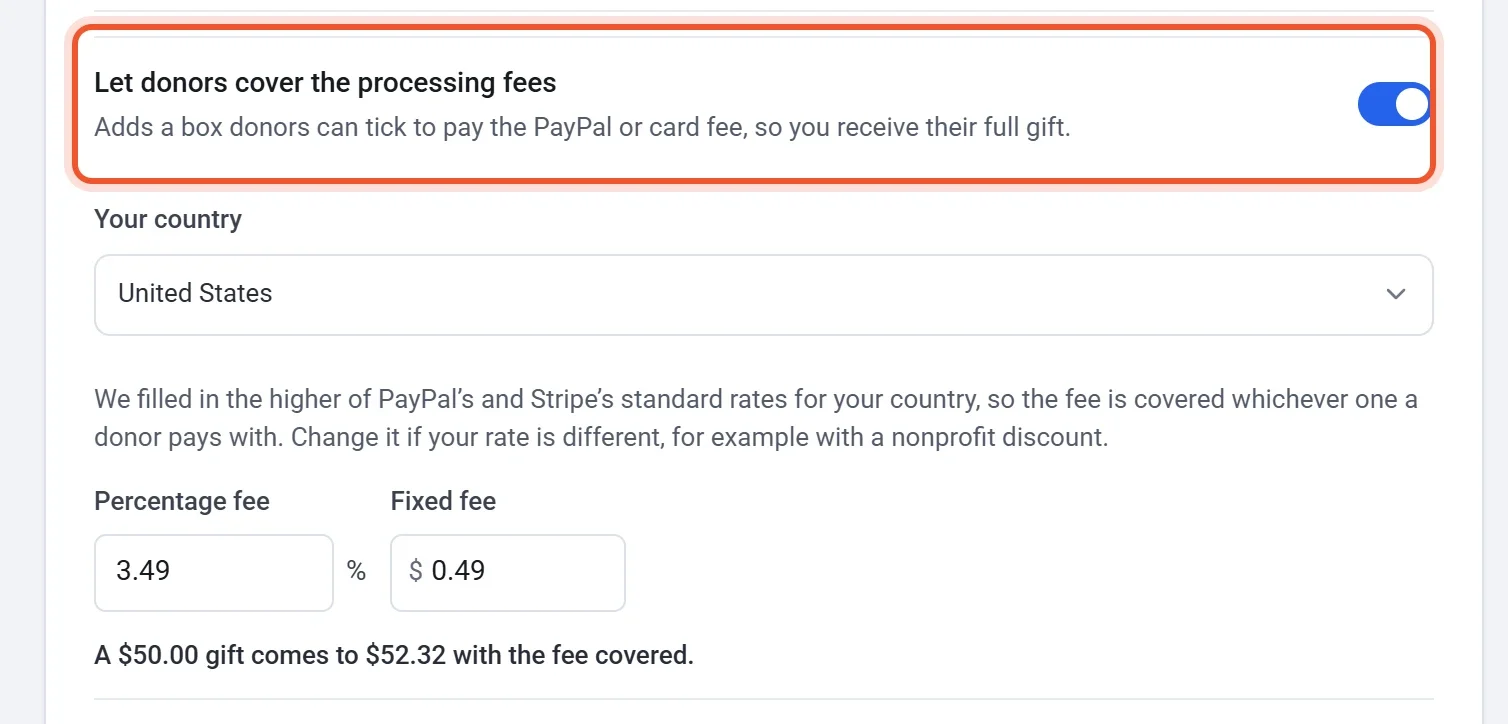
- Periksa baris contoh di bawah kolom, seperti “Donasi $50.00 menjadi $52.32 dengan biaya yang ditanggung.”
- Jika tarif Anda sendiri berbeda, ubah kedua kolom itu. Diskon nirlaba adalah alasan yang umum.
- Klik Publikasikan untuk menaruh kotak di formulir Anda yang sudah tayang. Jika ini pertama kalinya, lihat Publikasikan formulir Anda dan bagikan alamatnya.
Catatan: Kotak muncul di formulir Anda hanya jika biaya persentase atau biaya tetap di atas nol. Jika Anda mengaktifkan sakelar dan membiarkan keduanya kosong, donatur tidak melihat kotak apa pun.
Dari mana tarif berasal
Payly mengisi tarif standar yang dipublikasikan PayPal dan Stripe untuk pembayaran dari negara Anda sendiri. Jika keduanya berlaku, Payly memakai yang lebih tinggi dari keduanya, sehingga biaya tertutup dengan metode apa pun yang dipakai donatur. Jika Anda hanya menghubungkan PayPal atau hanya Stripe, Payly memakai tarif milik yang itu. Jika Payly tidak memiliki tarif untuk negara Anda, Payly meminta Anda memasukkan tarif sendiri.
- Tarif Anda bisa berbeda dari tarif standar, misalnya dengan diskon nirlaba. Ketik di atas angka yang sudah terisi.
- Payly membatasi tarifnya: biaya persentase paling banyak 10%, dan biaya tetap paling banyak setara sekitar satu dolar dalam mata uang Anda.
- Payly mengisi biaya tetap hanya jika mata uang formulir Anda sama dengan mata uang yang dipakai prosesor untuk menyebutkannya. Jika tidak, Payly hanya mengisi persentasenya, dan Anda bisa mengetik sendiri biaya tetapnya.
Yang dilihat donatur
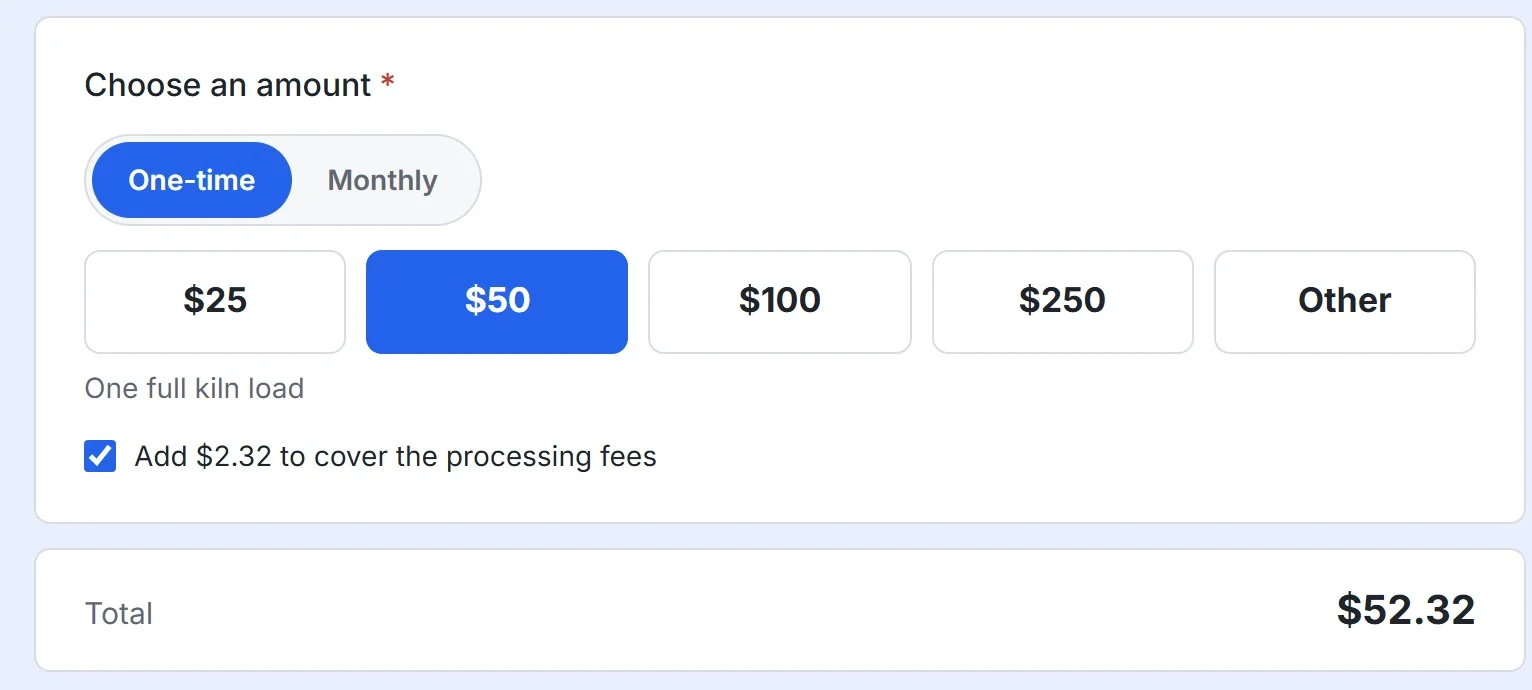
Sebelum donatur memilih jumlah, kotak itu bertuliskan Tutupi biaya pemrosesan. Setelah jumlah dipilih, kotak menampilkan biaya yang tepat, seperti Tambahkan $2.32 untuk menutupi biaya pemrosesan. Kotak tidak tercentang di awal, jadi donatur bisa berdonasi tanpanya. Saat donatur mencentangnya, Total naik sebesar biayanya. Donatur melihat satu jumlah, entah mereka lalu membayar dengan PayPal atau kartu.
Cara jumlahnya dihitung
Payly menambahkan cukup banyak ke donasi sehingga, setelah prosesor mengambil biayanya, donasi penuh tetap tersisa. Misalnya, pada 3.49% ditambah $0.49, donasi $50.00 menjadi $52.32, dan donasi yang lebih besar menambah biaya yang lebih besar.
Tarifnya adalah tarif standar untuk pembayaran dari negara Anda sendiri. Donasi dari negara lain, kartu premium, atau konversi mata uang bisa sedikit lebih mahal, jadi anggap jumlahnya sebagai perkiraan.
Di mana biaya muncul
- Bukti donasi donatur menunjukkan jumlah yang dibayar, termasuk biaya, dengan satu baris yang berbunyi “Jumlah ini termasuk $2.32 yang Anda tambahkan untuk menutup biaya pemrosesan.”
- Pada donasi sekali, biaya adalah baris tersendiri, bernama Biaya pemrosesan, di samping donasi di PayPal atau Stripe dan pada pembayaran di layar Payments Anda.
- Pada donasi bulanan atau tahunan, biaya menjadi bagian dari setiap pembayaran. Lihat Donasi bulanan.
- Bilah target hanya menghitung donasinya, tidak pernah biayanya.