
Spender die Bearbeitungsgebühr übernehmen lassen
Fügen Sie Ihrem Spendenformular ein Kästchen hinzu, mit dem Spender die PayPal- oder Kartengebühr zu ihrer Spende addieren können, mit dem Satz für Ihr Land bereits eingetragen.
PayPal und Stripe berechnen für jede Spende eine Bearbeitungsgebühr. Wenn Sie das Kästchen zum Übernehmen der Gebühr einschalten, können Spender es anhaken, um diese Gebühr zu ihrer Spende hinzuzufügen, sodass mehr von jeder Spende bei Ihnen ankommt. Die Gebühr geht an PayPal oder Stripe. Payly behält nichts davon und erhebt keine eigene Gebühr.
Das Kästchen einschalten
- Klicken Sie im Dashboard Ihres Formulars auf Formular bearbeiten und dann auf den Tab Einstellungen.
- Schalten Sie in der Karte Spenden den Schalter Spender die Bearbeitungsgebühren übernehmen lassen ein.
- Wählen Sie Ihr Land. Payly trägt dafür die Prozentuale Gebühr und die Feste Gebühr ein.
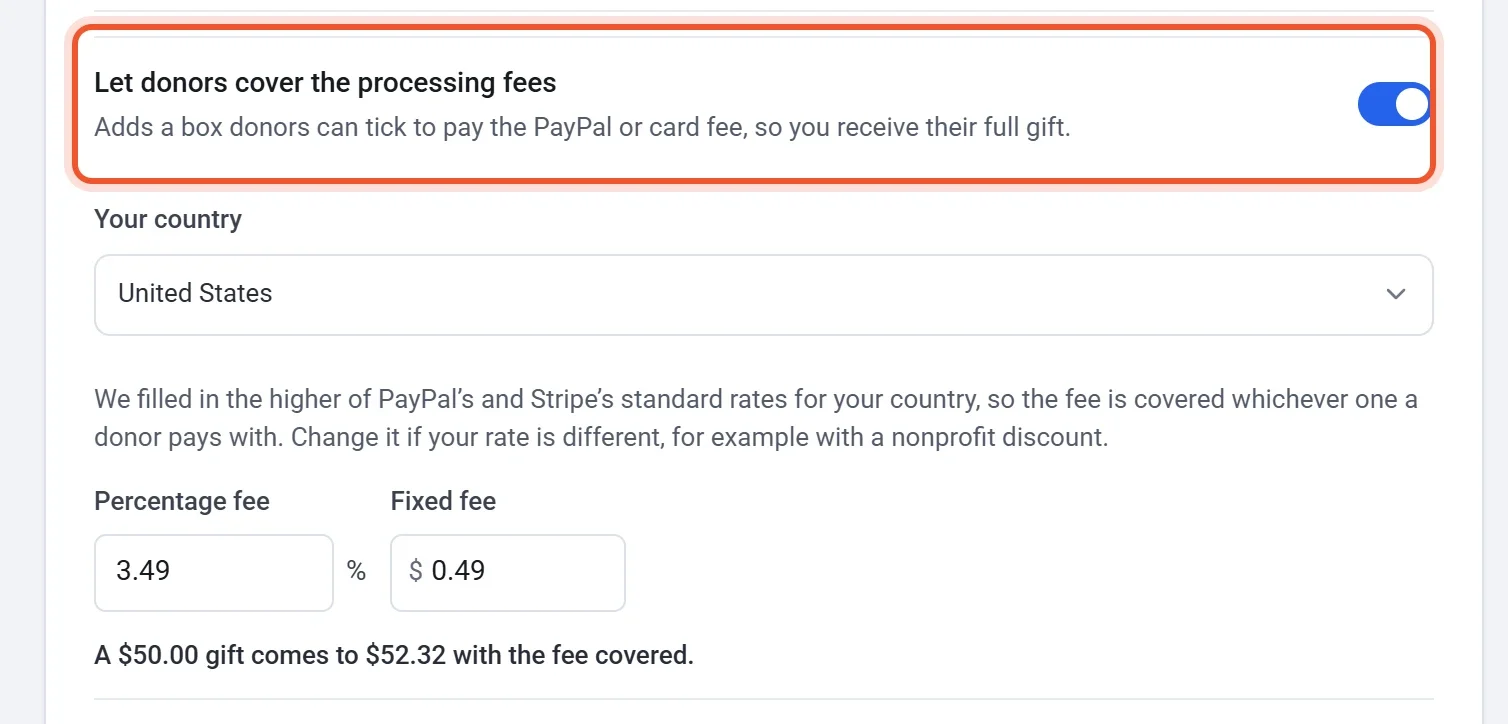
- Prüfen Sie die Beispielzeile unter den Feldern, etwa „Eine Spende von $50.00 kommt mit übernommener Gebühr auf $52.32.“
- Weicht Ihr eigener Satz ab, ändern Sie die beiden Felder. Ein häufiger Grund ist ein Nachlass für gemeinnützige Organisationen.
- Klicken Sie auf Veröffentlichen, um das Kästchen auf Ihr Live-Formular zu bringen. Beim ersten Mal siehe Ihr Formular veröffentlichen und seine Adresse teilen.
Hinweis: Das Kästchen erscheint in Ihrem Formular nur, wenn die prozentuale oder die feste Gebühr größer als null ist. Schalten Sie den Schalter ein und lassen Sie beide Felder leer, sehen Spender kein Kästchen.
Woher der Satz stammt
Payly trägt den üblichen Satz ein, den PayPal und Stripe für eine Zahlung aus Ihrem eigenen Land veröffentlichen. Treffen beide zu, verwendet es den höheren der beiden, sodass die Gebühr gedeckt ist, mit welchem Anbieter ein Spender auch zahlt. Haben Sie nur PayPal oder nur Stripe verbunden, verwendet es den Satz dieses Anbieters. Kennt Payly für Ihr Land keinen Satz, bittet es Sie, Ihren eigenen einzutragen.
- Ihr Satz kann vom üblichen abweichen, zum Beispiel durch einen Nachlass für gemeinnützige Organisationen. Tippen Sie ihn über die eingetragenen Zahlen.
- Payly begrenzt den Satz: Die prozentuale Gebühr darf höchstens 10 % betragen und die feste Gebühr höchstens etwa den Gegenwert eines Dollars in Ihrer Währung.
- Payly trägt die feste Gebühr nur ein, wenn die Währung Ihres Formulars die ist, in der der Zahlungsanbieter sie nennt. Andernfalls trägt es nur den Prozentsatz ein, und Sie können selbst eine feste Gebühr eintippen.
Was Spender sehen
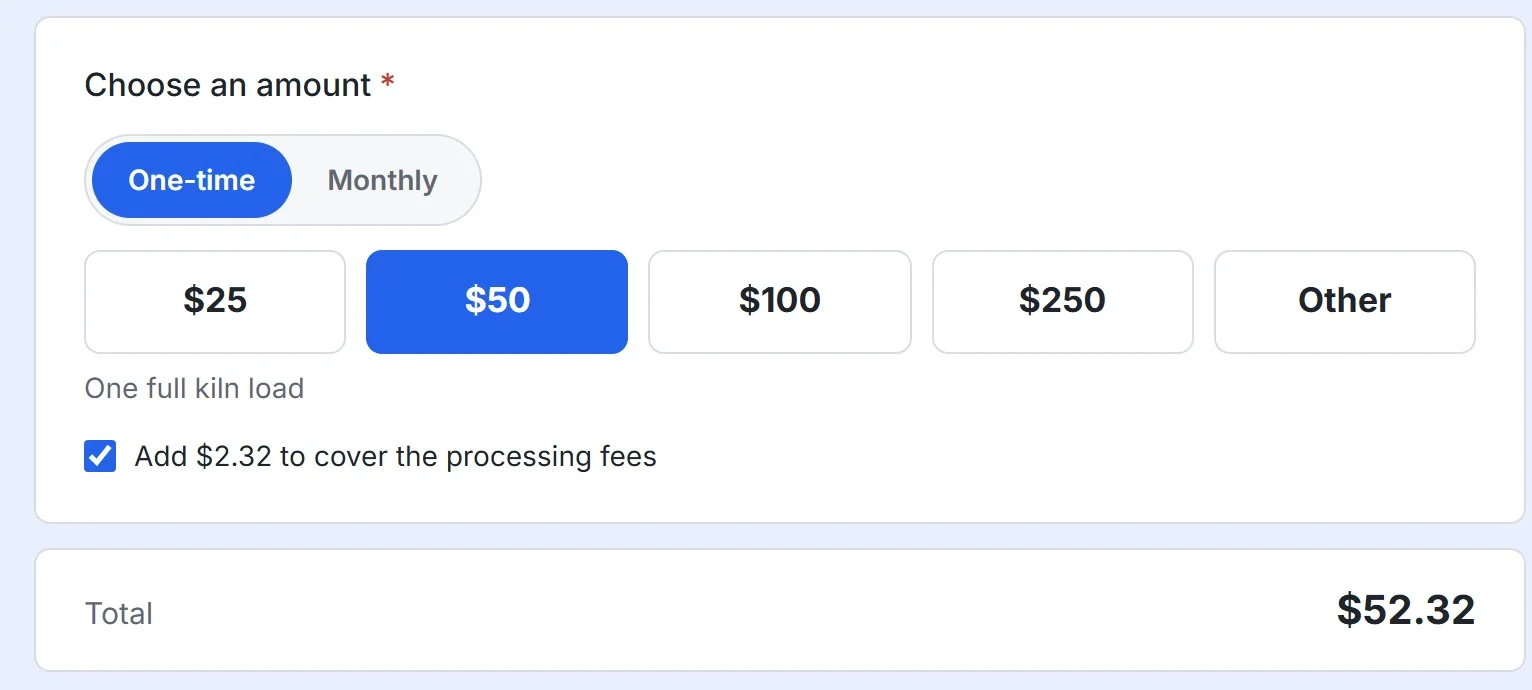
Bevor ein Spender einen Betrag wählt, lautet das Kästchen Bearbeitungsgebühren decken. Sobald ein Betrag gewählt ist, zeigt es die genaue Gebühr, etwa $2.32 hinzufügen, um die Bearbeitungsgebühren zu decken. Das Kästchen ist zunächst nicht angehakt, sodass ein Spender auch ohne es spenden kann. Hakt ein Spender es an, steigt die Summe (Gesamt) um die Gebühr. Der Spender sieht einen Betrag, egal ob er danach mit PayPal oder mit Karte zahlt.
Wie der Betrag berechnet wird
Payly addiert so viel zur Spende, dass nach Abzug der Gebühr durch den Zahlungsanbieter die volle Spende übrig bleibt. Bei 3.49 % plus $0.49 kommt zum Beispiel eine Spende von $50.00 auf $52.32, und bei einer größeren Spende wird eine größere Gebühr addiert.
Der Satz ist ein üblicher Satz für eine Zahlung aus Ihrem eigenen Land. Eine Spende aus einem anderen Land, eine Premiumkarte oder eine Währungsumrechnung kann etwas mehr kosten. Verstehen Sie den Betrag daher als Schätzung.
Wo die Gebühr auftaucht
- Die Quittung des Spenders zeigt den gezahlten Betrag samt Gebühr, mit der Zeile „Darin sind $2.32 enthalten, die Sie zur Deckung der Bearbeitungsgebühr hinzugefügt haben.“
- Bei einer einmaligen Spende ist die Gebühr eine eigene Zeile mit dem Namen Bearbeitungsgebühr, neben der Spende bei PayPal oder Stripe und bei der Zahlung auf Ihrem Bildschirm Payments.
- Bei einer monatlichen oder jährlichen Spende ist die Gebühr Teil jeder Zahlung. Siehe Monatliche Spenden.
- Der Zielbalken zählt nur die Spende, nie die Gebühr.