
Compartilhe seu link de pagamento
Copie o endereço do seu link de pagamento, envie por e-mail, mensagem de texto ou chat, e desative o link, altere ou exclua quando terminar.
Um link de pagamento é um endereço web, então você pode enviá-lo para qualquer lugar em que uma pessoa possa clicar ou tocar. Quem paga não precisa de uma conta na Payly nem de login. A pessoa abre o link em um celular, tablet ou computador e paga.
Copie o endereço do seu link
- Encontre o cartão chamado Payment links na tela Seus sites. Ele leva o nome do seu negócio. Clique em Painel nele, e a tela Payment links abre.
- Encontre o seu link na lista e clique no ícone Copy link no fim da linha dele. A Payly diz “Link copied.”
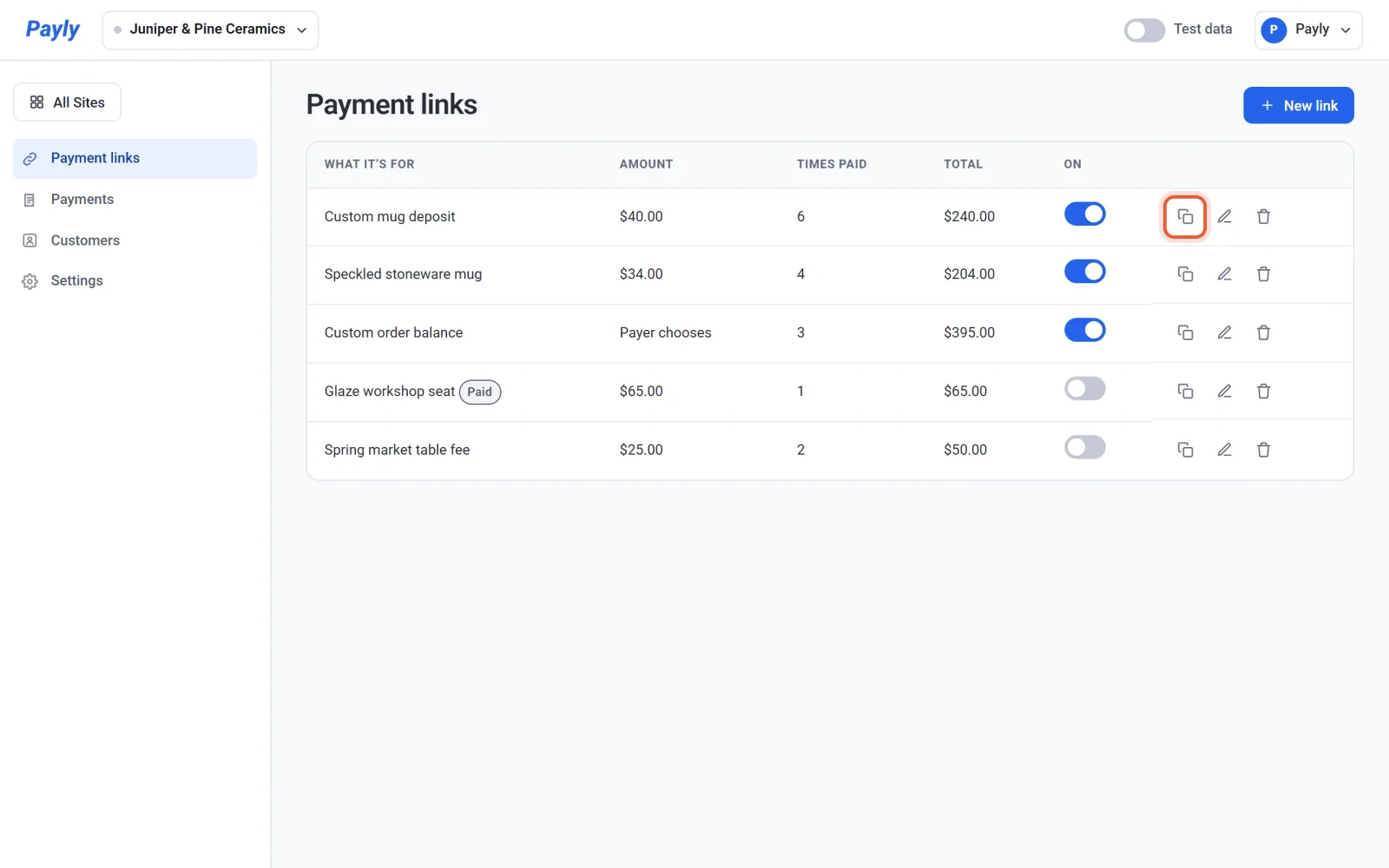
- Cole o endereço onde você quer compartilhá-lo.
Logo depois de criar um link, você também pode clicar em Copy link na janela Your link is ready.
O endereço termina com um código curto feito de letras e números, como h7q2mzk. Cada link tem o seu próprio código. Se você conectar o seu próprio domínio, o endereço usa esse domínio. Veja Conecte um domínio personalizado.
Onde compartilhar
- E-mail ou mensagem de texto. Cole o endereço em uma mensagem para a pessoa que deve dinheiro a você, com uma linha dizendo para que ele serve.
- Chat e redes sociais. Cole em uma mensagem direta, em uma publicação ou no seu perfil.
- Uma fatura ou um orçamento. Adicione o endereço ao lado do valor, para que quem paga possa clicar nele.
- Sua loja na Payly. No editor, adicione um botão, defina o Link dele como Link personalizado e cole o endereço. Publique a sua loja para mostrar o botão. Veja Edite textos, títulos e botões.
- Outro site. Use o endereço em qualquer link ou botão de um site que você criou em outro lugar.
Importante: qualquer pessoa que tenha o endereço pode abrir o link e pagá-lo. Envie um link que só pode ser pago uma vez apenas para a pessoa que deve pagá-lo.
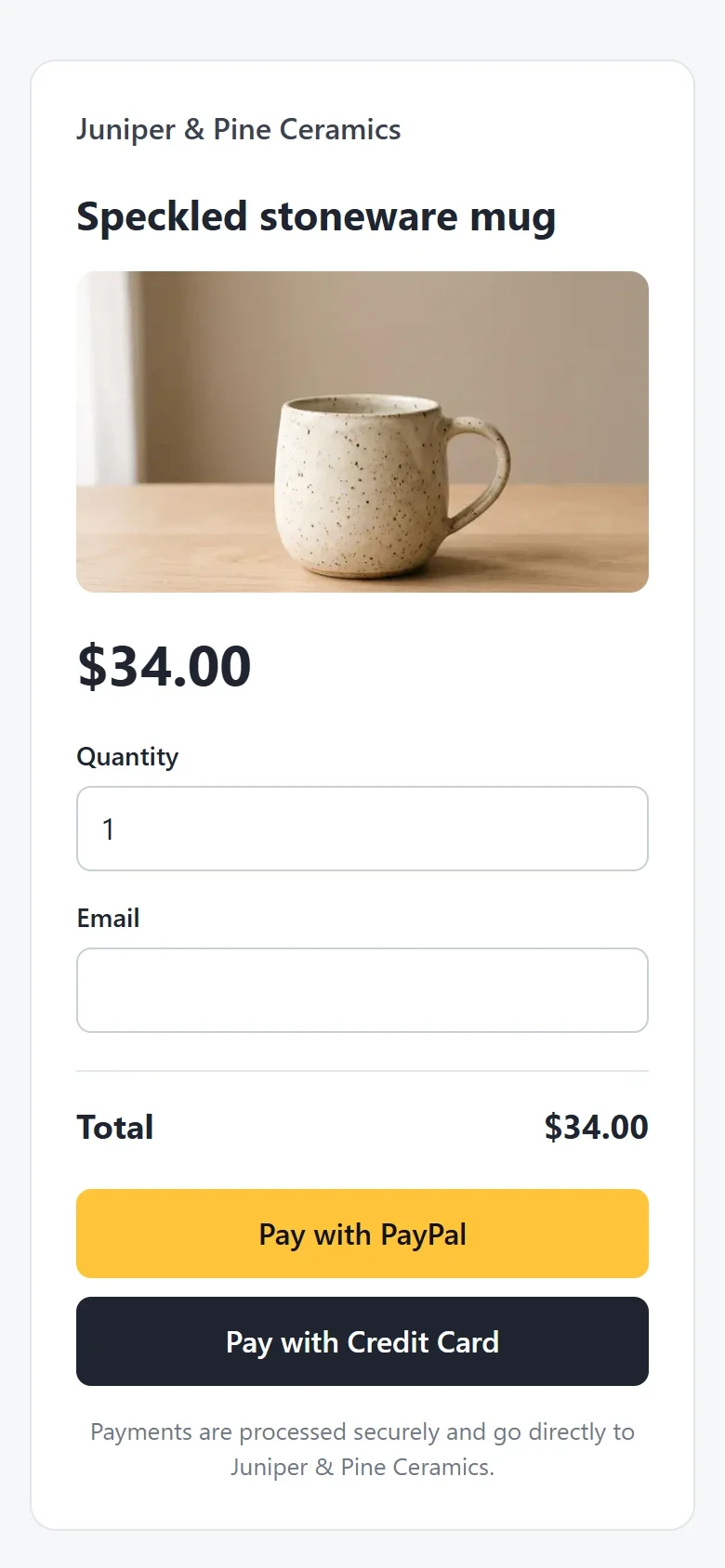
O que quem paga vê em um celular
A página foi feita para funcionar tanto em telas pequenas quanto em grandes. Quem paga vê o nome do seu negócio, para que serve o pagamento, a sua foto, se você adicionou uma, e o valor. A pessoa digita o endereço de e-mail e depois paga com PayPal ou com cartão na página do próprio PayPal ou Stripe.
Desative um link
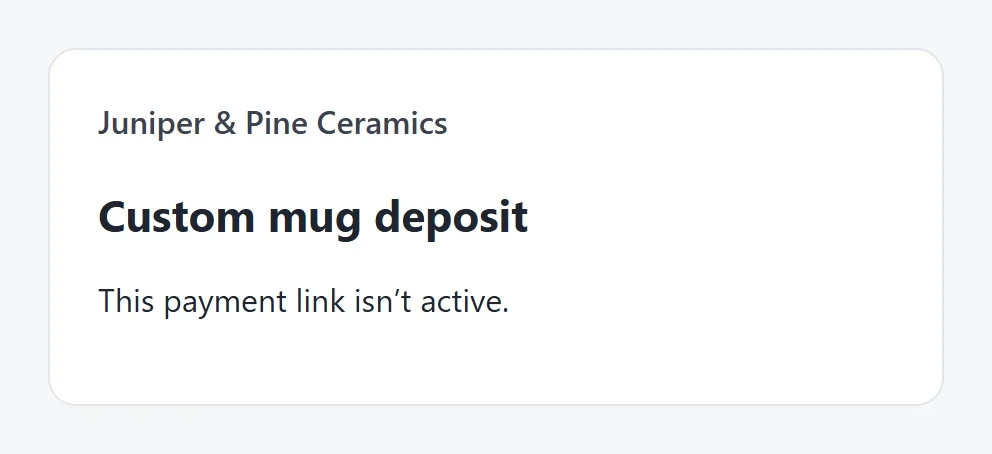
Para parar de receber pagamentos sem excluir o link, clique na chave dele na coluna On. A Payly diz “Link switched off.” Quem abrir o endereço depois verá “Este link de pagamento não está ativo.” Clique na chave de novo para reativar o link.
Um link que pode ser pago uma vez se desativa sozinho depois de pago, e você não pode ativá-lo de novo. A linha dele mostra um rótulo Paid. Para receber outro pagamento, crie um link novo.
Altere um link
Clique no nome de um link ou no ícone Editar no fim da linha dele. Na janela Edit payment link, altere qualquer coisa que você pôde definir quando criou o link e clique em Save. A página muda na hora, e o endereço continua o mesmo.
Exclua um link
- Clique no ícone Excluir, a lixeira no fim da linha do link.
- Na janela Delete this payment link?, clique em Excluir.
O link deixa de funcionar para qualquer pessoa que tenha o endereço dele. Os pagamentos anteriores são mantidos, e você ainda pode vê-los em Payments. Para reembolsar um, veja Reembolse um pagamento.