
Je betaallink delen
Kopieer het adres van je betaallink, stuur het per e-mail, sms of chat, en zet de link uit, wijzig hem of verwijder hem als je klaar bent.
Een betaallink is een webadres, dus je kunt hem overal naartoe sturen waar iemand kan klikken of tikken. Betalers hebben geen Payly-account of inlog nodig. Ze openen de link op een telefoon, tablet of computer en betalen.
Het adres van je link kopiëren
- Zoek op het scherm Jouw sites de kaart met het label Payment links. Die draagt je bedrijfsnaam. Klik erop op Dashboard, en het scherm Payment links opent.
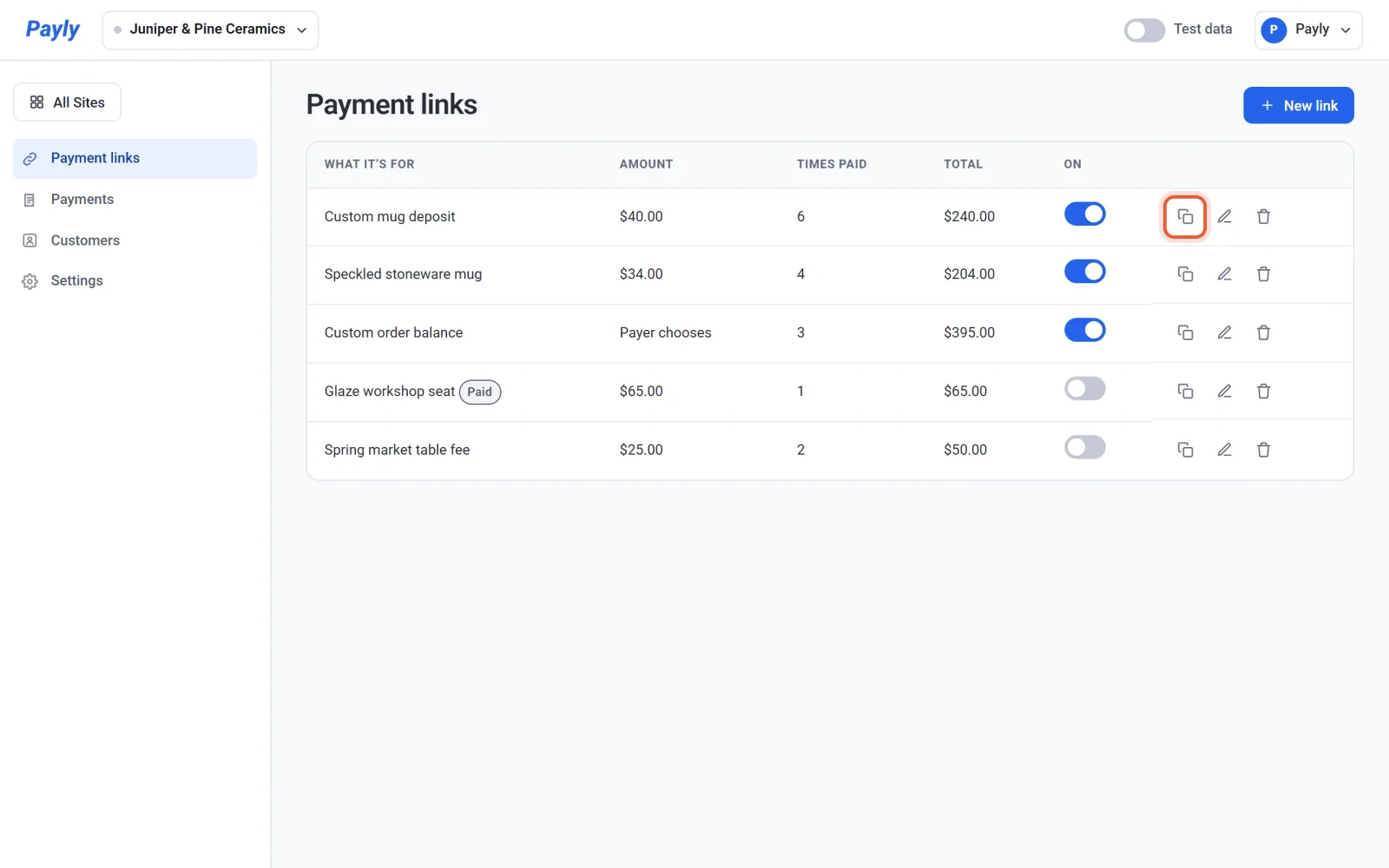
- Zoek je link in de lijst en klik aan het einde van zijn rij op het pictogram Copy link. Payly zegt “Link copied.”
- Plak het adres waar je het wilt delen.
Direct nadat je een link hebt gemaakt, kun je ook in het venster Your link is ready op Copy link klikken.
Het adres eindigt op een korte code van letters en cijfers, zoals h7q2mzk. Elke link heeft een eigen code. Koppel je je eigen domein, dan gebruikt het adres dat. Zie Een eigen domein koppelen.
Waar je hem kunt delen
- E-mail of sms. Plak het adres in een bericht aan degene die je geld verschuldigd is, met een regel over waarvoor het is.
- Chat en sociale media. Plak het in een direct bericht, een post of je profiel.
- Een factuur of offerte. Zet het adres naast het bedrag, zodat de betaler erop kan klikken.
- Je Payly-winkel. Voeg in de editor een knop toe, zet de Link ervan op Eigen link en plak het adres. Publiceer je winkel om de knop te tonen. Zie Tekst, koppen en knoppen bewerken.
- Een andere website. Gebruik het adres voor elke link of knop op een site die je ergens anders hebt gebouwd.
Belangrijk: Iedereen die het adres heeft, kan de link openen en betalen. Stuur een link die maar één keer kan worden betaald alleen naar degene die moet betalen.
Wat betalers op een telefoon zien
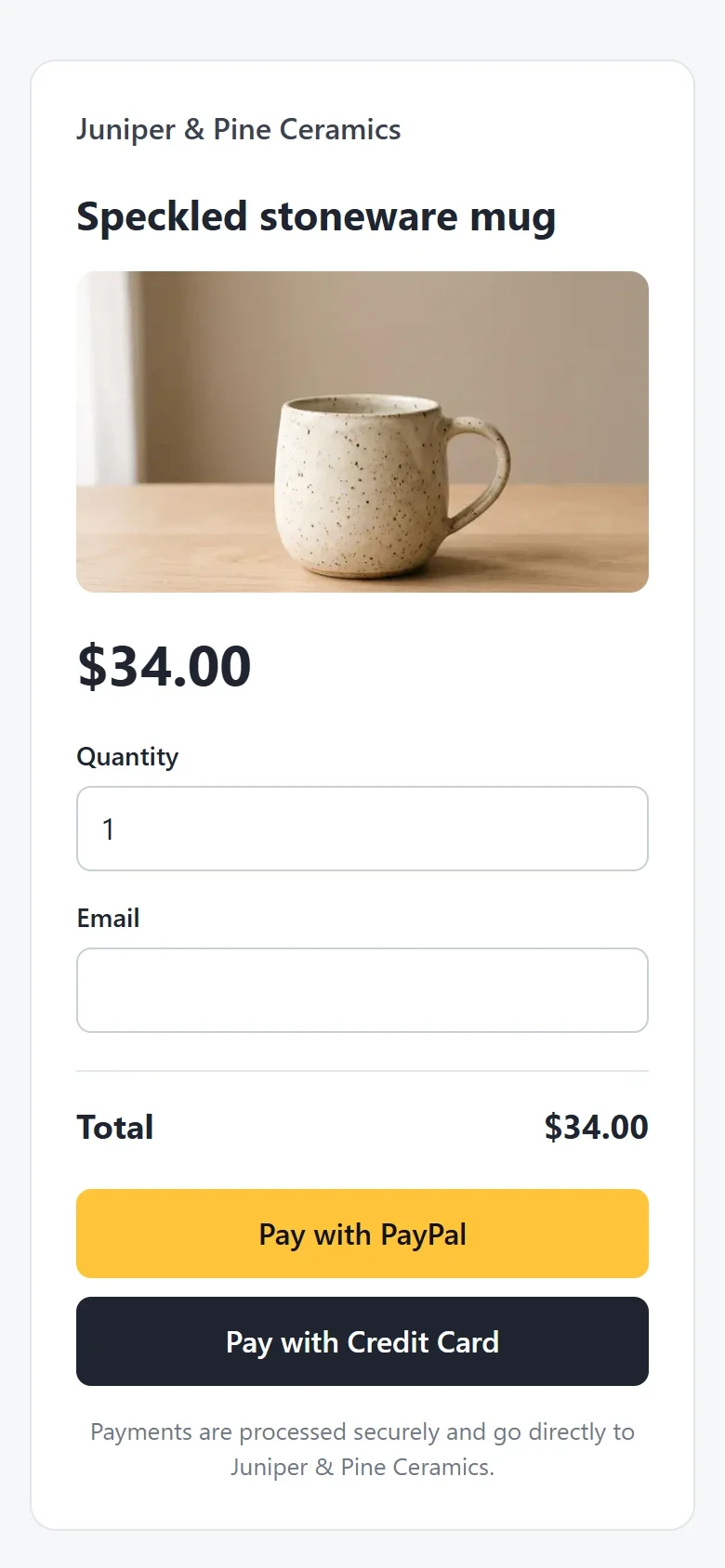
De pagina is gemaakt voor kleine schermen en grote. De betaler ziet je bedrijfsnaam, waarvoor de betaling is, je foto als je er een hebt toegevoegd, en het bedrag. Hij of zij typt een e-mailadres en betaalt dan met PayPal of een kaart op de eigen pagina van PayPal of Stripe.
Een link uitzetten
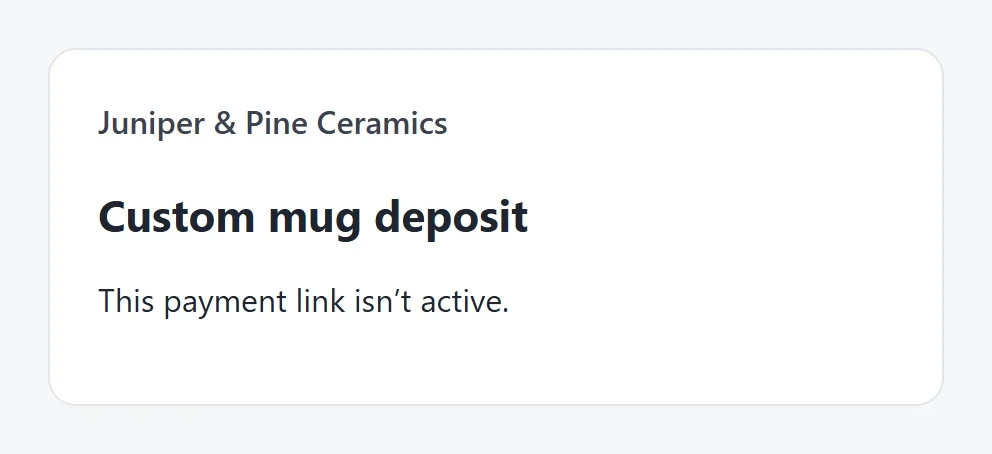
Om geen betalingen meer aan te nemen zonder de link te verwijderen, klik je op zijn schakelaar in de kolom On. Payly zegt “Link switched off.” Wie het adres daarna opent, ziet “Deze betaallink is niet actief.” Klik nogmaals op de schakelaar om de link weer aan te zetten.
Een link die maar één keer kan worden betaald, zet zichzelf uit nadat hij is betaald, en je kunt hem niet weer aanzetten. Zijn rij toont een label Paid. Om nog een betaling aan te nemen, maak je een nieuwe link.
Een link wijzigen
Klik op de naam van een link, of op het pictogram Bewerken aan het einde van zijn rij. Wijzig in het venster Edit payment link alles wat je bij het maken van de link kon instellen en klik dan op Save. De pagina verandert meteen en het adres blijft hetzelfde.
Een link verwijderen
- Klik op het pictogram Verwijderen, de prullenbak aan het einde van de rij van de link.
- Klik in het venster Delete this payment link? op Verwijderen.
De link werkt niet meer voor iedereen die zijn adres heeft. De eerdere betalingen blijven bewaard, en je kunt ze nog steeds zien onder Payments. Om er een terug te betalen, zie Een betaling terugbetalen.