
결제 링크 공유하기
결제 링크의 주소를 복사해 이메일, 문자, 채팅으로 보내고, 필요가 없어지면 링크를 끄거나 수정하거나 삭제합니다.
결제 링크는 웹 주소이므로 사람이 클릭하거나 탭할 수 있는 곳이라면 어디로든 보낼 수 있습니다. 결제자에게는 Payly 계정이나 로그인이 필요하지 않습니다. 휴대폰, 태블릿, 컴퓨터에서 링크를 열어 결제하면 됩니다.
링크 주소 복사하기
- 내 사이트 화면에서 Payment links라고 적힌 카드를 찾습니다. 카드에는 사업체 이름이 표시되어 있습니다. 그 카드의 대시보드를 클릭하면 Payment links 화면이 열립니다.
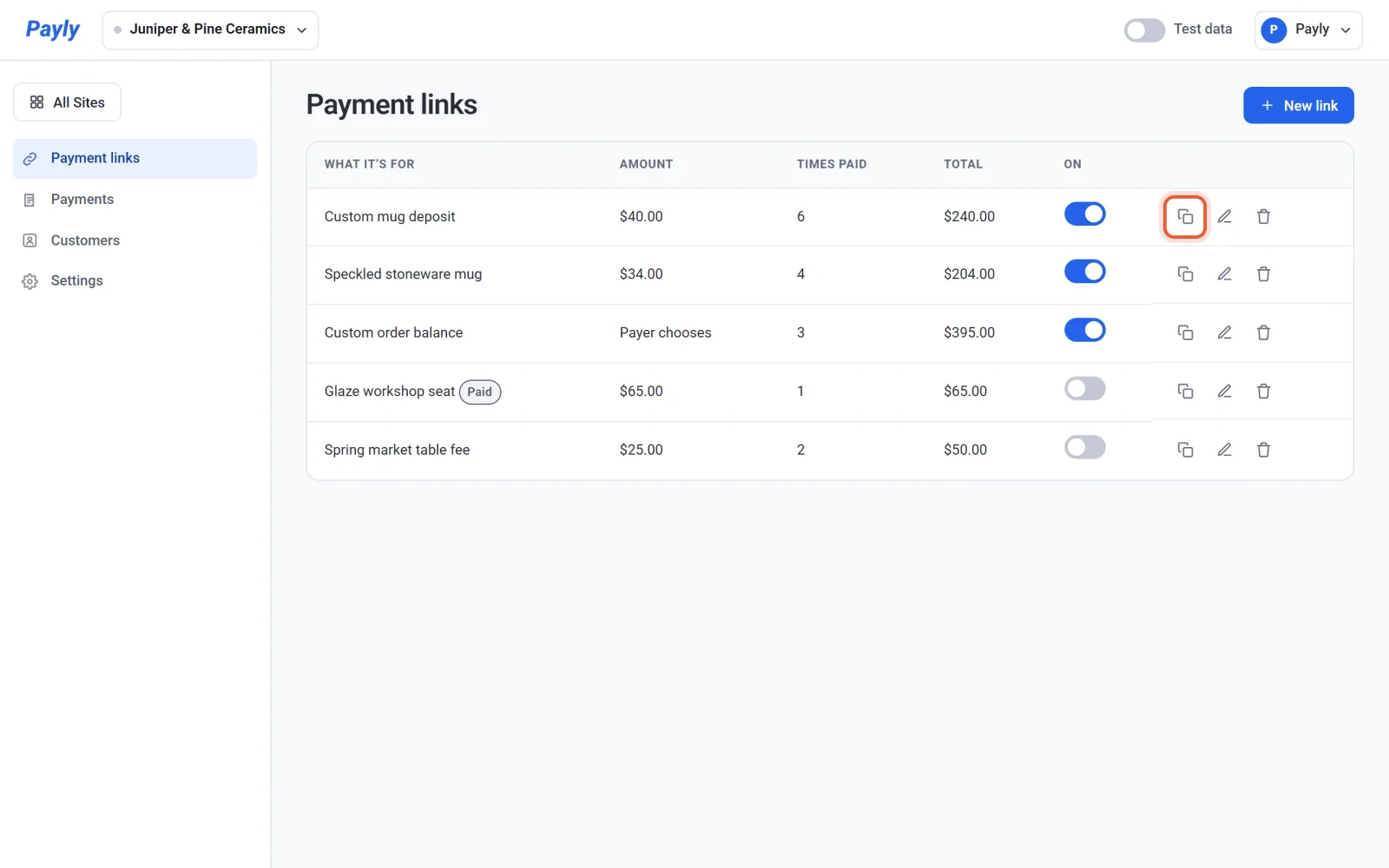
- 목록에서 링크를 찾아 행 끝의 Copy link 아이콘을 클릭합니다. Payly에 ‘Link copied.’라고 표시됩니다.
- 공유하려는 곳에 주소를 붙여넣습니다.
링크를 만든 직후에는 Your link is ready 창에서 Copy link를 클릭할 수도 있습니다.
주소 끝에는 h7q2mzk처럼 영문자와 숫자로 된 짧은 코드가 붙습니다. 코드는 링크마다 다릅니다. 보유한 도메인을 연결했다면 주소에 그 도메인이 쓰입니다. 사용자 지정 도메인 연결하기를 참고하세요.
공유할 곳
- 이메일 또는 문자 메시지. 결제해야 하는 사람에게 보내는 메시지에 주소를 붙여넣고, 무엇에 대한 것인지 한 줄 덧붙입니다.
- 채팅과 소셜 미디어. 다이렉트 메시지, 게시물, 프로필에 붙여넣습니다.
- 청구서 또는 견적서. 금액 옆에 주소를 넣어 두면 결제자가 바로 클릭할 수 있습니다.
- Payly 스토어. 편집기에서 버튼을 추가하고 링크를 사용자 지정 링크로 설정한 뒤 주소를 붙여넣습니다. 스토어를 게시하면 버튼이 표시됩니다. 텍스트, 제목, 버튼 편집하기를 참고하세요.
- 다른 웹사이트. 다른 곳에서 만든 사이트의 링크나 버튼에 이 주소를 사용할 수 있습니다.
중요: 주소를 가진 사람은 누구나 링크를 열어 결제할 수 있습니다. 한 번만 결제할 수 있는 링크는 결제해야 하는 사람에게만 보내세요.
휴대폰에서 결제자에게 보이는 화면
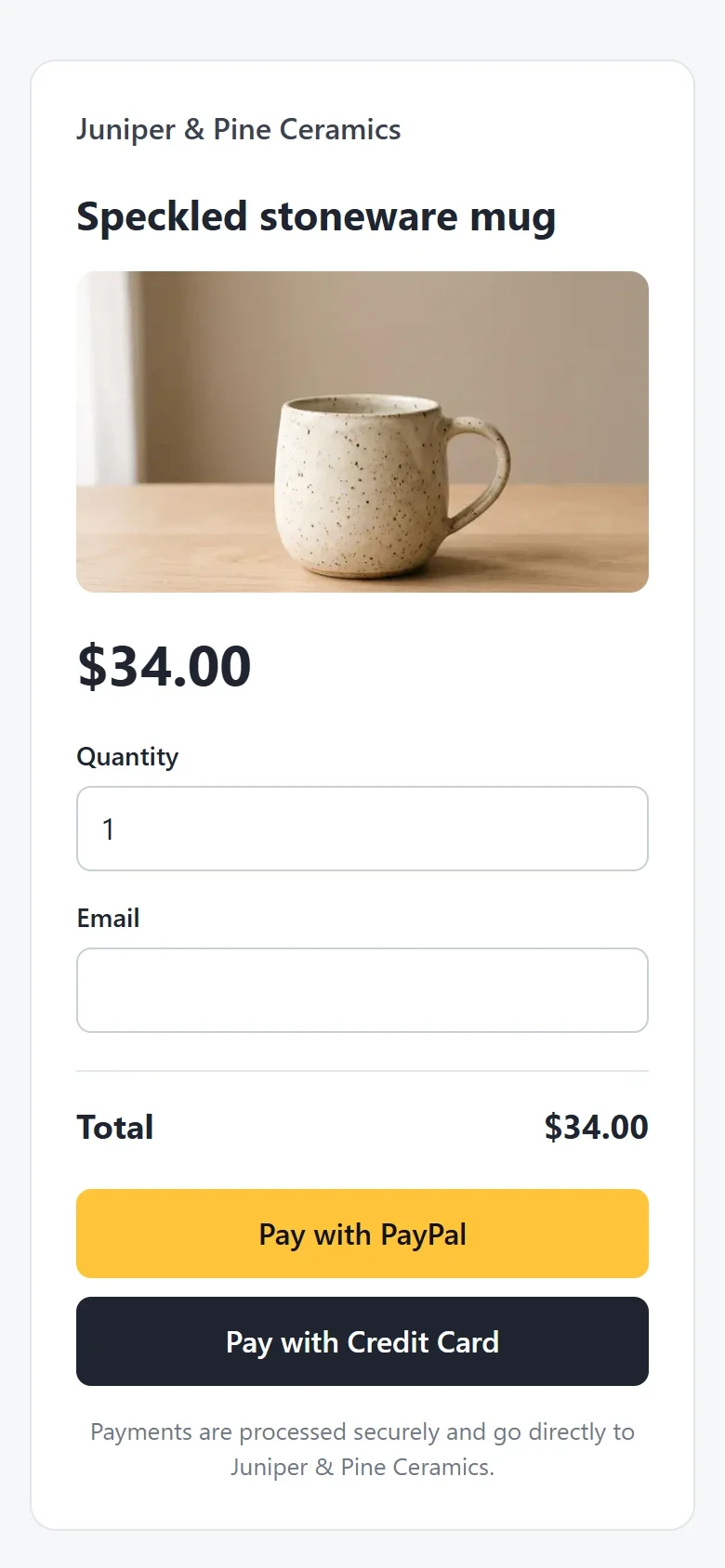
페이지는 큰 화면뿐 아니라 작은 화면에서도 잘 작동하도록 만들어져 있습니다. 결제자는 사업체 이름, 결제 용도, 추가했다면 사진, 금액을 봅니다. 이메일 주소를 입력한 다음 PayPal 또는 Stripe의 자체 페이지에서 PayPal이나 카드로 결제합니다.
링크 끄기
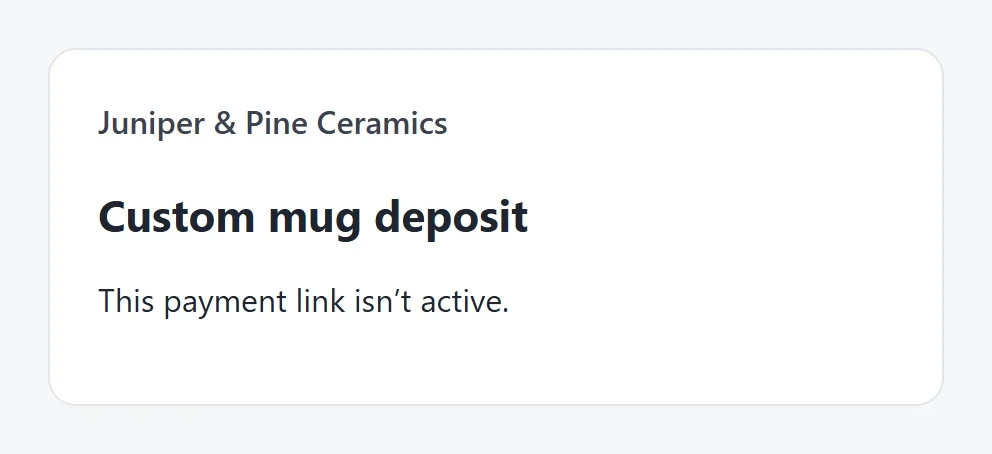
링크를 삭제하지 않고 결제 받기를 멈추려면 On 열의 스위치를 클릭합니다. Payly에 ‘Link switched off.’라고 표시됩니다. 이후 주소를 연 사람에게는 ‘이 결제 링크는 활성 상태가 아닙니다.’라고 표시됩니다. 스위치를 다시 클릭하면 링크가 다시 켜집니다.
한 번만 결제할 수 있는 링크는 결제된 뒤 저절로 꺼지며 다시 켤 수 없습니다. 해당 행에는 Paid 라벨이 표시됩니다. 다른 결제를 받으려면 새 링크를 만드세요.
링크 수정하기
링크 이름이나 행 끝의 편집 아이콘을 클릭합니다. Edit payment link 창에서 링크를 만들 때 설정했던 항목을 자유롭게 바꾸고 Save를 클릭합니다. 페이지는 바로 바뀌며 주소는 그대로입니다.
링크 삭제하기
- 삭제 아이콘, 즉 링크 행 끝의 휴지통을 클릭합니다.
- Delete this payment link? 창에서 삭제를 클릭합니다.
그 링크는 주소를 가진 사람에게 더 이상 작동하지 않습니다. 과거 결제는 그대로 남으며 Payments에서 계속 볼 수 있습니다. 환불하려면 결제 환불하기를 참고하세요.