
決済リンクを共有する
決済リンクのアドレスをコピーして、メール、テキストメッセージ、チャットで送り、用が済んだらリンクをオフにする、変更する、または削除します。
決済リンクはウェブアドレスなので、人がクリックまたはタップできる場所なら、どこにでも送れます。支払者に Payly アカウントやログインは不要です。スマートフォン、タブレット、パソコンでリンクを開いて、支払えます。
リンクのアドレスをコピーする
- サイト一覧画面で、Payment linksというラベルのカードを探します。カードには事業名が表示されています。そのカードのダッシュボードをクリックすると、Payment links 画面が開きます。
- リストからリンクを探し、その行の右端にあるCopy linkアイコンをクリックします。Payly に「Link copied.」と表示されます。
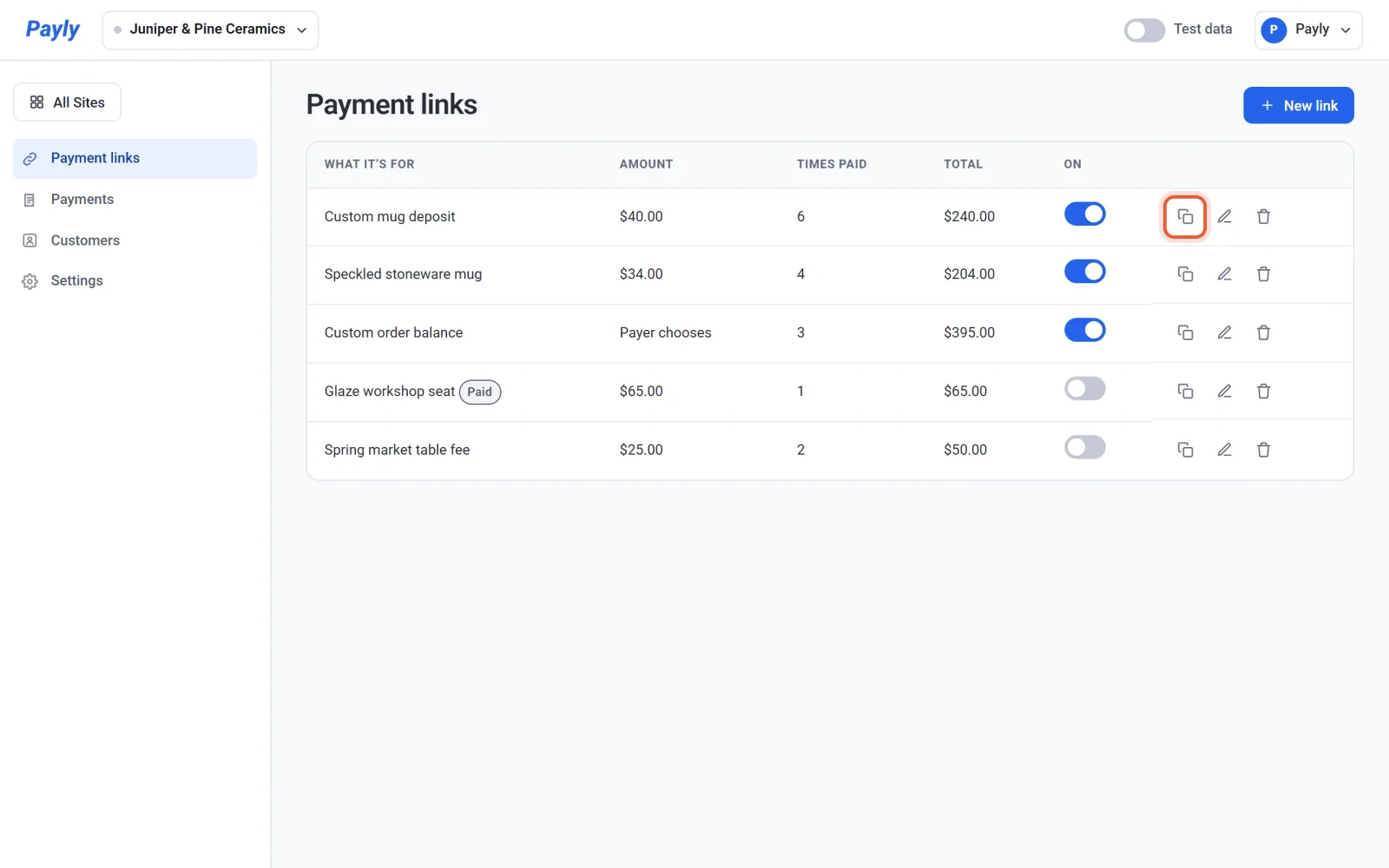
- 共有したい場所にアドレスを貼り付けます。
リンクを作成した直後は、Your link is readyウィンドウのCopy linkをクリックすることもできます。
アドレスの末尾は、h7q2mzkのような、英数字の短いコードです。コードはリンクごとに異なります。独自ドメインを接続している場合は、そのドメインがアドレスに使われます。独自ドメインを接続するをご覧ください。
共有する場所
- メールやテキストメッセージ。支払うべき相手へのメッセージにアドレスを貼り付け、何の支払いかを一言添えます。
- チャットやソーシャルメディア。ダイレクトメッセージ、投稿、プロフィールに貼り付けます。
- 請求書や見積書。金額の横にアドレスを入れておくと、支払者がクリックできます。
- Payly のストア。エディタでボタンを追加し、リンクをカスタムリンクに設定してアドレスを貼り付けます。ストアを公開すると、ボタンが表示されます。テキスト、見出し、ボタンを編集するをご覧ください。
- 別のウェブサイト。ほかの場所で作成したサイトのリンクやボタンに、このアドレスを使えます。
重要:アドレスを知っている人は誰でも、リンクを開いて支払えます。1回限り支払えるリンクは、支払うべき相手にだけ送ってください。
スマートフォンで支払者に表示される内容
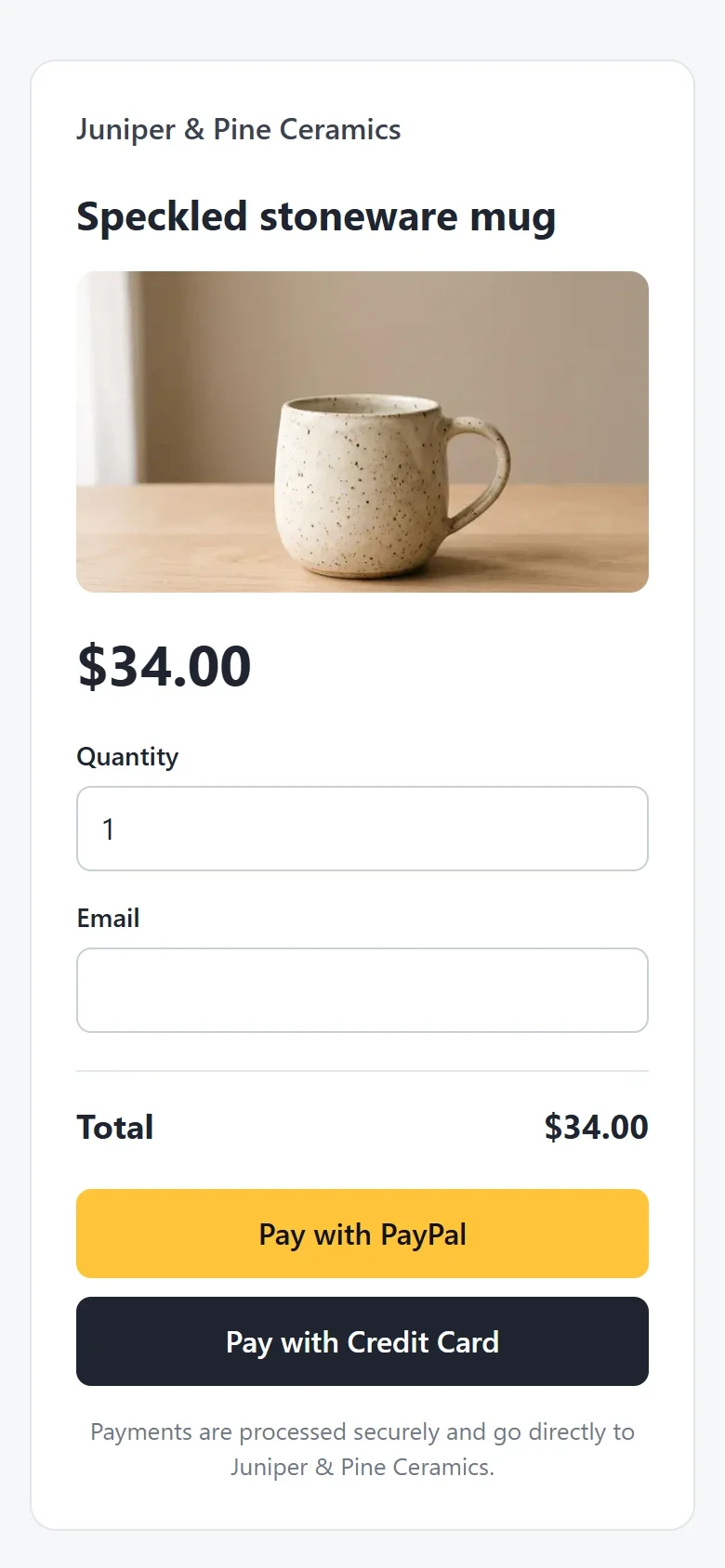
ページは、大きな画面だけでなく小さな画面でも使えるように作られています。支払者には、事業名、支払いの用途、追加した場合は写真、金額が表示されます。支払者はメールアドレスを入力し、PayPal または Stripe 自身のページで、PayPal またはカードで支払います。
リンクをオフにする
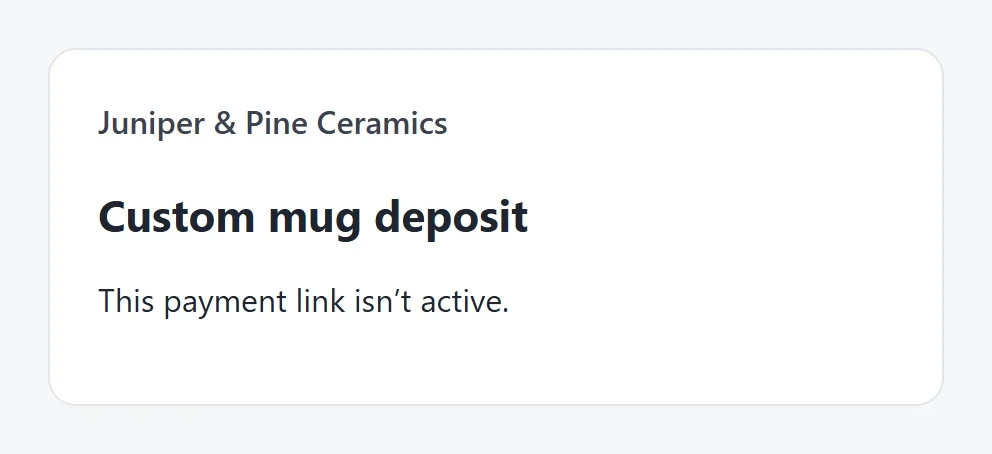
リンクを削除せずに支払いの受け付けを止めるには、On列のスイッチをクリックします。Payly に「Link switched off.」と表示されます。その後アドレスを開いた人には、「この決済リンクは有効ではありません。」と表示されます。もう一度スイッチをクリックすると、リンクが再びオンになります。
1回限り支払えるリンクは、支払い後に自動でオフになり、再びオンにすることはできません。その行にはPaidというラベルが表示されます。別の支払いを受け付けるには、新しいリンクを作成します。
リンクを変更する
リンクの名前、または行の右端にある編集アイコンをクリックします。Edit payment linkウィンドウで、リンクの作成時に設定できた項目を自由に変更して、Saveをクリックします。ページはすぐに変わり、アドレスは変わりません。
リンクを削除する
- 削除アイコン(リンクの行の右端にあるごみ箱)をクリックします。
- Delete this payment link?ウィンドウで、削除をクリックします。
リンクは、アドレスを知っている人に対して機能しなくなります。過去の支払いは保持され、Paymentsで確認できます。返金するには、決済を返金するをご覧ください。