
Condividi il tuo link di pagamento
Copia l’indirizzo del tuo link di pagamento, invialo via email, SMS o chat, e disattiva il link, modificalo o eliminalo quando hai finito.
Un link di pagamento è un indirizzo web, quindi puoi inviarlo ovunque una persona possa fare clic o toccare. Chi paga non ha bisogno di un account Payly né di accedere. Apre il link su smartphone, tablet o computer e paga.
Copia l’indirizzo del tuo link
- Trova il riquadro intitolato Payment links nella schermata I tuoi siti. Porta il nome della tua attività. Fai clic su Dashboard su quel riquadro e si apre la schermata Payment links.
- Trova il tuo link nell’elenco e fai clic sull’icona Copy link alla fine della sua riga. Payly mostra «Link copied.»
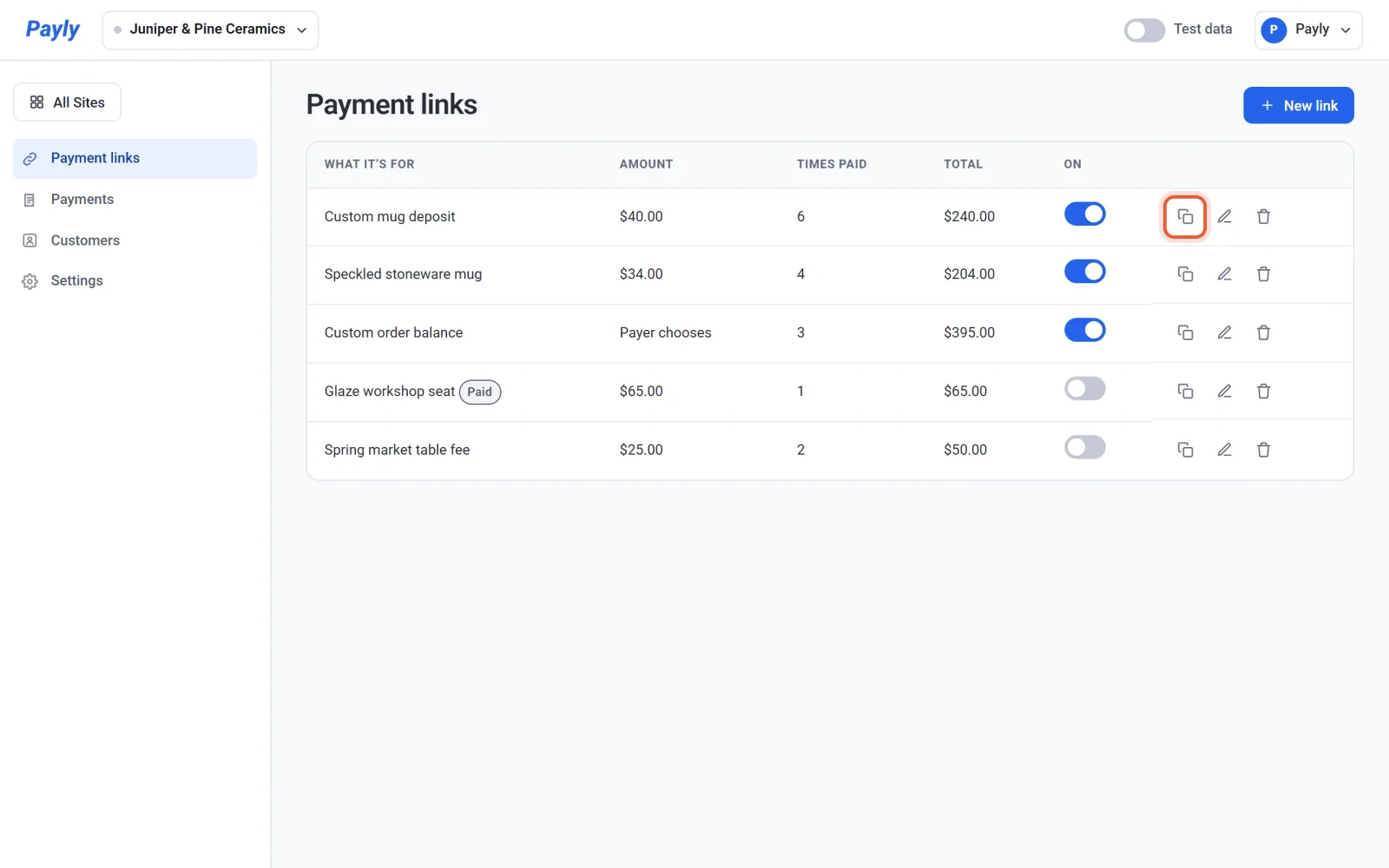
- Incolla l’indirizzo dove vuoi condividerlo.
Subito dopo aver creato un link, puoi anche fare clic su Copy link nella finestra Your link is ready.
L’indirizzo termina con un breve codice fatto di lettere e numeri, per esempio h7q2mzk. Ogni link ha il suo codice. Se colleghi un tuo dominio, l’indirizzo lo usa. Vedi Collega un dominio personalizzato.
Dove condividerlo
- Email o SMS. Incolla l’indirizzo in un messaggio alla persona che ti deve del denaro, con una riga che dice a cosa serve.
- Chat e social media. Incollalo in un messaggio diretto, in un post o nel tuo profilo.
- Una fattura o un preventivo. Aggiungi l’indirizzo accanto all’importo, così chi paga può farci clic.
- Il tuo negozio Payly. Nell’editor, aggiungi un pulsante, imposta il suo Link su Link personalizzato e incolla l’indirizzo. Pubblica il negozio per mostrare il pulsante. Vedi Modifica testi, titoli e pulsanti.
- Un altro sito web. Usa l’indirizzo per qualsiasi link o pulsante di un sito creato altrove.
Importante: chiunque abbia l’indirizzo può aprire il link e pagarlo. Invia un link che si può pagare una sola volta solo alla persona che deve pagare.
Cosa vede chi paga su uno smartphone
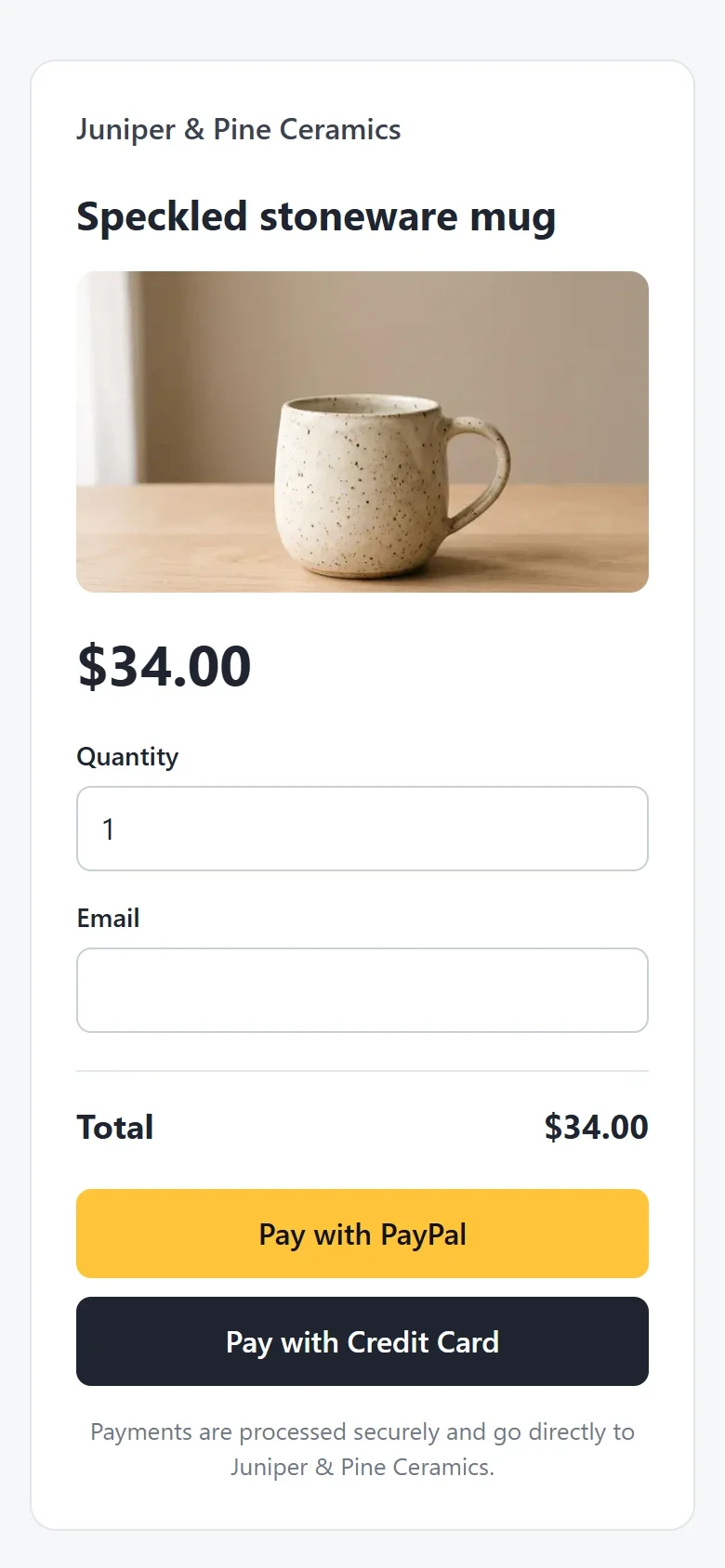
La pagina è fatta per funzionare sia sugli schermi piccoli sia su quelli grandi. Chi paga vede il nome della tua attività, a cosa serve il pagamento, la tua foto se ne hai aggiunta una, e l’importo. Scrive il proprio indirizzo email, poi paga con PayPal o con la carta nella pagina di PayPal o di Stripe.
Disattiva un link
Per smettere di accettare pagamenti senza eliminare il link, fai clic sul suo interruttore nella colonna On. Payly mostra «Link switched off.» Chiunque apra allora l’indirizzo vede «Questo link di pagamento non è attivo.» Fai di nuovo clic sull’interruttore per riattivare il link.
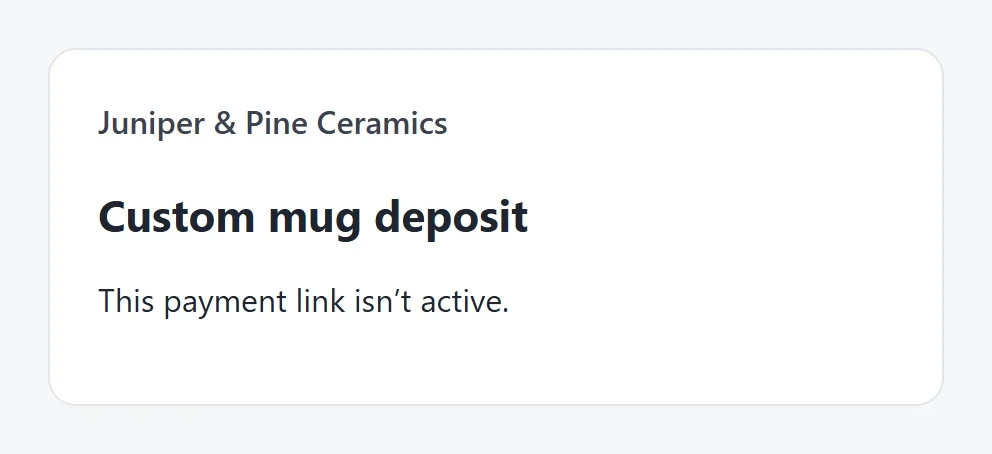
Un link che si può pagare una sola volta si disattiva da solo dopo il pagamento e non puoi riattivarlo. La sua riga mostra l’etichetta Paid. Per incassare un altro pagamento, crea un nuovo link.
Modifica un link
Fai clic sul nome di un link, oppure sull’icona Modifica alla fine della sua riga. Nella finestra Edit payment link, cambia tutto ciò che potevi impostare quando hai creato il link, poi fai clic su Save. La pagina cambia subito e l’indirizzo resta lo stesso.
Elimina un link
- Fai clic sull’icona Elimina, il cestino alla fine della riga del link.
- Nella finestra Delete this payment link?, fai clic su Elimina.
Il link smette di funzionare per chiunque abbia il suo indirizzo. I suoi pagamenti passati vengono conservati e puoi ancora vederli sotto Payments. Per rimborsarne uno, vedi Rimborsa un pagamento.