
Comparte tu enlace de pago
Copia la dirección de tu enlace de pago, envíala por correo electrónico, mensaje de texto o chat, y desactiva el enlace, cámbialo o elimínalo cuando termines.
Un enlace de pago es una dirección web, así que puedes enviarlo a cualquier sitio donde una persona pueda hacer clic o tocar. Quienes pagan no necesitan una cuenta de Payly ni iniciar sesión. Abren el enlace en un móvil, una tableta o un ordenador, y pagan.
Copia la dirección de tu enlace
- Busca la tarjeta llamada Payment links en la pantalla Tus sitios. Lleva el nombre de tu negocio. Haz clic en Panel en ella, y se abre la pantalla Payment links.
- Busca tu enlace en la lista y haz clic en el icono Copy link al final de su fila. Payly dice «Link copied.»
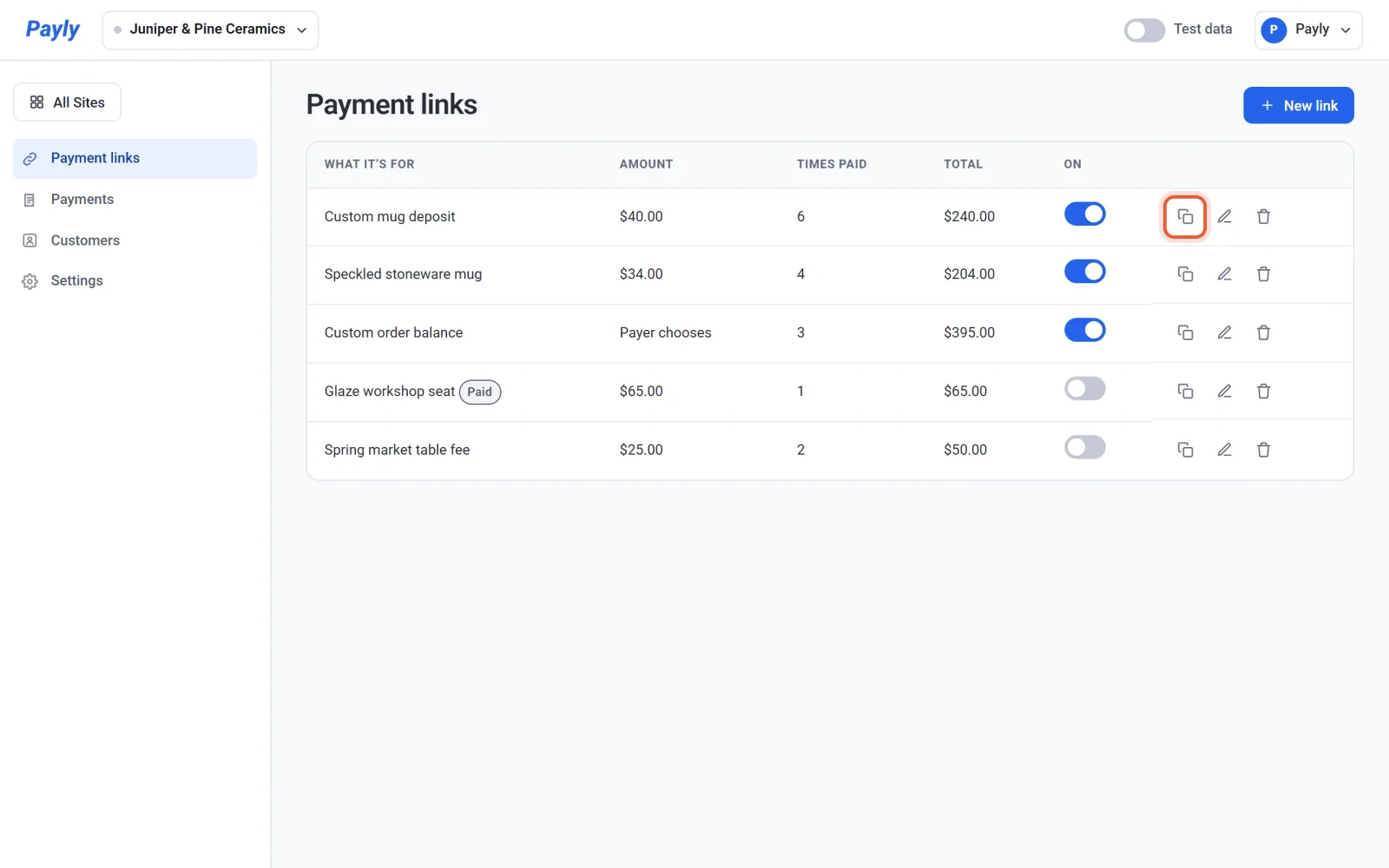
- Pega la dirección donde quieras compartirla.
Justo después de crear un enlace, también puedes hacer clic en Copy link en la ventana Your link is ready.
La dirección termina con un código corto formado por letras y números, como h7q2mzk. Cada enlace tiene su propio código. Si conectas tu propio dominio, la dirección lo usa. Consulta Conecta un dominio propio.
Dónde compartirlo
- Correo electrónico o mensaje de texto. Pega la dirección en un mensaje a la persona que te debe dinero, con una línea que diga para qué es.
- Chat y redes sociales. Pégala en un mensaje directo, en una publicación o en tu perfil.
- Una factura o un presupuesto. Añade la dirección junto al importe, para que quien paga pueda hacer clic en ella.
- Tu tienda de Payly. En el editor, añade un botón, fija su Enlace en Enlace personalizado y pega la dirección. Publica tu tienda para mostrar el botón. Consulta Edita textos, encabezados y botones.
- Otro sitio web. Usa la dirección para cualquier enlace o botón de un sitio que hayas creado en otro lugar.
Importante: cualquiera que tenga la dirección puede abrir el enlace y pagarlo. Envía un enlace que solo se puede pagar una vez únicamente a la persona que debe pagarlo.
Lo que ve quien paga en un móvil
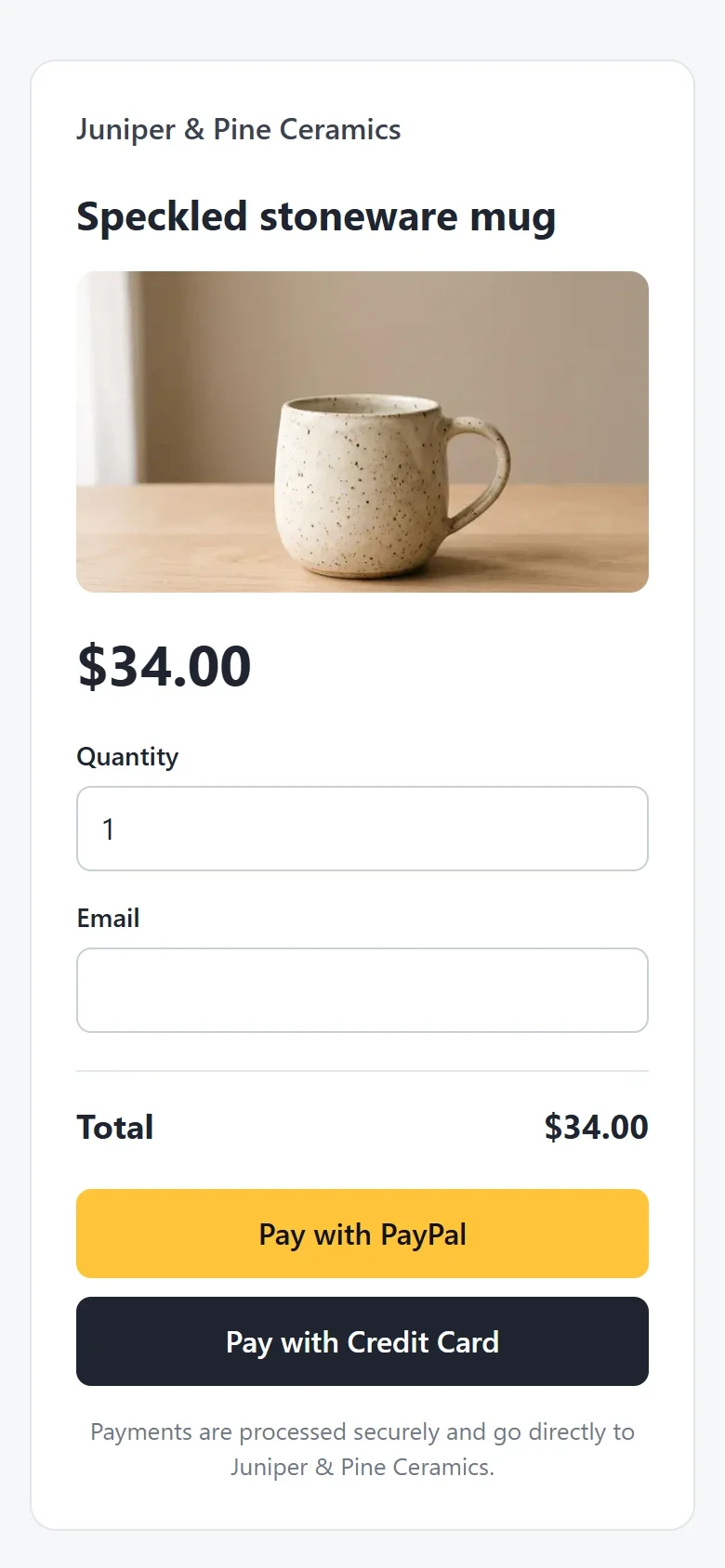
La página está hecha para funcionar tanto en pantallas pequeñas como en grandes. Quien paga ve el nombre de tu negocio, para qué es el pago, tu foto si añadiste una y el importe. Escribe su dirección de correo electrónico y luego paga con PayPal o con tarjeta en la propia página de PayPal o Stripe.
Desactiva un enlace
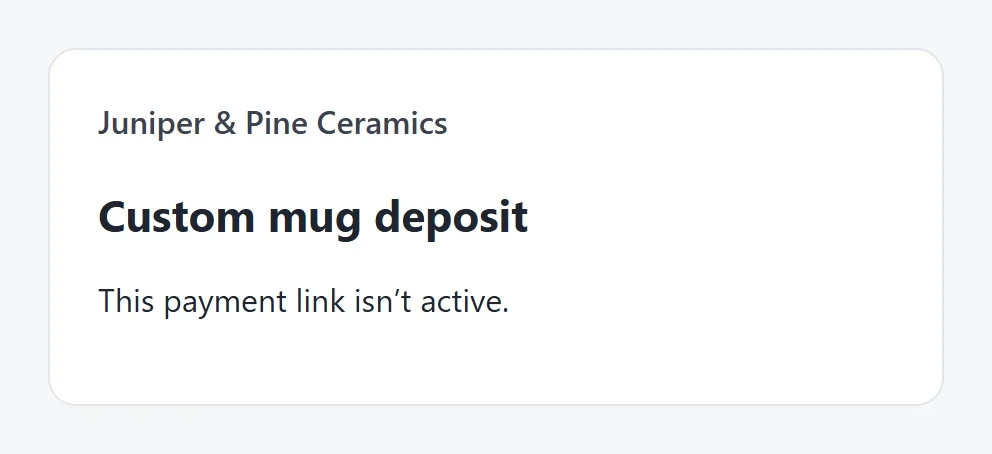
Para dejar de aceptar pagos sin eliminar el enlace, haz clic en su interruptor de la columna On. Payly dice «Link switched off.» Quien abra después la dirección verá «Este enlace de pago no está activo.» Haz clic de nuevo en el interruptor para volver a activar el enlace.
Un enlace que se puede pagar una vez se desactiva solo después de pagarse, y no puedes volver a activarlo. Su fila muestra una etiqueta Paid. Para cobrar otro pago, crea un enlace nuevo.
Cambia un enlace
Haz clic en el nombre de un enlace, o en el icono Editar al final de su fila. En la ventana Edit payment link, cambia cualquier cosa que pudieras fijar cuando creaste el enlace y haz clic en Save. La página cambia de inmediato, y la dirección sigue siendo la misma.
Elimina un enlace
- Haz clic en el icono Eliminar, la papelera al final de la fila del enlace.
- En la ventana Delete this payment link?, haz clic en Eliminar.
El enlace deja de funcionar para cualquiera que tenga su dirección. Sus pagos anteriores se conservan, y aún puedes verlos en Payments. Para reembolsar uno, consulta Reembolsa un pago.