
Κοινοποίηση του συνδέσμου πληρωμής σας
Αντιγράψτε τη διεύθυνση του συνδέσμου πληρωμής σας, στείλτε την με email, μήνυμα ή συνομιλία, και απενεργοποιήστε, αλλάξτε ή διαγράψτε τον σύνδεσμο όταν τελειώσετε.
Ένας σύνδεσμος πληρωμής είναι μια διεύθυνση web, οπότε μπορείτε να τον στείλετε οπουδήποτε μπορεί ένα άτομο να κάνει κλικ ή να πατήσει. Οι πληρωτές δεν χρειάζονται λογαριασμό Payly ή σύνδεση. Ανοίγουν τον σύνδεσμο σε τηλέφωνο, tablet ή υπολογιστή και πληρώνουν.
Αντιγράψτε τη διεύθυνση του συνδέσμου σας
- Βρείτε την κάρτα με την ετικέτα Payment links στην οθόνη Οι ιστότοποι σας. Φέρει την επωνυμία της επιχείρησής σας. Κάντε κλικ στο κουμπί Πίνακας ελέγχου σε αυτήν και ανοίγει η οθόνη Payment links.
- Βρείτε τον σύνδεσμό σας στη λίστα και κάντε κλικ στο εικονίδιο Copy link στο τέλος της γραμμής του. Το Payly λέει «Link copied.»
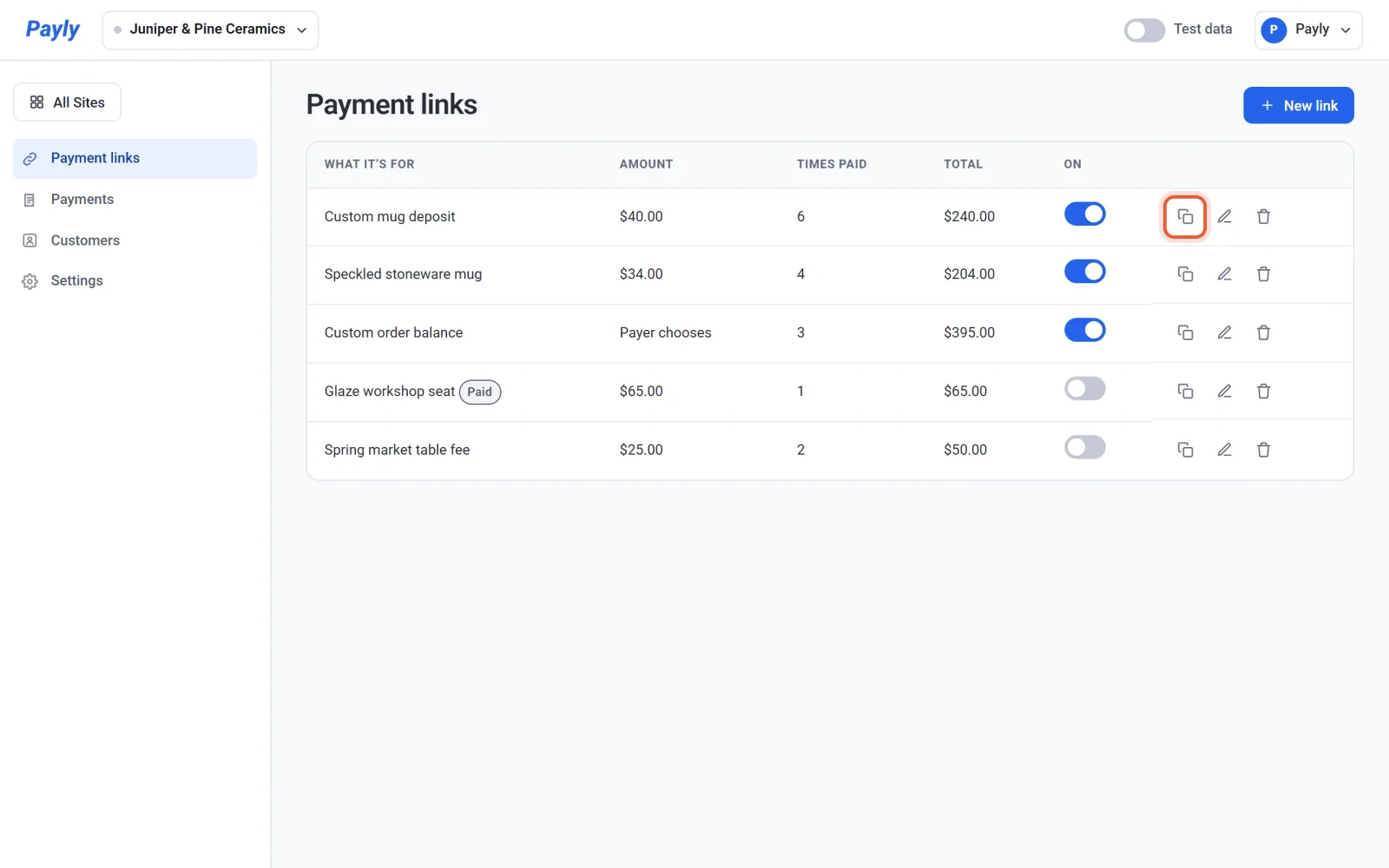
- Επικολλήστε τη διεύθυνση εκεί όπου θέλετε να την κοινοποιήσετε.
Αμέσως αφού δημιουργήσετε έναν σύνδεσμο, μπορείτε επίσης να κάνετε κλικ στο Copy link στο παράθυρο Your link is ready.
Η διεύθυνση τελειώνει με έναν σύντομο κωδικό από γράμματα και αριθμούς, όπως h7q2mzk. Κάθε σύνδεσμος έχει δικό του κωδικό. Αν συνδέσετε το δικό σας domain, η διεύθυνση το χρησιμοποιεί. Δείτε Σύνδεση προσαρμοσμένου domain.
Πού να τον κοινοποιήσετε
- Email ή μήνυμα κειμένου. Επικολλήστε τη διεύθυνση σε ένα μήνυμα προς το άτομο που σας οφείλει, με μια γραμμή που λέει σε τι αφορά.
- Συνομιλία και μέσα κοινωνικής δικτύωσης. Επικολλήστε την σε ένα προσωπικό μήνυμα, σε μια ανάρτηση ή στο προφίλ σας.
- Ένα τιμολόγιο ή μια προσφορά. Προσθέστε τη διεύθυνση δίπλα στο ποσό, ώστε ο πληρωτής να μπορεί να κάνει κλικ σε αυτήν.
- Το κατάστημά σας στο Payly. Στον επεξεργαστή, προσθέστε ένα κουμπί, ορίστε το πεδίο Σύνδεσμος σε Προσαρμοσμένος σύνδεσμος και επικολλήστε τη διεύθυνση. Δημοσιεύστε το κατάστημά σας για να εμφανιστεί το κουμπί. Δείτε Επεξεργασία κειμένου, επικεφαλίδων και κουμπιών.
- Ένας άλλος ιστότοπος. Χρησιμοποιήστε τη διεύθυνση για οποιονδήποτε σύνδεσμο ή κουμπί σε έναν ιστότοπο που φτιάξατε αλλού.
Σημαντικό: Όποιος έχει τη διεύθυνση μπορεί να ανοίξει τον σύνδεσμο και να πληρώσει. Στείλτε έναν σύνδεσμο που μπορεί να πληρωθεί μία φορά μόνο στο άτομο που πρέπει να πληρώσει.
Τι βλέπουν οι πληρωτές σε τηλέφωνο
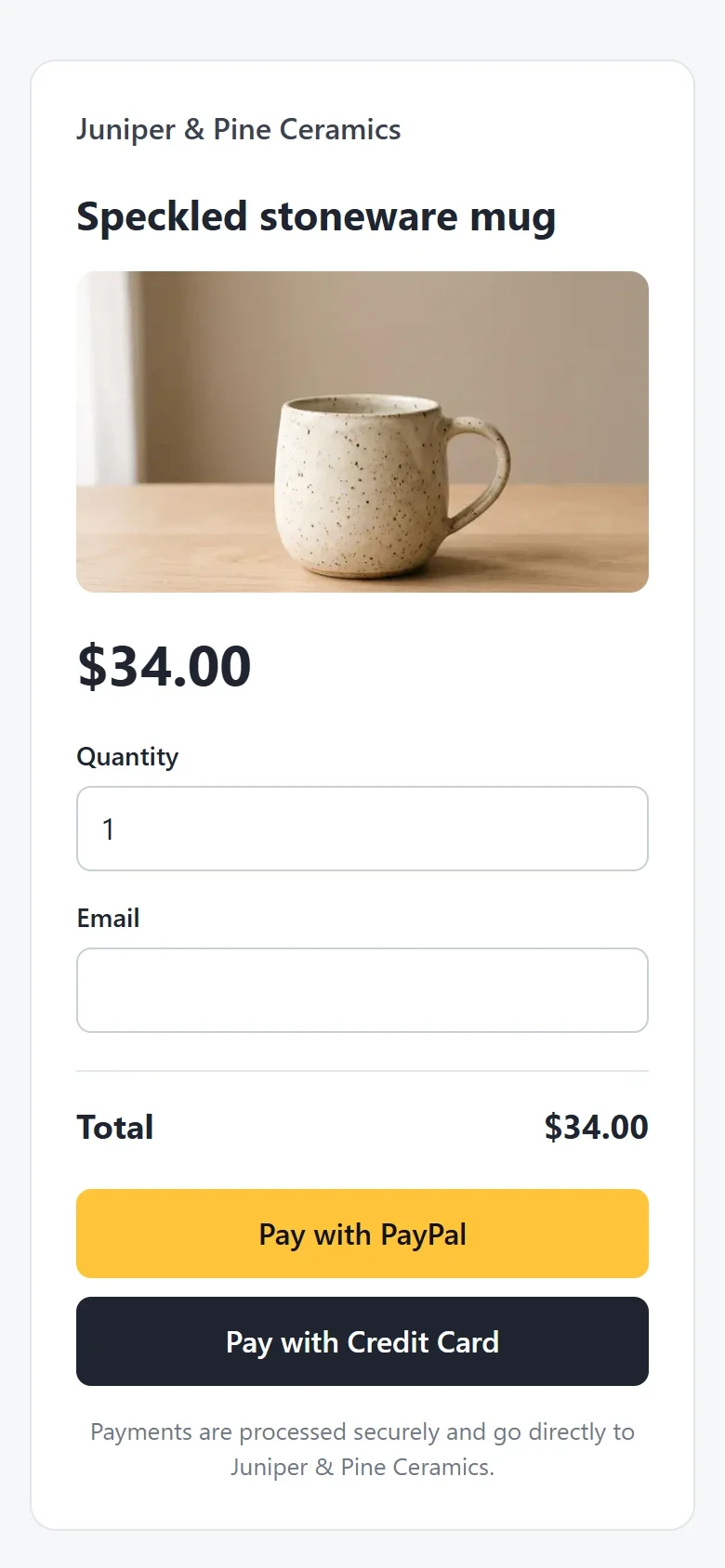
Η σελίδα είναι φτιαγμένη να λειτουργεί σε μικρές οθόνες όσο και σε μεγάλες. Ο πληρωτής βλέπει την επωνυμία της επιχείρησής σας, σε τι αφορά η πληρωμή, τη φωτογραφία σας αν προσθέσατε μία, και το ποσό. Πληκτρολογεί τη διεύθυνση email του και μετά πληρώνει με PayPal ή κάρτα στη δική του σελίδα του PayPal ή του Stripe.
Απενεργοποιήστε έναν σύνδεσμο
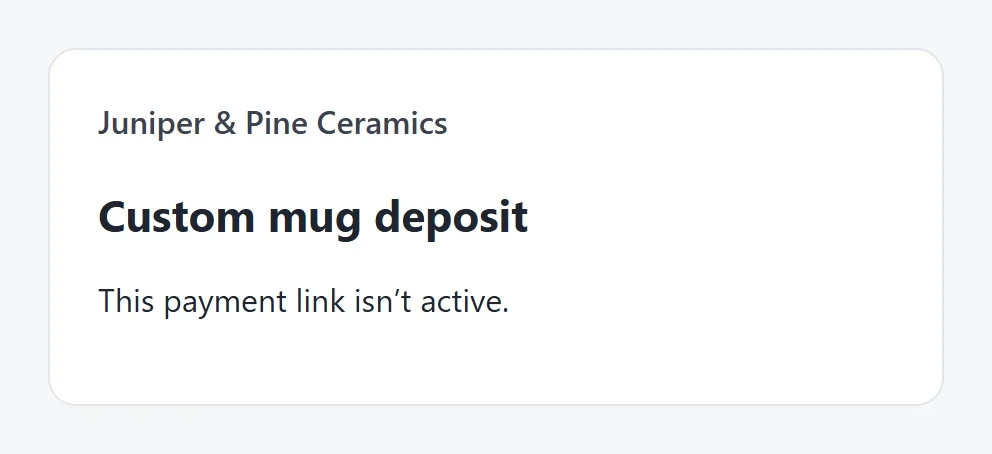
Για να σταματήσετε να δέχεστε πληρωμές χωρίς να διαγράψετε τον σύνδεσμο, κάντε κλικ στον διακόπτη του στη στήλη On. Το Payly λέει «Link switched off.» Όποιος ανοίγει τη διεύθυνση βλέπει τότε «Αυτός ο σύνδεσμος πληρωμής δεν είναι ενεργός.» Κάντε κλικ ξανά στον διακόπτη για να ενεργοποιήσετε ξανά τον σύνδεσμο.
Ένας σύνδεσμος που μπορεί να πληρωθεί μία φορά απενεργοποιείται μόνος του αφού πληρωθεί και δεν μπορείτε να τον ενεργοποιήσετε ξανά. Η γραμμή του δείχνει την ετικέτα Paid. Για να δεχτείτε μια ακόμη πληρωμή, φτιάξτε νέο σύνδεσμο.
Αλλάξτε έναν σύνδεσμο
Κάντε κλικ στο όνομα ενός συνδέσμου ή στο εικονίδιο Επεξεργασία στο τέλος της γραμμής του. Στο παράθυρο Edit payment link, αλλάξτε οτιδήποτε μπορούσατε να ορίσετε όταν φτιάξατε τον σύνδεσμο και μετά κάντε κλικ στο Save. Η σελίδα αλλάζει αμέσως και η διεύθυνση μένει ίδια.
Διαγράψτε έναν σύνδεσμο
- Κάντε κλικ στο εικονίδιο Διαγραφή, τον κάδο στο τέλος της γραμμής του συνδέσμου.
- Στο παράθυρο Delete this payment link?, κάντε κλικ στη Διαγραφή.
Ο σύνδεσμος σταματά να λειτουργεί για όποιον έχει τη διεύθυνσή του. Οι παλιές πληρωμές του διατηρούνται και μπορείτε ακόμη να τις δείτε στο Payments. Για να επιστρέψετε χρήματα για μία, δείτε Επιστροφή χρημάτων για μια πληρωμή.