
Ihren Zahlungslink teilen
Kopieren Sie die Adresse Ihres Zahlungslinks, senden Sie sie per E-Mail, SMS oder Chat und schalten Sie den Link aus, ändern oder löschen Sie ihn, wenn Sie fertig sind.
Ein Zahlungslink ist eine Webadresse, Sie können ihn also überall hin senden, wo ein Mensch klicken oder tippen kann. Zahlende brauchen kein Payly-Konto und keine Anmeldung. Sie öffnen den Link auf einem Smartphone, Tablet oder Computer und bezahlen.
Die Adresse Ihres Links kopieren
- Suchen Sie auf dem Bildschirm Ihre Websites die Karte mit der Bezeichnung Payment links. Sie trägt Ihren Firmennamen. Klicken Sie darauf auf Dashboard, und der Bildschirm Payment links öffnet sich.
- Suchen Sie Ihren Link in der Liste und klicken Sie am Ende seiner Zeile auf das Symbol Copy link. Payly sagt „Link copied.“
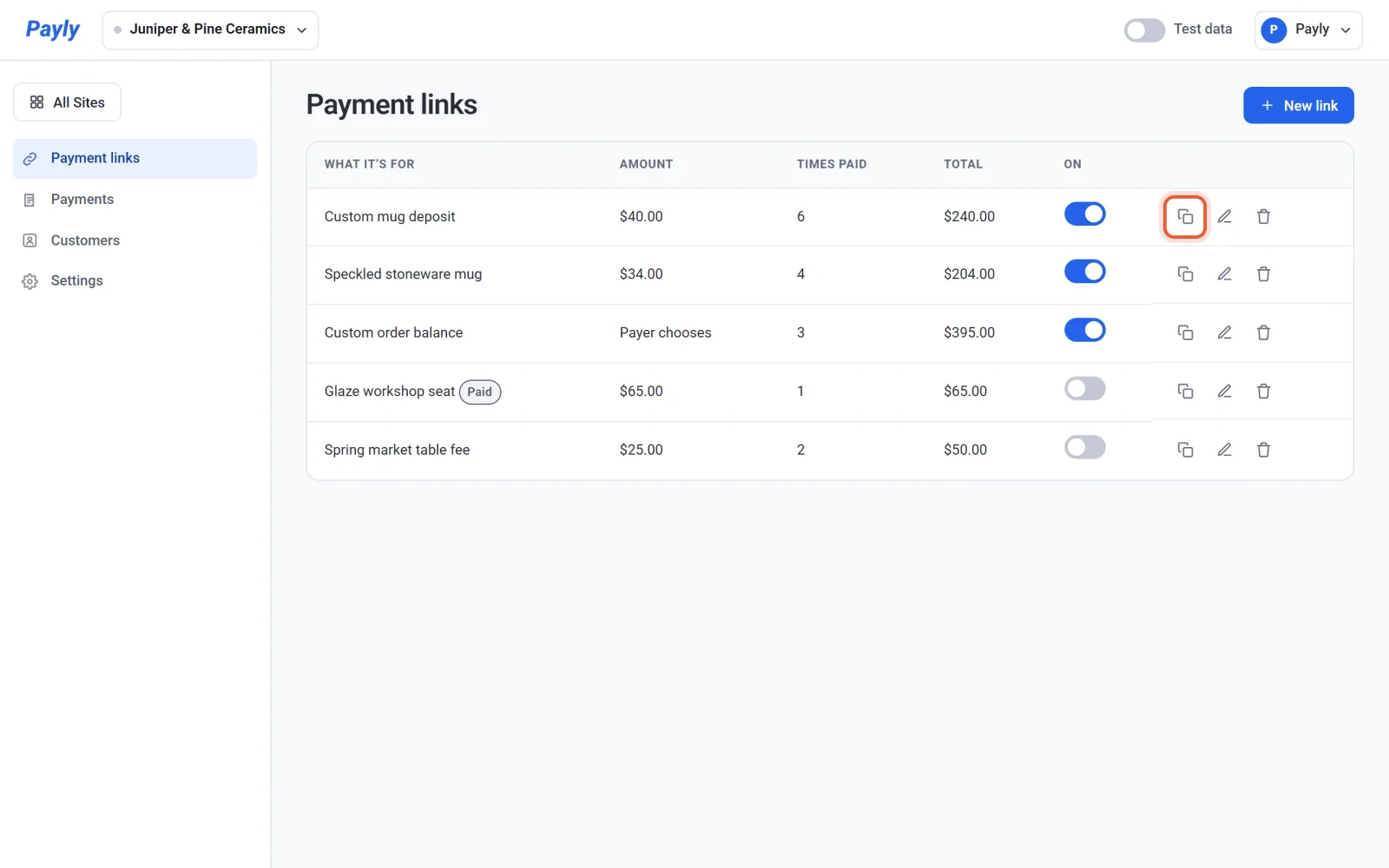
- Fügen Sie die Adresse dort ein, wo Sie sie teilen möchten.
Direkt nach dem Erstellen eines Links können Sie auch im Fenster Your link is ready auf Copy link klicken.
Die Adresse endet mit einem kurzen Code aus Buchstaben und Ziffern, etwa h7q2mzk. Jeder Link hat einen eigenen Code. Verbinden Sie Ihre eigene Domain, verwendet die Adresse sie. Siehe Eine eigene Domain verbinden.
Wo Sie ihn teilen können
- E-Mail oder SMS. Fügen Sie die Adresse in eine Nachricht an die Person ein, die Ihnen Geld schuldet, mit einer Zeile, wofür der Link ist.
- Chat und soziale Medien. Fügen Sie ihn in eine Direktnachricht, einen Beitrag oder Ihr Profil ein.
- Eine Rechnung oder ein Angebot. Fügen Sie die Adresse neben dem Betrag ein, damit die zahlende Person darauf klicken kann.
- Ihr Payly-Shop. Fügen Sie im Editor eine Schaltfläche hinzu, setzen Sie ihr Link auf Eigener Link und fügen Sie die Adresse ein. Veröffentlichen Sie Ihren Shop, um die Schaltfläche zu zeigen. Siehe Texte, Überschriften und Schaltflächen bearbeiten.
- Eine andere Website. Verwenden Sie die Adresse für jeden Link oder jede Schaltfläche auf einer Website, die Sie anderswo gebaut haben.
Wichtig: Jeder, der die Adresse hat, kann den Link öffnen und bezahlen. Senden Sie einen Link, der nur einmal bezahlt werden kann, nur an die Person, die zahlen soll.
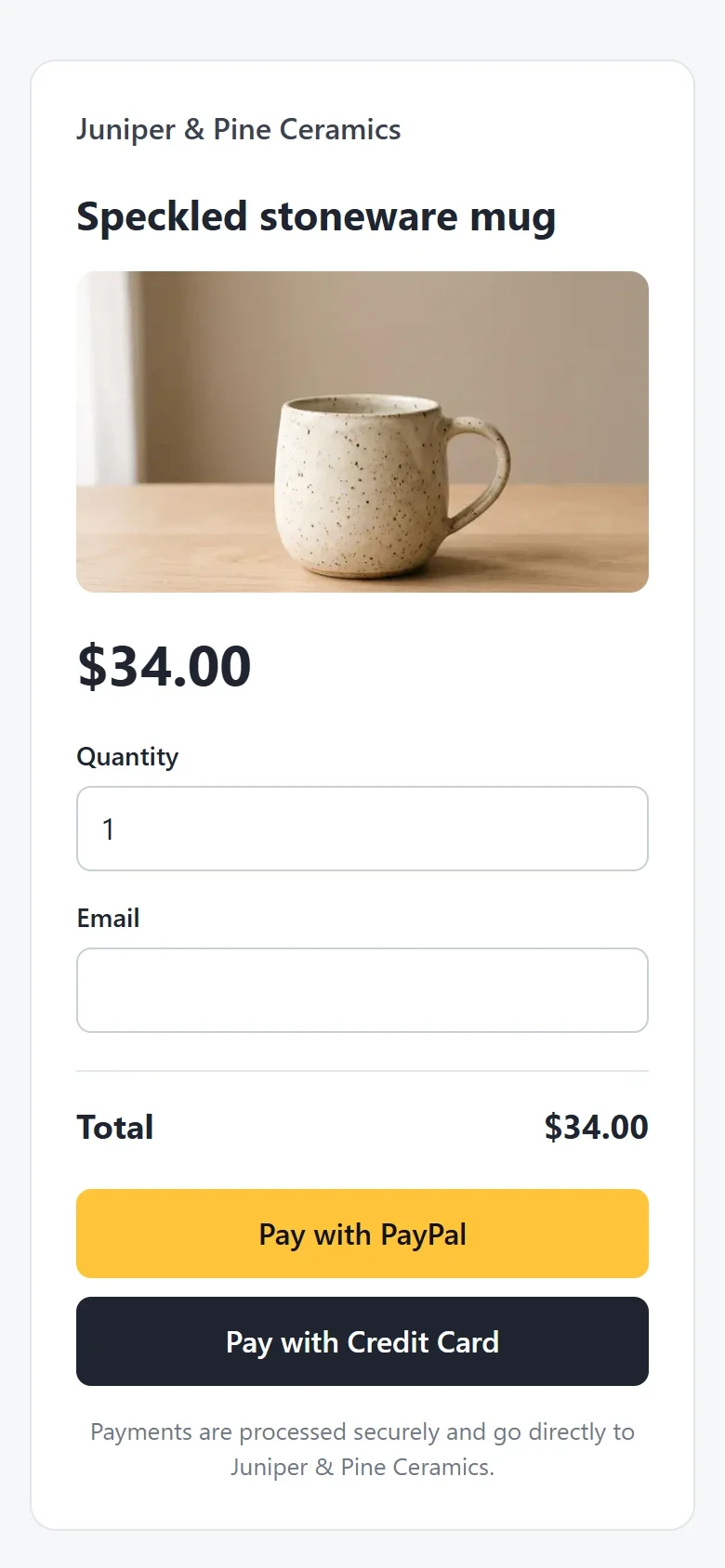
Was Zahlende auf einem Smartphone sehen
Die Seite ist für kleine Bildschirme genauso gemacht wie für große. Die zahlende Person sieht Ihren Firmennamen, wofür die Zahlung ist, Ihr Foto, falls Sie eines hinzugefügt haben, und den Betrag. Sie tippt ihre E-Mail-Adresse ein und bezahlt dann mit PayPal oder Karte auf der eigenen Seite von PayPal oder Stripe.
Einen Link ausschalten
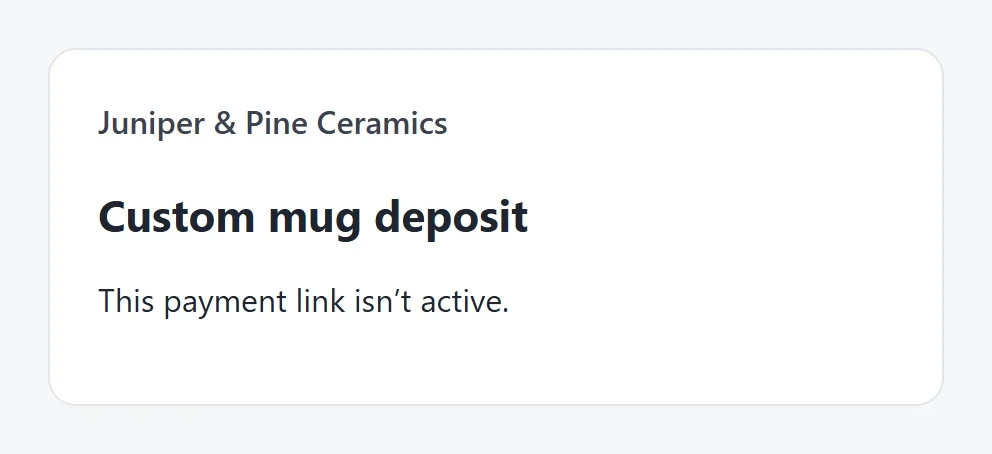
Um keine Zahlungen mehr anzunehmen, ohne den Link zu löschen, klicken Sie auf seinen Schalter in der Spalte On. Payly sagt „Link switched off.“ Wer die Adresse dann öffnet, sieht „Dieser Zahlungslink ist nicht aktiv.“ Klicken Sie erneut auf den Schalter, um den Link wieder einzuschalten.
Ein Link, der nur einmal bezahlt werden kann, schaltet sich nach der Zahlung von selbst aus, und Sie können ihn nicht wieder einschalten. Seine Zeile zeigt die Kennzeichnung Paid. Um eine weitere Zahlung anzunehmen, erstellen Sie einen neuen Link.
Einen Link ändern
Klicken Sie auf den Namen eines Links oder auf das Symbol Bearbeiten am Ende seiner Zeile. Ändern Sie im Fenster Edit payment link alles, was Sie beim Erstellen des Links festlegen konnten, und klicken Sie dann auf Save. Die Seite ändert sich sofort, und die Adresse bleibt dieselbe.
Einen Link löschen
- Klicken Sie auf das Symbol Löschen, den Papierkorb am Ende der Zeile des Links.
- Klicken Sie im Fenster Delete this payment link? auf Löschen.
Der Link funktioniert für niemanden mehr, der seine Adresse hat. Seine bisherigen Zahlungen bleiben erhalten, und Sie können sie weiterhin unter Payments sehen. Um eine zu erstatten, siehe Eine Zahlung erstatten.