
查看和下载提交内容
以带图表的汇总、逐条查看或表格的形式阅读表单的回答,查看每个人付了多少,并把表格下载为 CSV 文件。
Payly 会为您保存表单收到的每一条提交。您可以在表单控制台的提交页面中阅读它们:可以看汇总、逐条查看,或使用可下载的表格。在捐款表单或打赏罐上,该页面叫作捐款。款项本身在 Payments 页面,付过款的人则在客户(捐款人)下。
打开“提交”页面
- 在您的站点页面,点击您表单上的控制台。在表单编辑器中,点击顶部栏中的控制台。
- 点击左侧菜单中的提交(捐款表单或打赏罐上是捐款)。
页面顶部是提交数量,旁边有三种视图:汇总、逐条查看和表格。在有人提交您的表单之前,页面会显示“还没有收到提交”(捐款表单上显示“还没有收到捐款”)。
汇总
每个问题都有一张自己的卡片,上面有它收到的回答数量。卡片显示的内容取决于问题类型:
- 单选、复选框和下拉菜单:每个选项一根条形,显示有多少人选择以及所占百分比。在“其他”框中输入的回答会合并计数。
- 线性刻度和评分:刻度上的每个点一根条形。
- 方格:每一行一组条形。
- 数字:平均值、最低和最高的回答。
- 输入金额和捐款金额:平均值和总额。
- 任何输入的文字:最新的回答,最多 20 条。一行文字会告诉您表格中还有多少条。
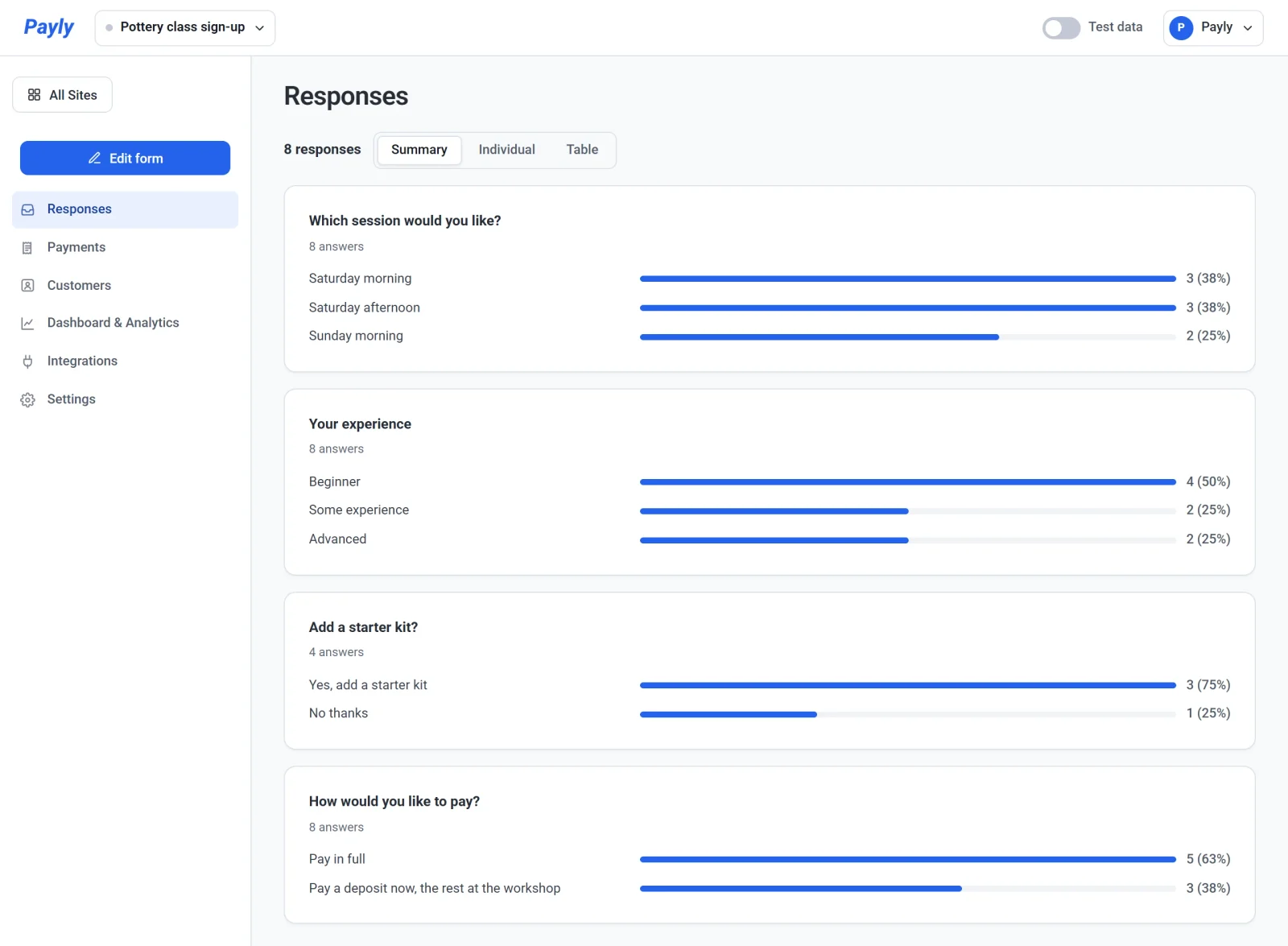
逐条阅读提交
- 点击逐条查看。
- 点击下一个和上一个在各条提交之间切换,最新的排在最前。计数器显示您所在的位置,例如“1 / 8”。
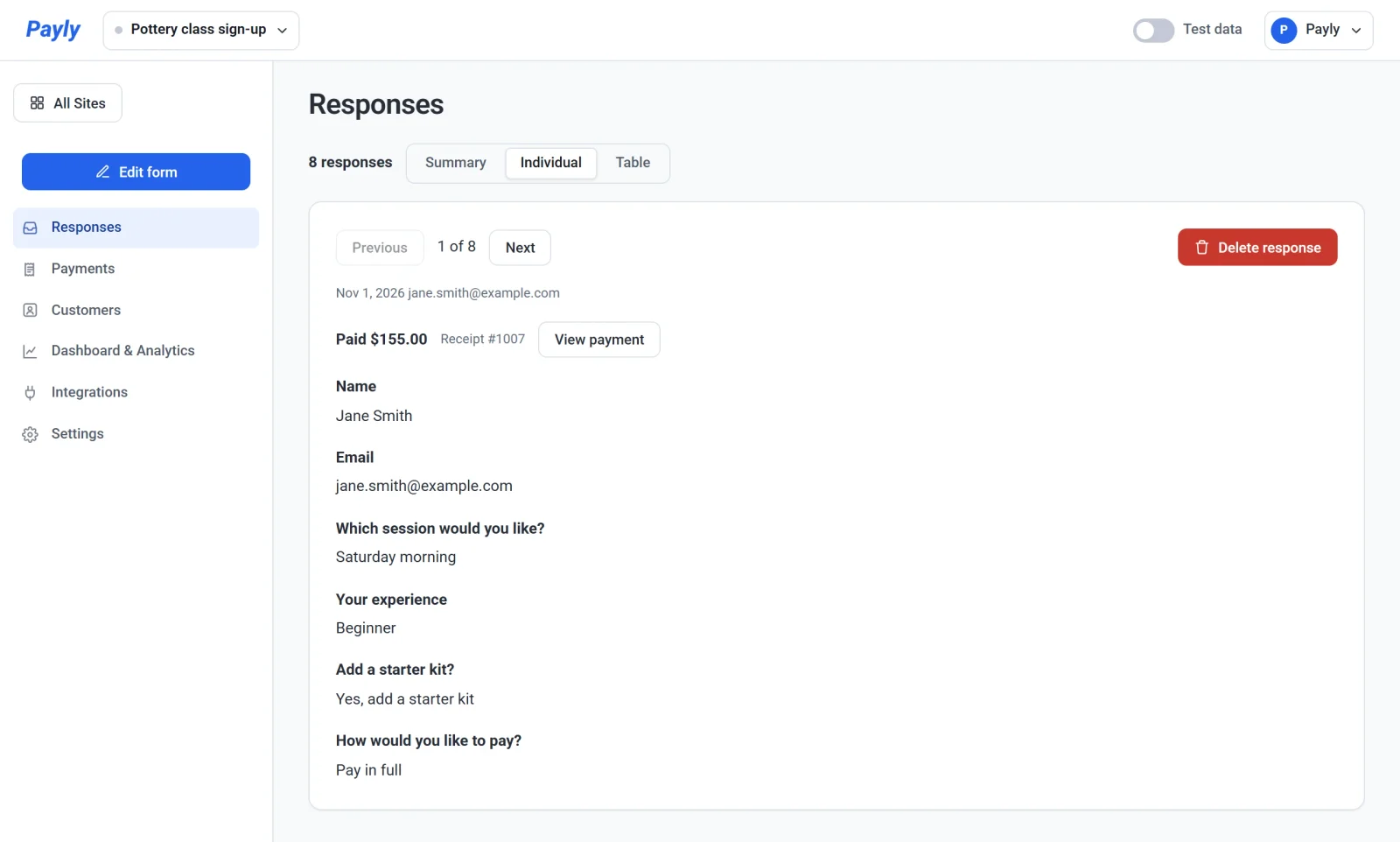
在计数器下方,您会看到日期和对方的邮箱地址。当提交包含付款时,会有一行显示付了多少,例如 Paid $155.00,还有收据编号和一个 View payment 按钮。该按钮会打开这笔付款,您可以在那里退款。参见为付款退款。访客上传的文件会显示为可以打开的链接。
使用表格并下载 CSV
- 点击表格。每一行是一条提交,有一个日期列;一旦有提交包含付款,还会有一个 Paid 列;每个问题各占一列。如果您的表单没有邮箱问题、但提交附带了邮箱地址,则会添加一个邮箱列。
- 点击下载 CSV,把表格保存为可以在电子表格中打开的文件。
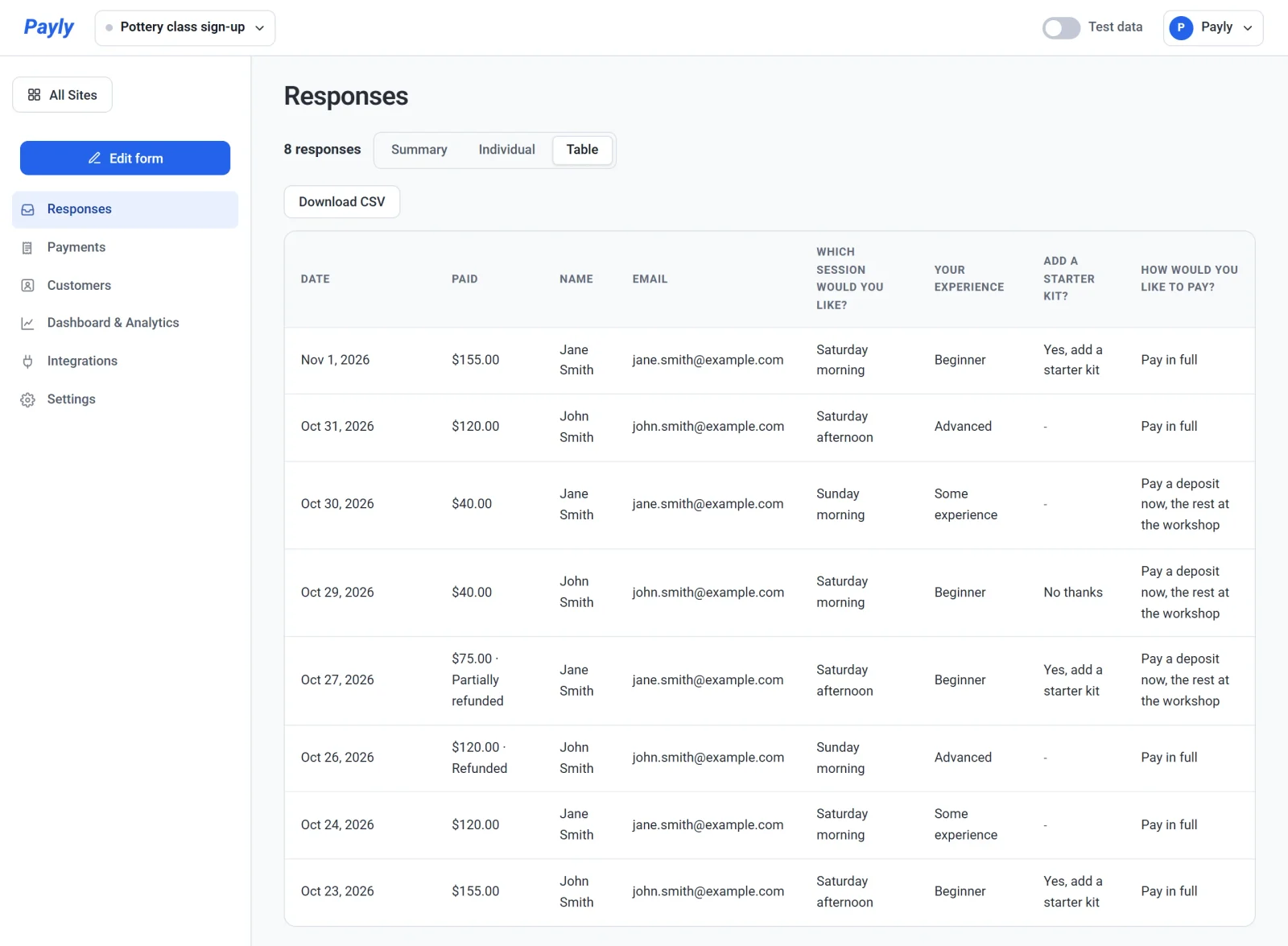
文件有一行标题行,然后每条提交一行。日期按年、月、日书写,金额是电子表格可以求和的纯数字,上传的文件则以文件名表示。已退款的付款会在 Paid 列中注明。文件名以您的表单标题开头,以日期结尾,例如 pottery-class-sign-up-responses-2026-11-01.csv。
在捐款表单或打赏罐上
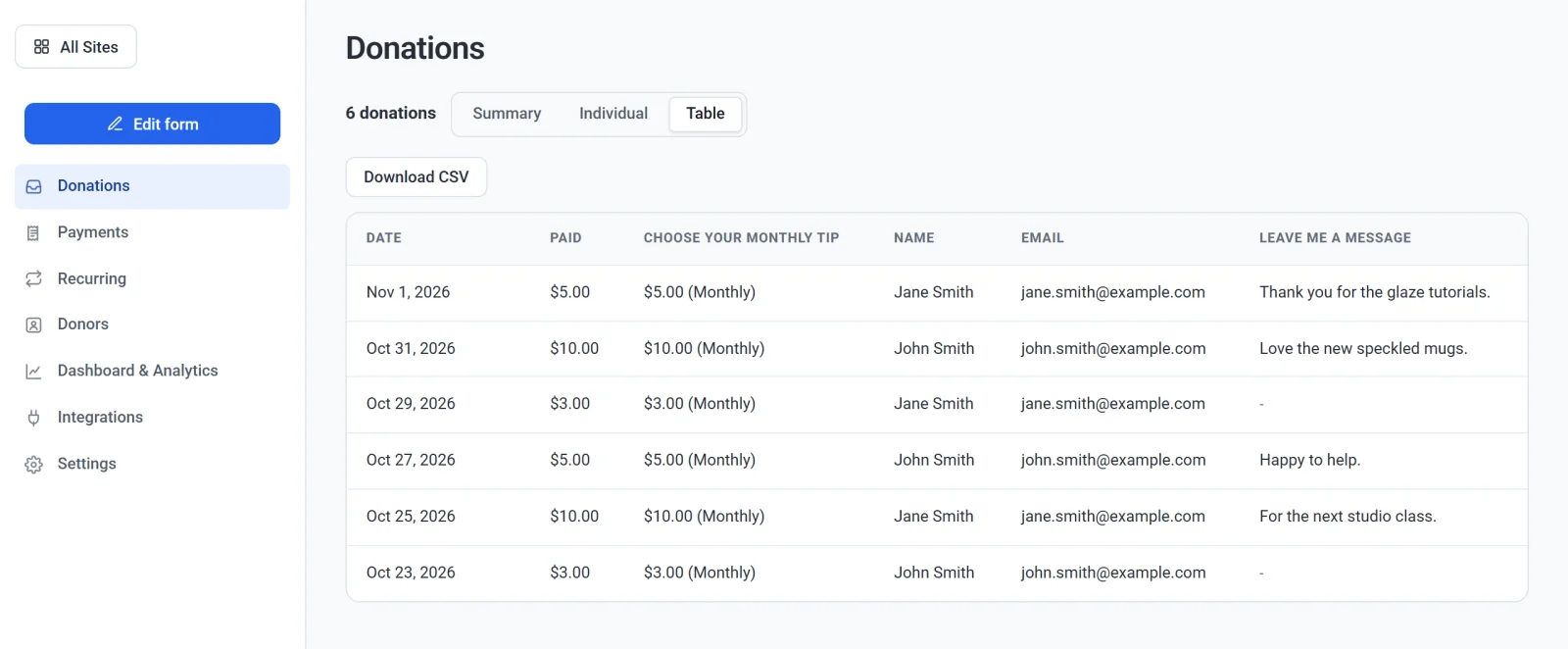
该页面有同样的三种视图,标题为捐款,统计的是捐款而不是提交。Paid 列显示每笔捐款付了多少,金额问题所在的列会在每月捐款旁边注明“每月”。左侧菜单中的定期付款列出会重复的捐款。
删除提交
要移除一条提交,请在逐条查看视图中打开它,点击删除提交并确认。这也会删除该提交的文件,且无法撤销。它不会为付款退款:付款仍保留在 Payments 页面,您可以在那里退款。免费提交所占的活动门票会重新上架。
须知
- 包含付款的提交在付款成功后才会出现。如果有人开始付款后中途放弃,就不会产生提交。
- 每笔新的付款您都会收到一封邮件。对于没有付款的提交,您会收到一封新提交邮件,可以在设置 > 邮件(新的联系表单提交)中关闭。无论如何,每条提交都会保存在这里。
- 如果您之后修改或删除某个问题,较早的提交仍保留当时的问题和回答。
- 页面最多显示您最新的 5,000 条提交,如果更多会告诉您。表格和 CSV 包含同样的行。