
Xem và tải xuống phản hồi
Đọc các câu trả lời cho biểu mẫu của bạn dưới dạng bản tóm tắt có biểu đồ, từng phản hồi một hoặc trong một bảng, xem mỗi người đã trả bao nhiêu và tải bảng xuống dưới dạng tệp CSV.
Payly giữ mọi phản hồi cho biểu mẫu của bạn. Bạn đọc chúng trên màn hình Phản hồi trong bảng điều khiển của biểu mẫu, dưới dạng bản tóm tắt, từng phản hồi một, hoặc trong một bảng có thể tải xuống. Trên biểu mẫu quyên góp hoặc hũ tiền boa, màn hình này có tên là Quyên góp. Bản thân khoản tiền nằm trên màn hình Payments, còn những người đã trả tiền nằm trong Khách hàng (Người quyên góp).
Mở màn hình Phản hồi
- Trên trang Trang web của bạn, nhấn Bảng điều khiển trên biểu mẫu của bạn. Trong trình tạo biểu mẫu, nhấn Bảng điều khiển trên thanh ở trên cùng.
- Nhấn Phản hồi trong menu bên trái (Quyên góp trên biểu mẫu quyên góp hoặc hũ tiền boa).
Số lượng phản hồi nằm ở trên cùng, với ba chế độ xem bên cạnh: Tóm tắt, Từng phản hồi và Bảng. Cho đến khi có người gửi biểu mẫu của bạn, màn hình ghi “Chưa có phản hồi nào” (“Chưa có khoản quyên góp nào” trên biểu mẫu quyên góp).
Tóm tắt
Mỗi câu hỏi có một thẻ riêng, kèm số câu trả lời mà câu hỏi đó có. Nội dung thẻ hiển thị phụ thuộc vào câu hỏi:
- Trắc nghiệm, Hộp chọn nhiều đáp án và Danh sách thả xuống: một thanh cho mỗi tùy chọn, kèm số người đã chọn và phần trăm. Các câu trả lời nhập vào ô “Khác” được tính gộp lại.
- Thang điểm tuyến tính và Xếp hạng: một thanh cho mỗi điểm trên thang.
- Lưới: một nhóm thanh cho mỗi dòng.
- Số: câu trả lời trung bình, thấp nhất và cao nhất.
- Nhập số tiền và số tiền quyên góp: mức trung bình và tổng cộng.
- Bất cứ thứ gì được gõ vào: các câu trả lời mới nhất, tối đa 20. Một dòng cho bạn biết còn bao nhiêu câu nữa trong bảng.
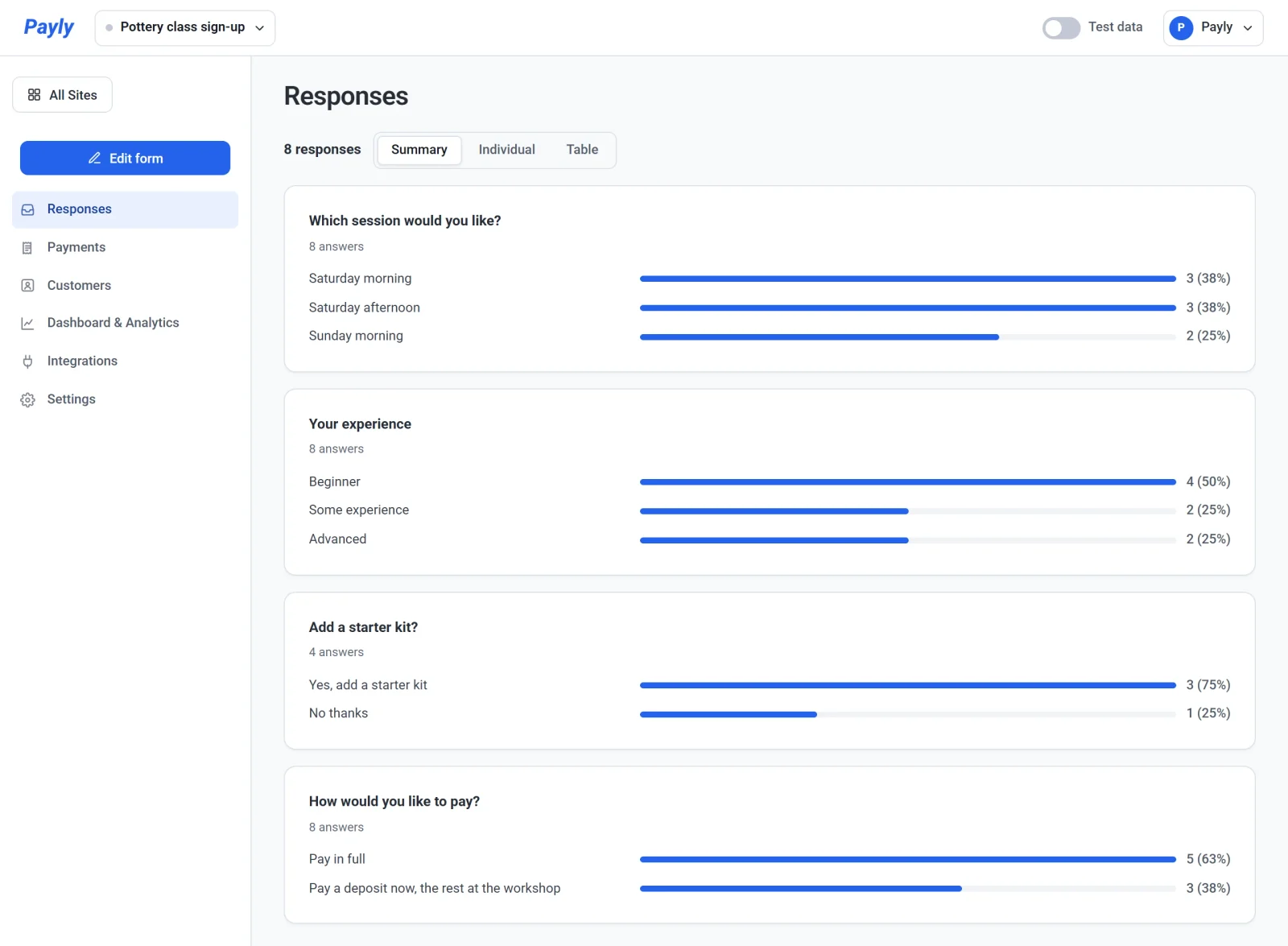
Đọc từng phản hồi một
- Nhấn Từng phản hồi.
- Nhấn Tiếp và Trước để chuyển qua các phản hồi, mới nhất ở đầu. Bộ đếm cho biết bạn đang ở đâu, chẳng hạn “1 trên 8”.
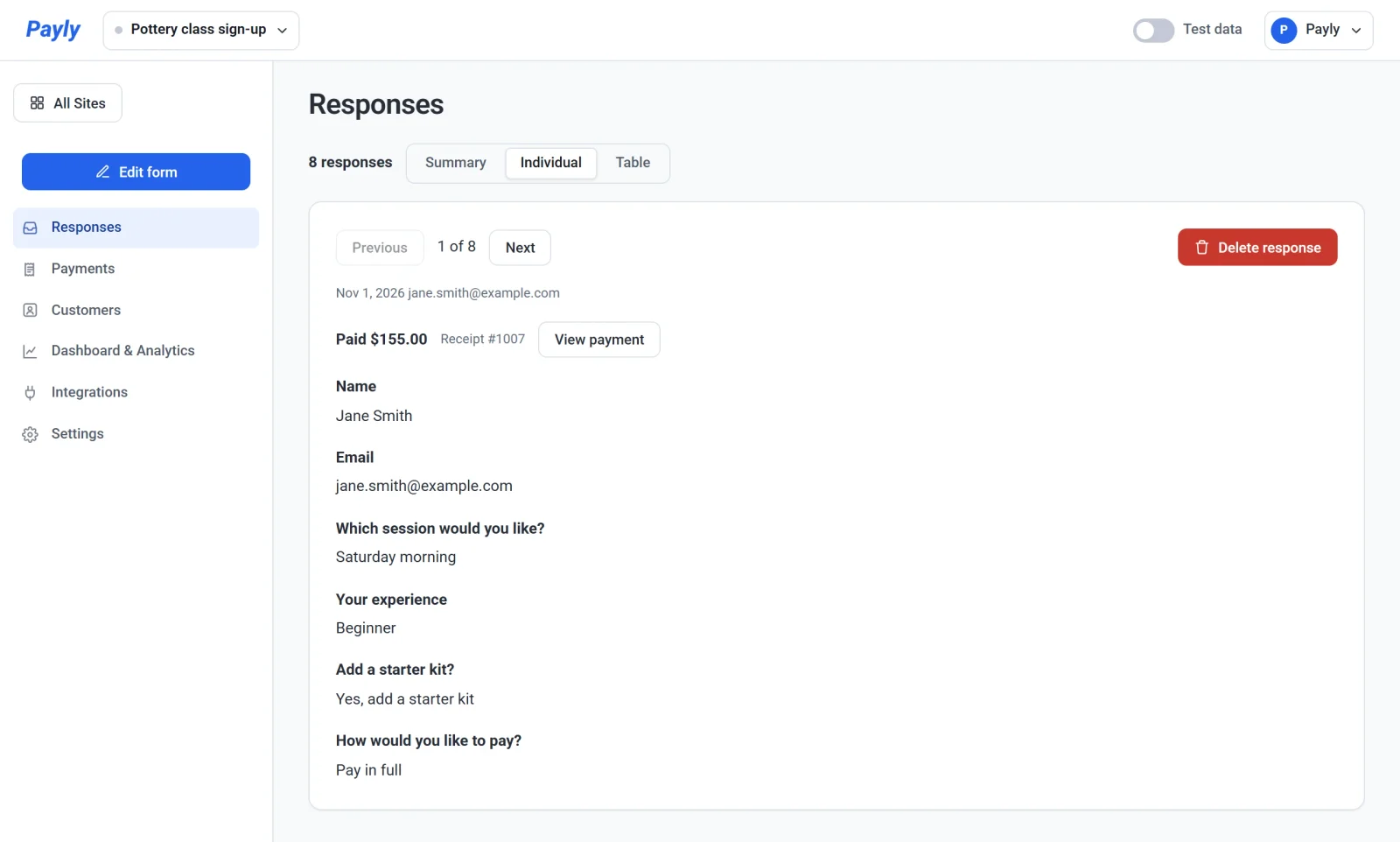
Bên dưới bộ đếm, bạn thấy ngày và địa chỉ email của người đó. Khi phản hồi có kèm thanh toán, một dòng cho biết người đó đã trả bao nhiêu, chẳng hạn Paid $155.00, số biên lai và nút View payment. Nút đó mở khoản thanh toán, nơi bạn có thể hoàn tiền. Xem Hoàn tiền một khoản thanh toán. Các tệp mà người truy cập đã tải lên hiển thị dưới dạng liên kết mà bạn có thể mở.
Dùng bảng và tải xuống CSV
- Nhấn Bảng. Mỗi dòng là một phản hồi, với cột Ngày, cột Paid khi có phản hồi nào kèm thanh toán, và một cột cho mỗi câu hỏi. Cột Email được thêm vào khi biểu mẫu của bạn không có câu hỏi Email nhưng các phản hồi có kèm địa chỉ.
- Nhấn Tải xuống CSV để lưu bảng thành tệp mà bạn có thể mở trong bảng tính.
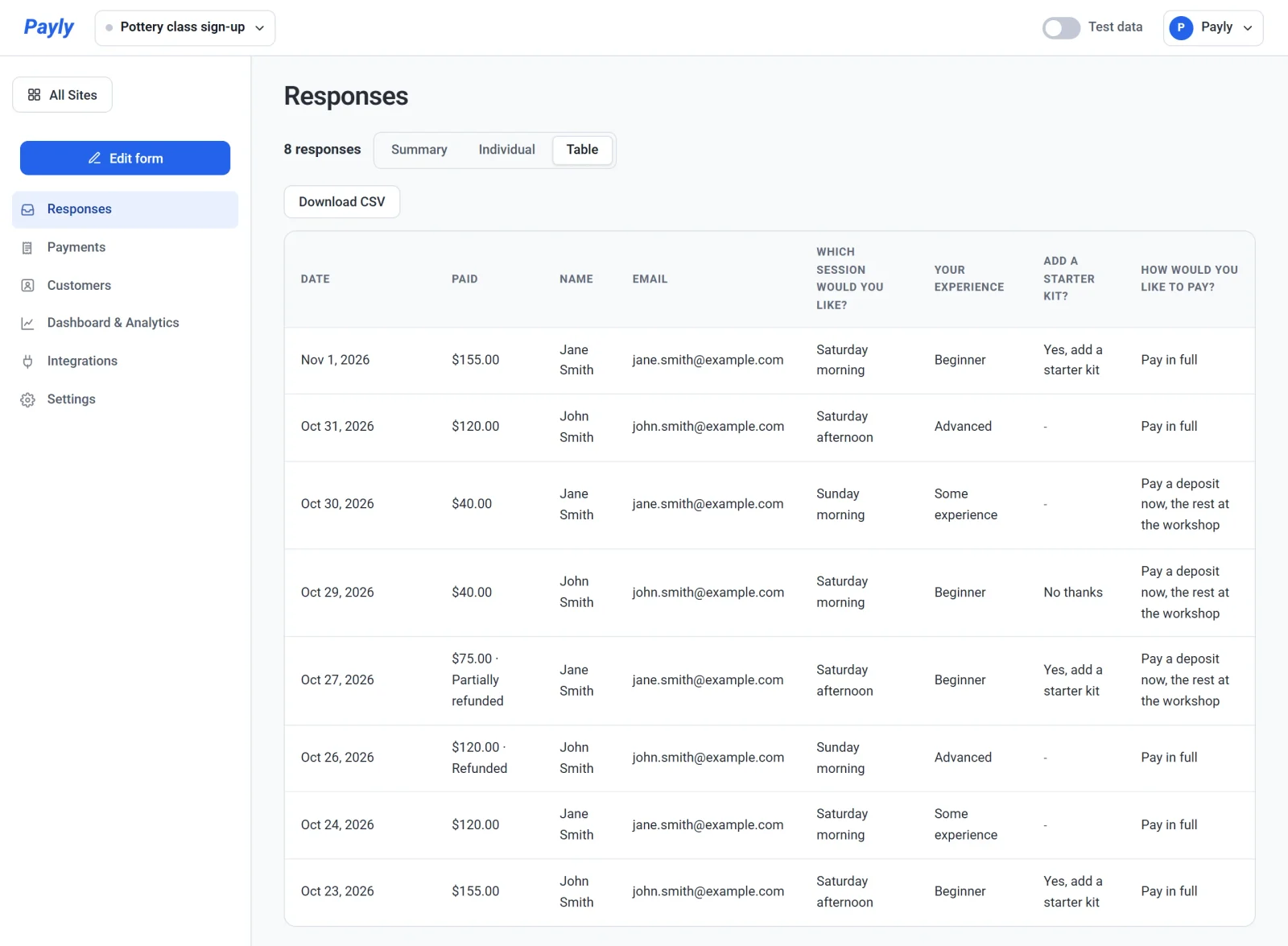
Tệp có một dòng tiêu đề, rồi mỗi phản hồi một dòng. Ngày được viết theo năm, tháng, ngày; số tiền là các số thuần mà bảng tính có thể cộng lại; và các tệp tải lên được ghi bằng tên. Một khoản thanh toán đã hoàn tiền được ghi rõ trong cột Paid. Tên tệp bắt đầu bằng tiêu đề biểu mẫu của bạn và kết thúc bằng ngày, chẳng hạn pottery-class-sign-up-responses-2026-11-01.csv.
Trên biểu mẫu quyên góp hoặc hũ tiền boa
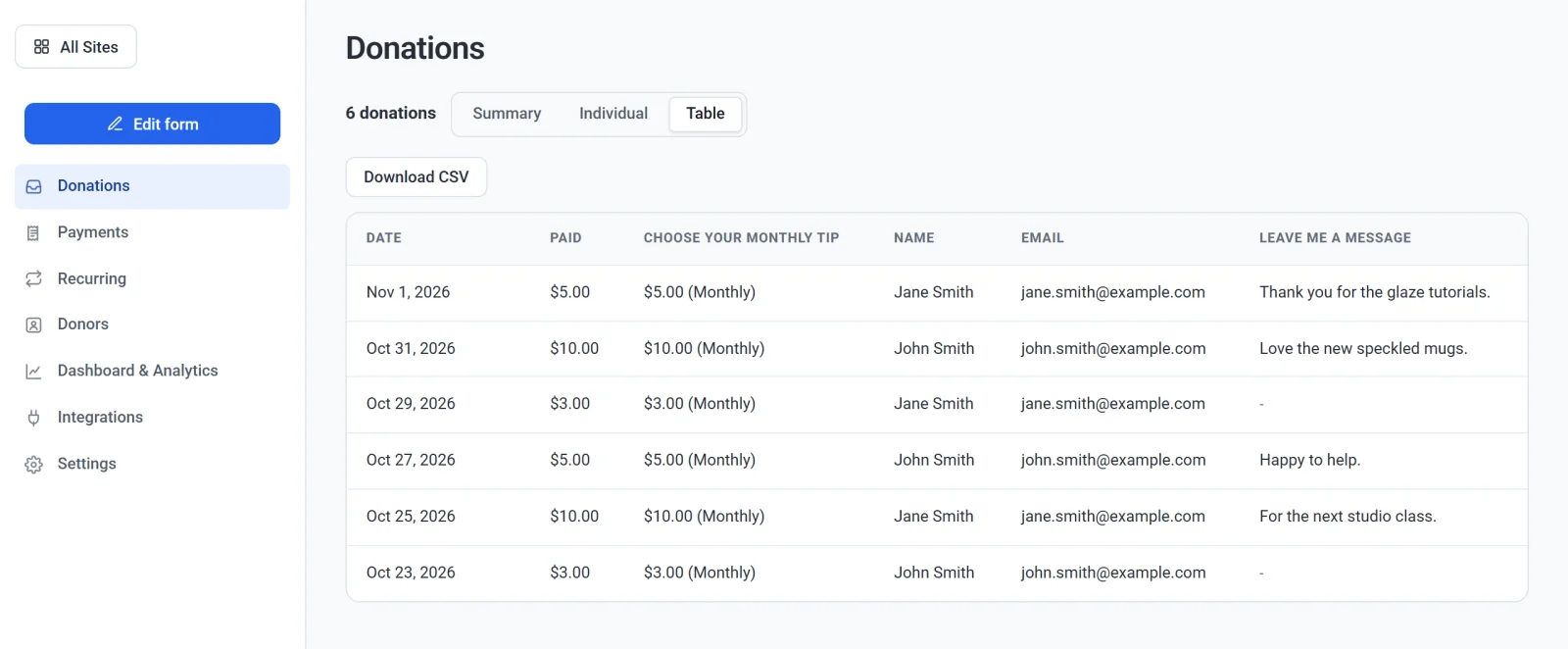
Màn hình có cùng ba chế độ xem, với tiêu đề Quyên góp, và đếm các khoản quyên góp thay vì phản hồi. Cột Paid cho biết mỗi khoản quyên góp đã trả bao nhiêu, và cột của câu hỏi về số tiền ghi Hằng tháng bên cạnh khoản quyên góp hằng tháng. Mục Định kỳ trong menu bên trái liệt kê các khoản quyên góp lặp lại.
Xóa một phản hồi
Để gỡ một phản hồi, mở nó trong chế độ xem Từng phản hồi, nhấn Xóa phản hồi và xác nhận. Thao tác này cũng xóa các tệp của phản hồi và không thể hoàn tác. Thao tác này không hoàn tiền một khoản thanh toán: khoản thanh toán vẫn nằm trên màn hình Payments, nơi bạn có thể hoàn tiền. Vé sự kiện của một phản hồi miễn phí sẽ được bán lại.
Cần biết
- Một phản hồi có kèm thanh toán xuất hiện khi thanh toán hoàn tất. Nếu ai đó bắt đầu thanh toán rồi dừng lại, sẽ không có phản hồi nào.
- Bạn nhận được một email cho mỗi khoản thanh toán mới. Với một phản hồi không có thanh toán, bạn nhận được một email phản hồi mới, mà bạn có thể tắt trong Cài đặt > Email (Phản hồi mới từ biểu mẫu liên hệ). Dù thế nào, mọi phản hồi đều được giữ ở đây.
- Nếu sau này bạn thay đổi hoặc xóa một câu hỏi, các phản hồi trước đó vẫn giữ câu hỏi và câu trả lời như cũ.
- Màn hình hiển thị tối đa 5,000 phản hồi mới nhất của bạn và cho bạn biết khi còn nhiều hơn. Bảng và tệp CSV có cùng các dòng.