
Yanıtları görün ve indirin
Formunuza verilen yanıtları grafikli bir özet olarak, tek tek ya da bir tabloda okuyun, her kişinin ne ödediğini görün ve tabloyu CSV dosyası olarak indirin.
Payly, formunuza verilen her yanıtı sizin için saklar. Bunları formunuzun panelindeki Yanıtlar ekranında bir özet olarak, tek tek ya da indirebileceğiniz bir tabloda okursunuz. Bir bağış formunda veya bahşiş kutusunda ekranın adı Bağışlar’dır. Paranın kendisi Payments ekranında, ödeme yapan kişiler ise Müşteriler (Bağışçılar) altındadır.
Yanıtlar ekranını açma
- Siteleriniz sayfasında formunuzdaki Panel düğmesine tıklayın. Form oluşturucuda üstteki çubukta Panel düğmesine tıklayın.
- Sol menüde Yanıtlar ekranına tıklayın (bir bağış formunda veya bahşiş kutusunda Bağışlar).
Yanıt sayısı en üsttedir ve yanında üç görünüm bulunur: Özet, Tek tek ve Tablo. Biri formunuzu gönderene kadar ekran “Henüz yanıt yok” der (bir bağış formunda “Henüz bağış yok”).
Özet
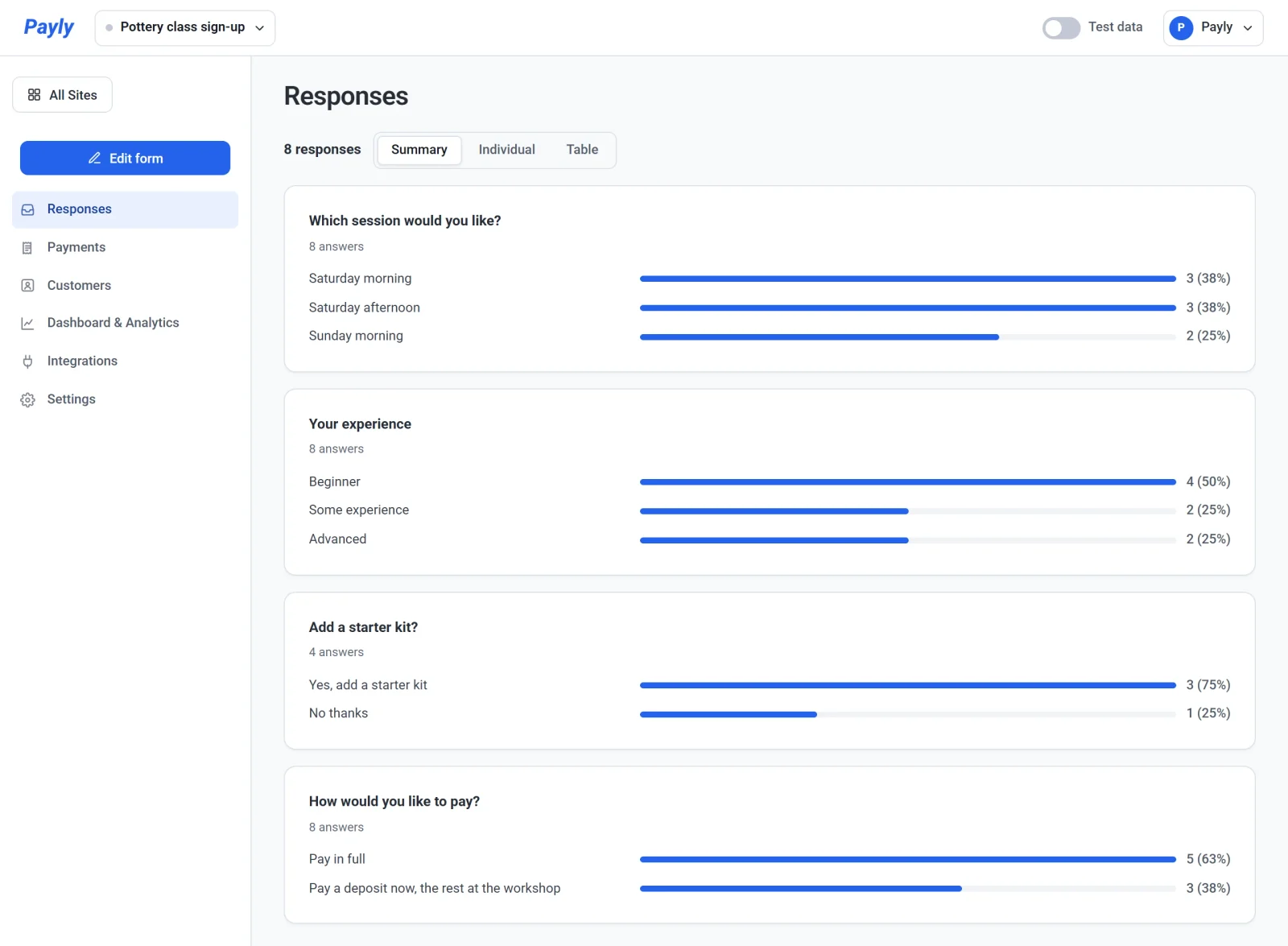
Her sorunun, sahip olduğu yanıt sayısıyla birlikte kendi kartı vardır. Kartın ne gösterdiği soruya bağlıdır:
- Çoktan seçmeli, Onay kutuları ve Açılır liste: her seçenek için bir çubuk; kaç kişinin seçtiği ve yüzdesiyle birlikte. Bir “Diğer” kutusuna yazılan yanıtlar birlikte sayılır.
- Doğrusal ölçek ve Puan: ölçeğin her noktası için bir çubuk.
- Tablolar: her satır için bir çubuk kümesi.
- Sayı: ortalama, en düşük ve en yüksek yanıt.
- Tutar girişi ve bir bağışın tutarı: ortalama ve toplam.
- Yazılan her şey: en yeni yanıtlar, en fazla 20. Bir satır, tabloda kaç tane daha olduğunu söyler.
Yanıtları tek tek okuma
- Tek tek görünümüne tıklayın.
- Yanıtlar arasında, en yeniden başlayarak gezinmek için Sonraki ve Önceki düğmelerine tıklayın. Sayaç, “1 / 8” gibi, nerede olduğunuzu gösterir.
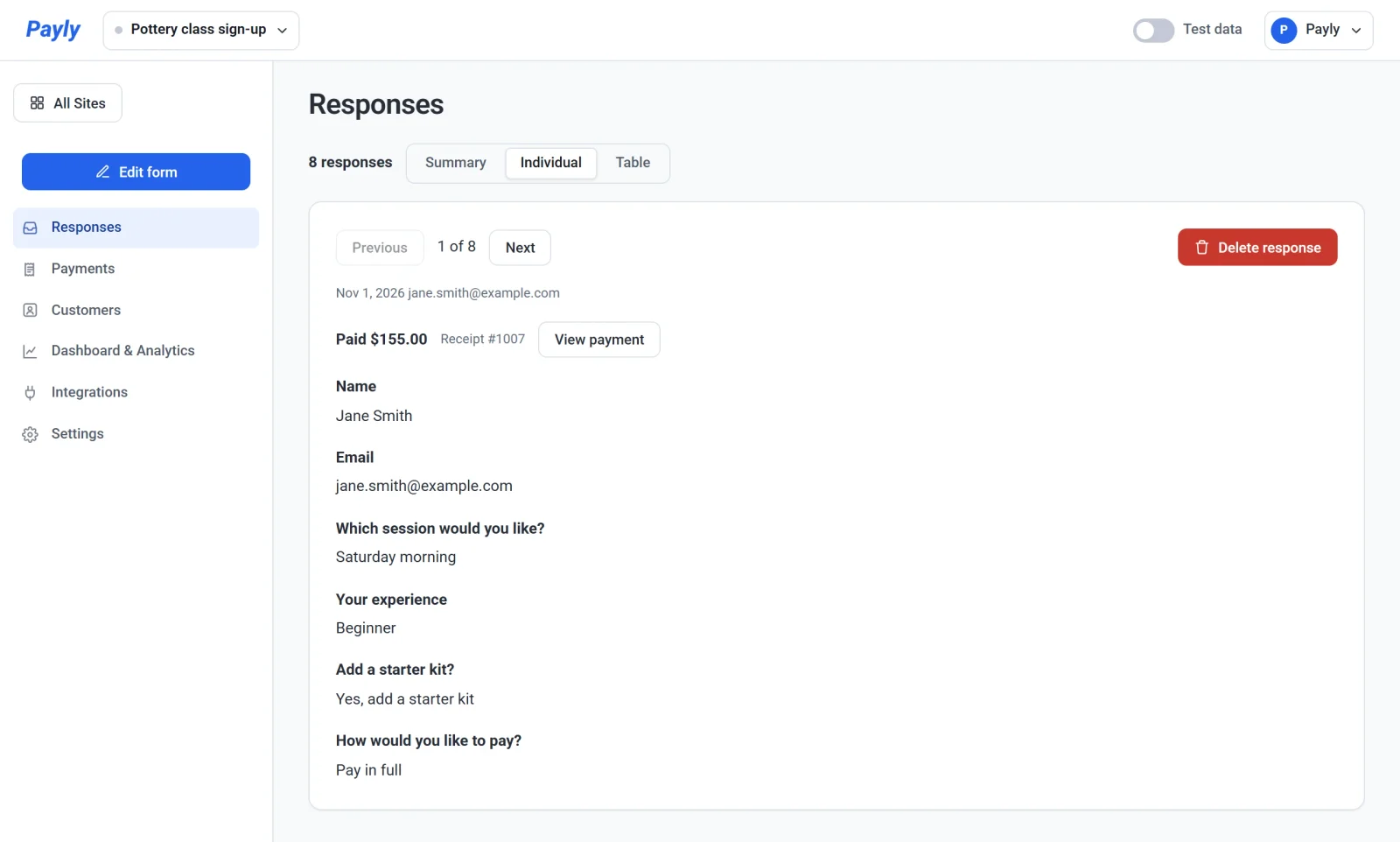
Sayacın altında tarihi ve kişinin e-posta adresini görürsünüz. Yanıt bir ödeme içeriyorsa bir satır, ne ödediğini, örneğin Paid $155.00, makbuz numarasını ve bir View payment düğmesini gösterir. Bu düğme, iade edebileceğiniz ödemeyi açar. Bir ödemeyi iade edin makalesine bakın. Bir ziyaretçinin yüklediği dosyalar, açabileceğiniz bağlantılar olarak görünür.
Tabloyu kullanma ve CSV indirme
- Tablo görünümüne tıklayın. Her satır bir yanıttır; bir Tarih sütunu, herhangi bir yanıt bir ödeme içerir içermez bir Paid sütunu ve her soru için bir sütun vardır. Formunuzda E-posta sorusu yoksa ama yanıtlar bir adresle geldiyse bir E-posta sütunu eklenir.
- Tabloyu bir elektronik tabloda açabileceğiniz bir dosya olarak kaydetmek için CSV indir düğmesine tıklayın.
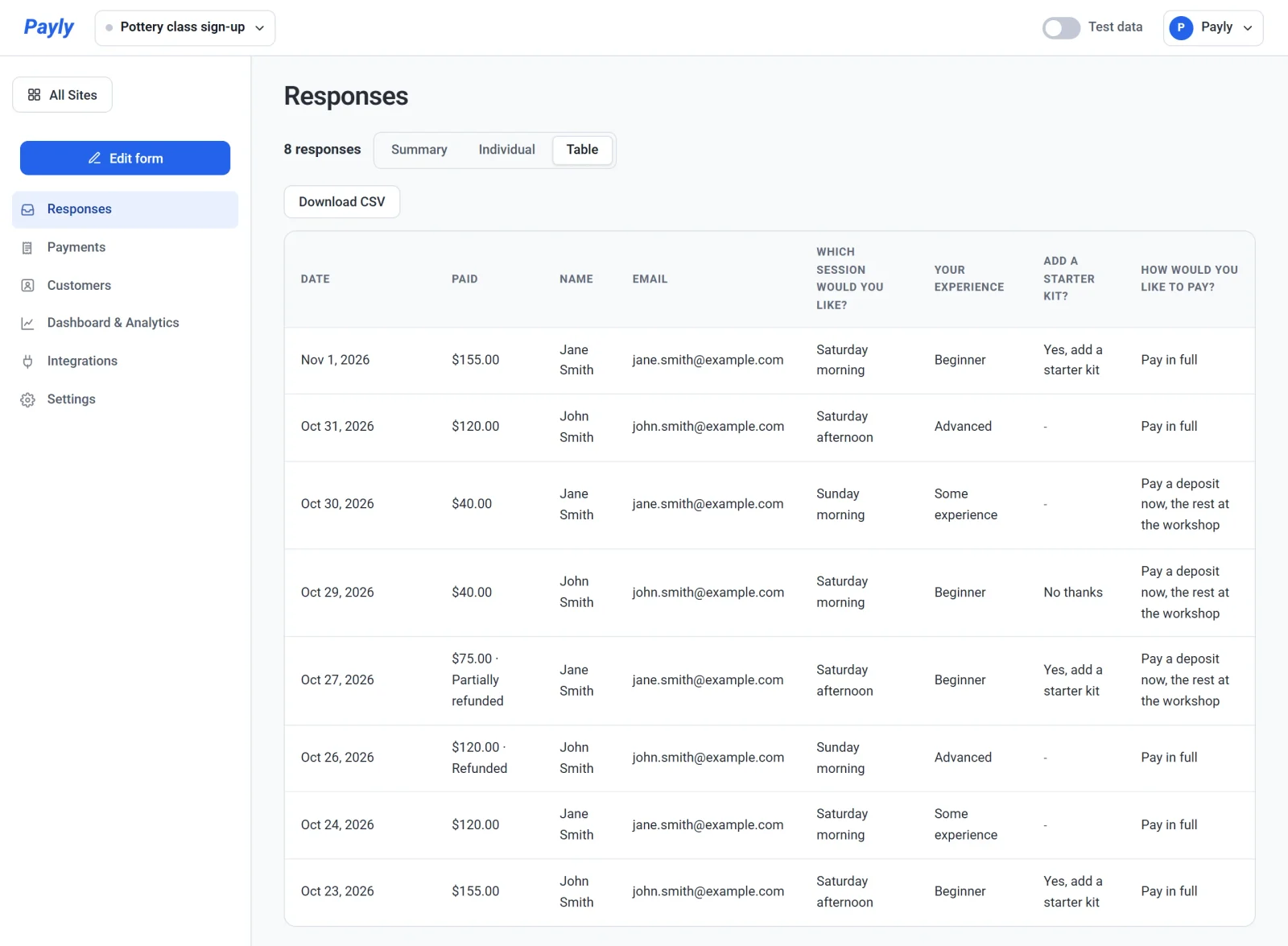
Dosyada bir başlık satırı ve ardından her yanıt için bir satır bulunur. Tarihler yıl, ay ve gün olarak yazılır, tutarlar bir elektronik tablonun toplayabileceği düz sayılar olarak, yüklenen dosyalar ise adlarıyla yazılır. İade edilmiş bir ödeme bunu Paid sütununda söyler. Dosya adı formunuzun başlığıyla başlar ve tarihle biter; örneğin pottery-class-sign-up-responses-2026-11-01.csv.
Bir bağış formunda veya bahşiş kutusunda
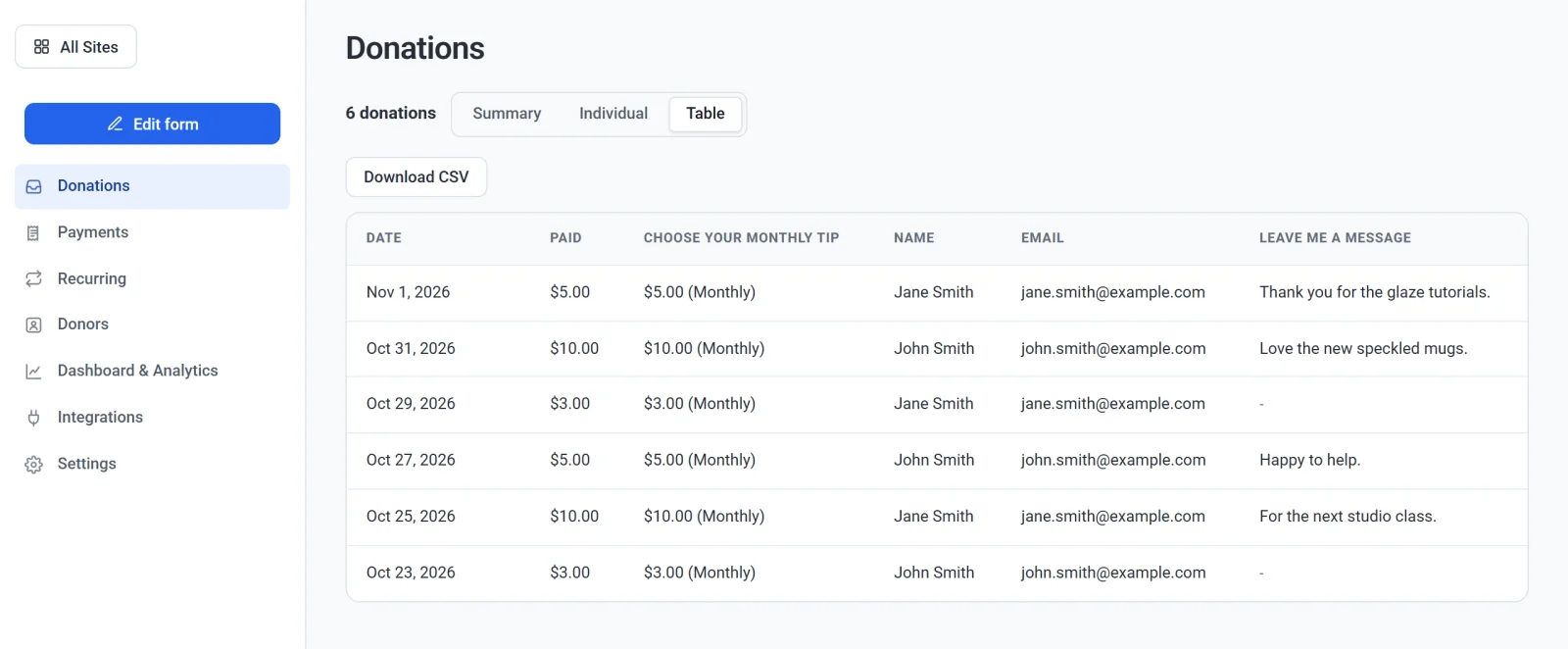
Ekran aynı üç görünüme sahiptir, başlığı Bağışlar’dır ve yanıtlar yerine bağışları sayar. Paid sütunu her bağışın ne ödediğini gösterir ve tutar sorusunun sütunu aylık bir bağışın yanında Aylık yazar. Sol menüdeki Yinelenen ekranı, yinelenen bağışları listeler.
Bir yanıtı silme
Bir yanıtı kaldırmak için onu Tek tek görünümünde açın, Yanıtı sil düğmesine tıklayın ve onaylayın. Bu, yanıtın dosyalarını da siler ve geri alınamaz. Bir ödemeyi iade etmez: ödeme, iade edebileceğiniz Payments ekranında kalır. Ücretsiz bir yanıtın etkinlik biletleri yeniden satışa çıkar.
Bilmeniz gerekenler
- Bir ödeme içeren yanıt, ödeme gerçekleştiğinde görünür. Biri ödemeye başlayıp bırakırsa yanıt oluşmaz.
- Her yeni ödeme için bir e-posta alırsınız. Ödemesiz bir yanıt için, Ayarlar > E-postalar bölümünden (Yeni iletişim formu yanıtı) kapatabileceğiniz bir yeni yanıt e-postası alırsınız. Her yanıt, hangisi olursa olsun, burada saklanır.
- Bir soruyu sonradan değiştirir veya silerseniz önceki yanıtlar soruyu ve yanıtları olduğu gibi korur.
- Ekran en yeni 5.000 yanıta kadar gösterir ve daha fazlası olduğunda bunu söyler. Tablo ve CSV aynı satırları içerir.