
ดูและดาวน์โหลดคำตอบ
อ่านคำตอบของแบบฟอร์มเป็นสรุปพร้อมแผนภูมิ ทีละคำตอบหรือในตาราง ดูว่าแต่ละคนจ่ายไปเท่าไร และดาวน์โหลดตารางเป็นไฟล์ CSV
Payly เก็บทุกคำตอบของแบบฟอร์มไว้ให้คุณ คุณอ่านได้ที่หน้า คำตอบ ในแดชบอร์ดของแบบฟอร์ม เป็นสรุป ทีละคำตอบ หรือในตารางที่ดาวน์โหลดได้ ในแบบฟอร์มการบริจาคหรือกระปุกทิป หน้านี้ชื่อ การบริจาค ส่วนตัวเงินอยู่ที่หน้า Payments และผู้ที่ชำระเงินอยู่ใต้ ลูกค้า (ผู้บริจาค)
เปิดหน้าคำตอบ
- ในหน้า เว็บไซต์ของคุณ คลิก แดชบอร์ด บนแบบฟอร์มของคุณ ในตัวสร้างแบบฟอร์ม ให้คลิก แดชบอร์ด ในแถบด้านบน
- คลิก คำตอบ ในเมนูซ้าย (การบริจาค ในแบบฟอร์มการบริจาคหรือกระปุกทิป)
จำนวนคำตอบอยู่ด้านบน โดยมีสามมุมมองอยู่ข้าง ๆ: สรุป, ทีละคำตอบ และ ตาราง จนกว่าจะมีคนส่งแบบฟอร์มของคุณ หน้านี้จะแสดงว่า “ยังไม่มีคำตอบ” (“ยังไม่มีการบริจาค” ในแบบฟอร์มการบริจาค)
สรุป
คำถามแต่ละข้อมีการ์ดของตัวเอง พร้อมจำนวนคำตอบ สิ่งที่การ์ดแสดงขึ้นอยู่กับคำถาม:
- ปรนัย ช่องทำเครื่องหมาย และรายการแบบเลื่อนลง: แถบสำหรับแต่ละตัวเลือก พร้อมจำนวนคนที่เลือกและเปอร์เซ็นต์ คำตอบที่พิมพ์ในช่อง “อื่น ๆ” จะนับรวมกัน
- มาตราส่วนเชิงเส้นและคะแนน: แถบสำหรับแต่ละจุดบนมาตราส่วน
- กริด: ชุดแถบสำหรับแต่ละแถว
- ตัวเลข: ค่าเฉลี่ย คำตอบที่ต่ำสุด และคำตอบที่สูงสุด
- กรอกจำนวนเงินและจำนวนเงินของการบริจาค: ค่าเฉลี่ยและยอดรวม
- สิ่งที่พิมพ์เข้ามา: คำตอบล่าสุด สูงสุด 20 รายการ มีบรรทัดบอกว่ายังมีอีกกี่รายการในตาราง
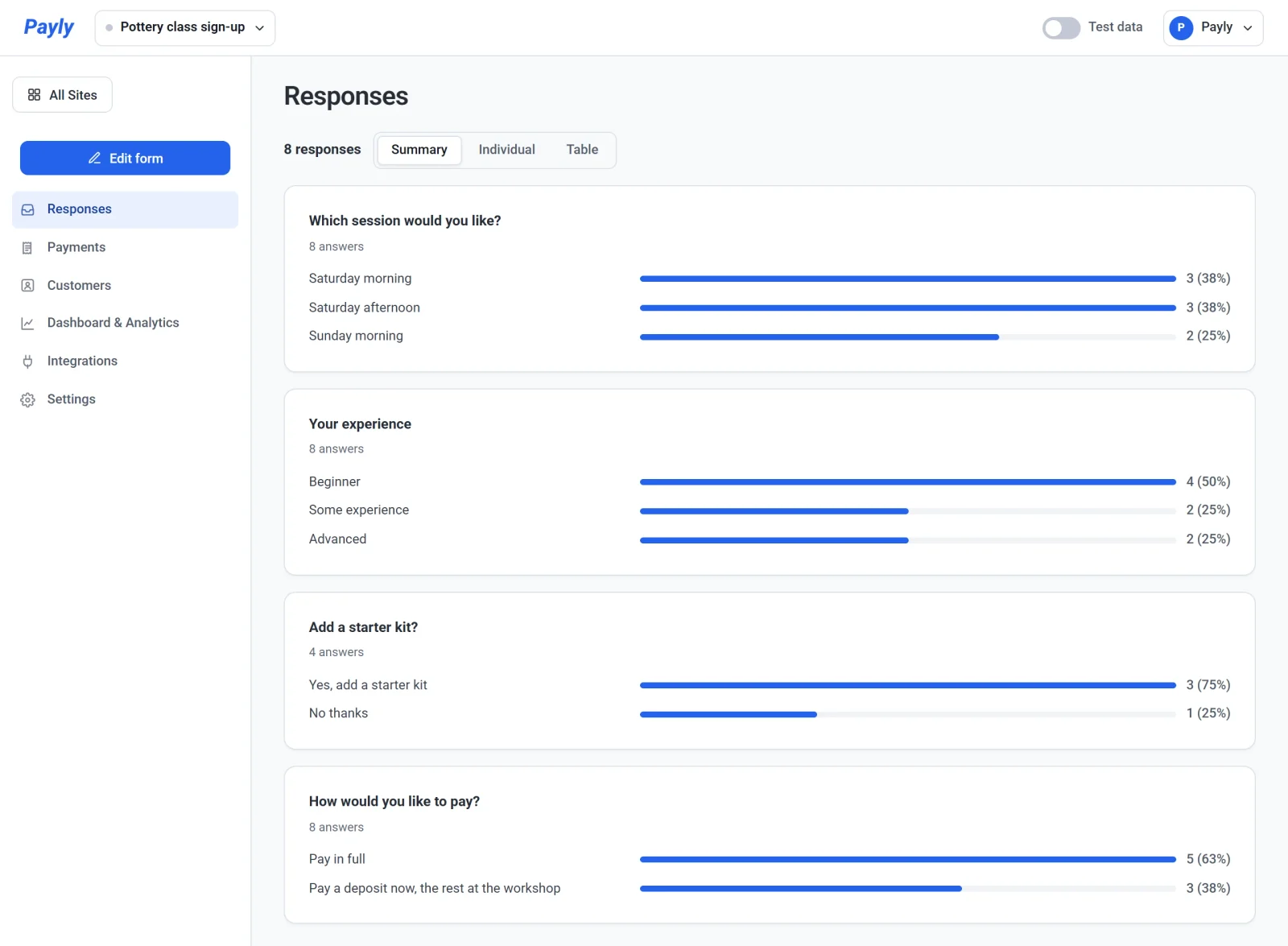
อ่านทีละคำตอบ
- คลิก ทีละคำตอบ
- คลิก ถัดไป และ ก่อนหน้า เพื่อเลื่อนดูคำตอบ โดยคำตอบใหม่สุดอยู่ก่อน ตัวนับแสดงตำแหน่งของคุณ เช่น “1 จาก 8”
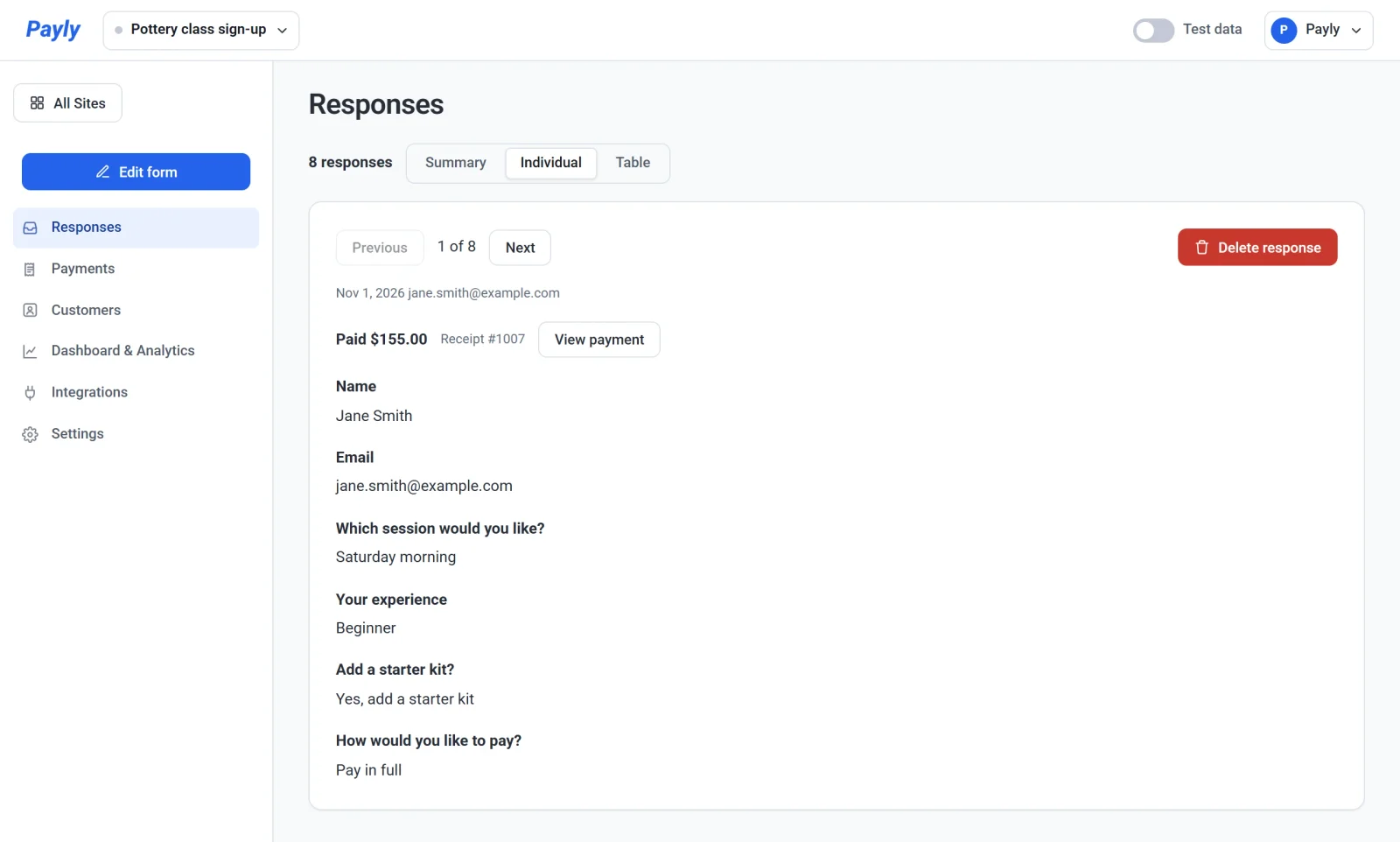
ใต้ตัวนับคุณจะเห็นวันที่และอีเมลของผู้ตอบ เมื่อคำตอบมีการชำระเงินรวมอยู่ด้วย บรรทัดหนึ่งจะแสดงจำนวนที่จ่าย เช่น Paid $155.00 หมายเลขใบเสร็จ และปุ่ม View payment ปุ่มนั้นเปิดการชำระเงิน ซึ่งคุณคืนเงินได้ ดูได้ที่ คืนเงินการชำระเงิน ไฟล์ที่ผู้เข้าชมอัปโหลดจะแสดงเป็นลิงก์ที่คุณเปิดได้
ใช้ตารางและดาวน์โหลด CSV
- คลิก ตาราง แต่ละแถวคือหนึ่งคำตอบ โดยมีคอลัมน์ วันที่ คอลัมน์ Paid เมื่อมีคำตอบใดรวมการชำระเงิน และคอลัมน์สำหรับแต่ละคำถาม คอลัมน์ อีเมล จะถูกเพิ่มเมื่อแบบฟอร์มของคุณไม่มีคำถามอีเมลแต่คำตอบมาพร้อมที่อยู่อีเมล
- คลิก ดาวน์โหลด CSV เพื่อบันทึกตารางเป็นไฟล์ที่เปิดในสเปรดชีตได้
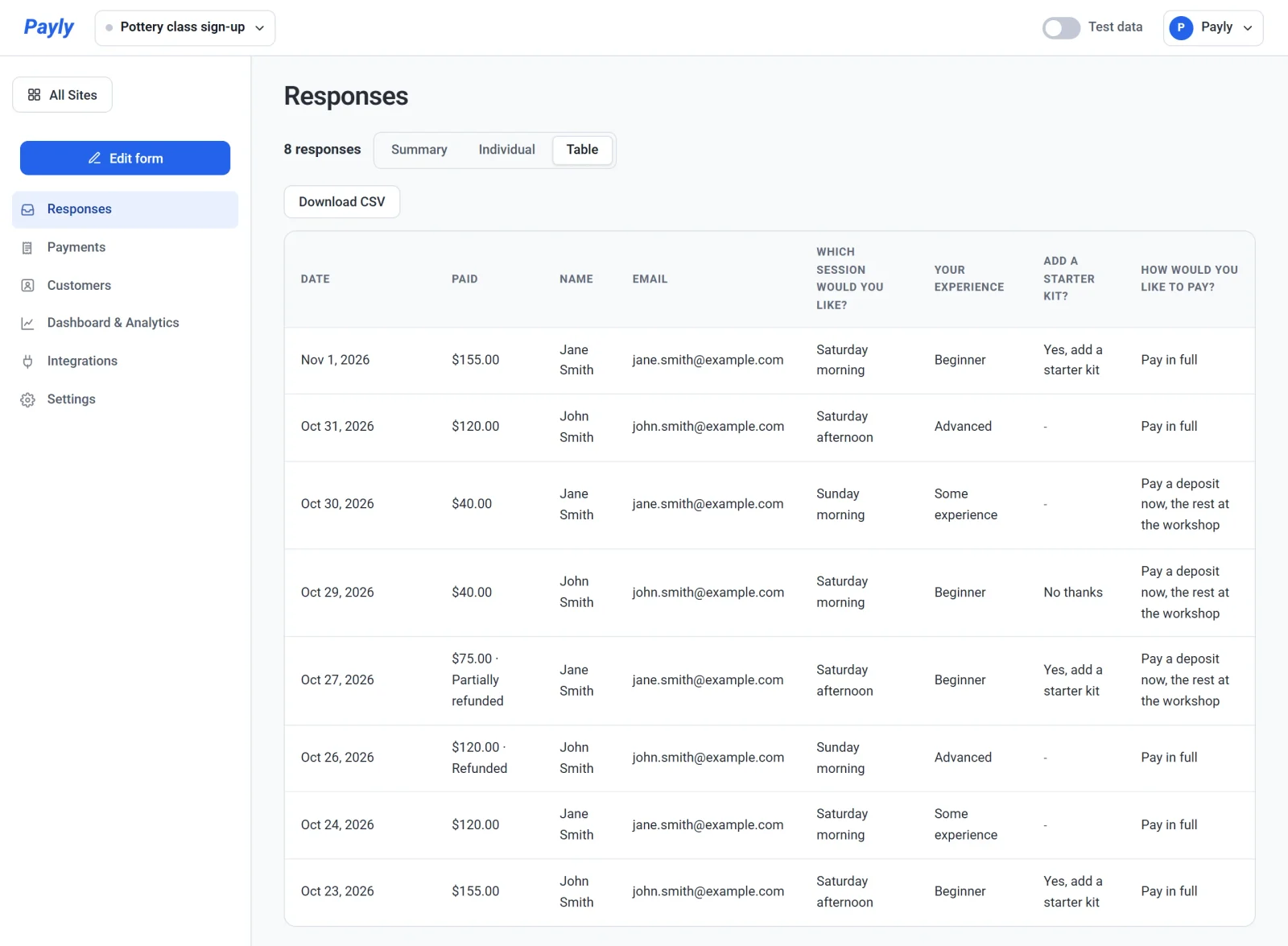
ไฟล์มีแถวหัวคอลัมน์หนึ่งแถว แล้วตามด้วยหนึ่งแถวสำหรับแต่ละคำตอบ วันที่เขียนเป็นปี เดือน และวัน จำนวนเงินเป็นตัวเลขธรรมดาที่สเปรดชีตบวกรวมได้ และไฟล์ที่อัปโหลดแสดงตามชื่อ การชำระเงินที่คืนเงินแล้วจะระบุไว้ในคอลัมน์ Paid ชื่อไฟล์ขึ้นต้นด้วยชื่อแบบฟอร์มของคุณและลงท้ายด้วยวันที่ เช่น pottery-class-sign-up-responses-2026-11-01.csv
ในแบบฟอร์มการบริจาคหรือกระปุกทิป
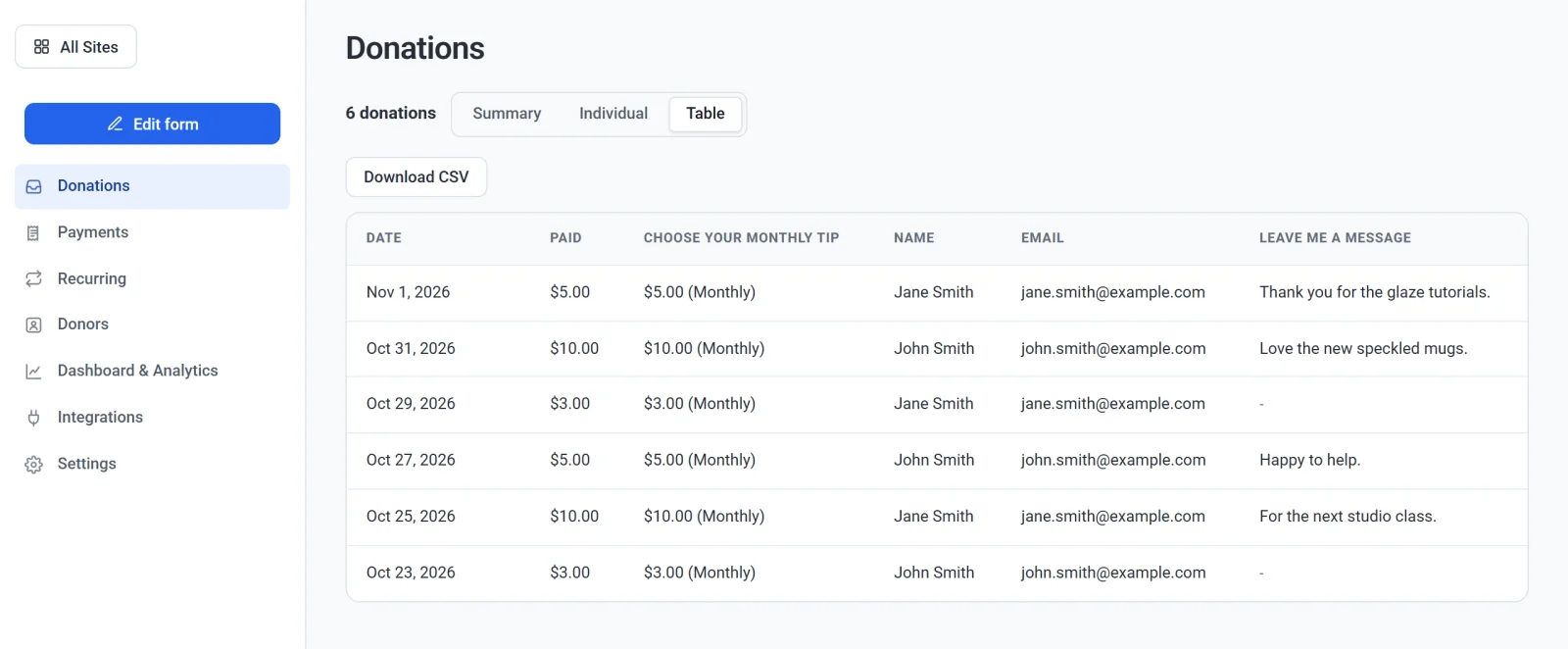
หน้านี้มีสามมุมมองเหมือนกัน โดยมีหัวข้อ การบริจาค และนับการบริจาคแทนคำตอบ คอลัมน์ Paid แสดงจำนวนที่การบริจาคแต่ละครั้งจ่าย และคอลัมน์ของคำถามเรื่องจำนวนเงินจะระบุว่ารายเดือนข้างการบริจาครายเดือน การชำระเงินแบบเกิดซ้ำ ในเมนูซ้ายแสดงรายการการบริจาคที่เกิดซ้ำ
ลบคำตอบ
หากต้องการลบคำตอบ ให้เปิดในมุมมอง ทีละคำตอบ คลิก ลบคำตอบ แล้วยืนยัน การทำเช่นนี้จะลบไฟล์ของคำตอบนั้นด้วยและยกเลิกไม่ได้ ส่วนการชำระเงินจะไม่ถูกคืนเงินให้: การชำระเงินยังอยู่ที่หน้า Payments ซึ่งคุณคืนเงินได้ ตั๋วงานของคำตอบแบบฟรีจะกลับมาขายใหม่
ข้อควรรู้
- คำตอบที่มีการชำระเงินรวมอยู่ด้วยจะปรากฏเมื่อการชำระเงินสำเร็จ หากมีคนเริ่มชำระเงินแล้วหยุด จะไม่มีคำตอบ
- คุณจะได้รับอีเมลทุกครั้งที่มีการชำระเงินใหม่ สำหรับคำตอบที่ไม่มีการชำระเงิน คุณจะได้รับอีเมลคำตอบใหม่ ซึ่งปิดได้ที่ การตั้งค่า > อีเมล (คำตอบใหม่จากแบบฟอร์มติดต่อ) ทุกคำตอบยังถูกเก็บไว้ที่นี่ไม่ว่าจะเลือกแบบไหน
- หากภายหลังคุณเปลี่ยนหรือลบคำถาม คำตอบก่อนหน้านี้จะคงคำถามและคำตอบไว้อย่างที่เป็นอยู่
- หน้านี้แสดงคำตอบล่าสุดของคุณสูงสุด 5,000 รายการ และจะแจ้งเมื่อมีมากกว่านั้น ตารางและ CSV มีแถวเหมือนกัน