
Se och ladda ner svar
Läs svaren på ditt formulär som en sammanfattning med diagram, ett svar i taget eller i en tabell, se vad varje person har betalat och ladda ner tabellen som en CSV-fil.
Payly sparar varje svar på ditt formulär åt dig. Du läser dem på skärmen Svar i formulärets kontrollpanel, som en sammanfattning, ett i taget eller i en tabell som du kan ladda ner. I ett donationsformulär eller en dricksburk heter skärmen Donationer. Själva pengarna finns på skärmen Payments, och de som har betalat finns under Kunder (Givare).
Öppna skärmen Svar
- Klicka på Kontrollpanel på ditt formulär på sidan Dina webbplatser. I formulärbyggaren klickar du på Kontrollpanel i fältet överst.
- Klicka på Svar i menyn till vänster (Donationer i ett donationsformulär eller en dricksburk).
Antalet svar står överst, med tre vyer bredvid: Sammanfattning, Enskilda och Tabell. Tills någon skickar ditt formulär står det på skärmen ”Inga svar än” (”Inga donationer än” i ett donationsformulär).
Sammanfattning
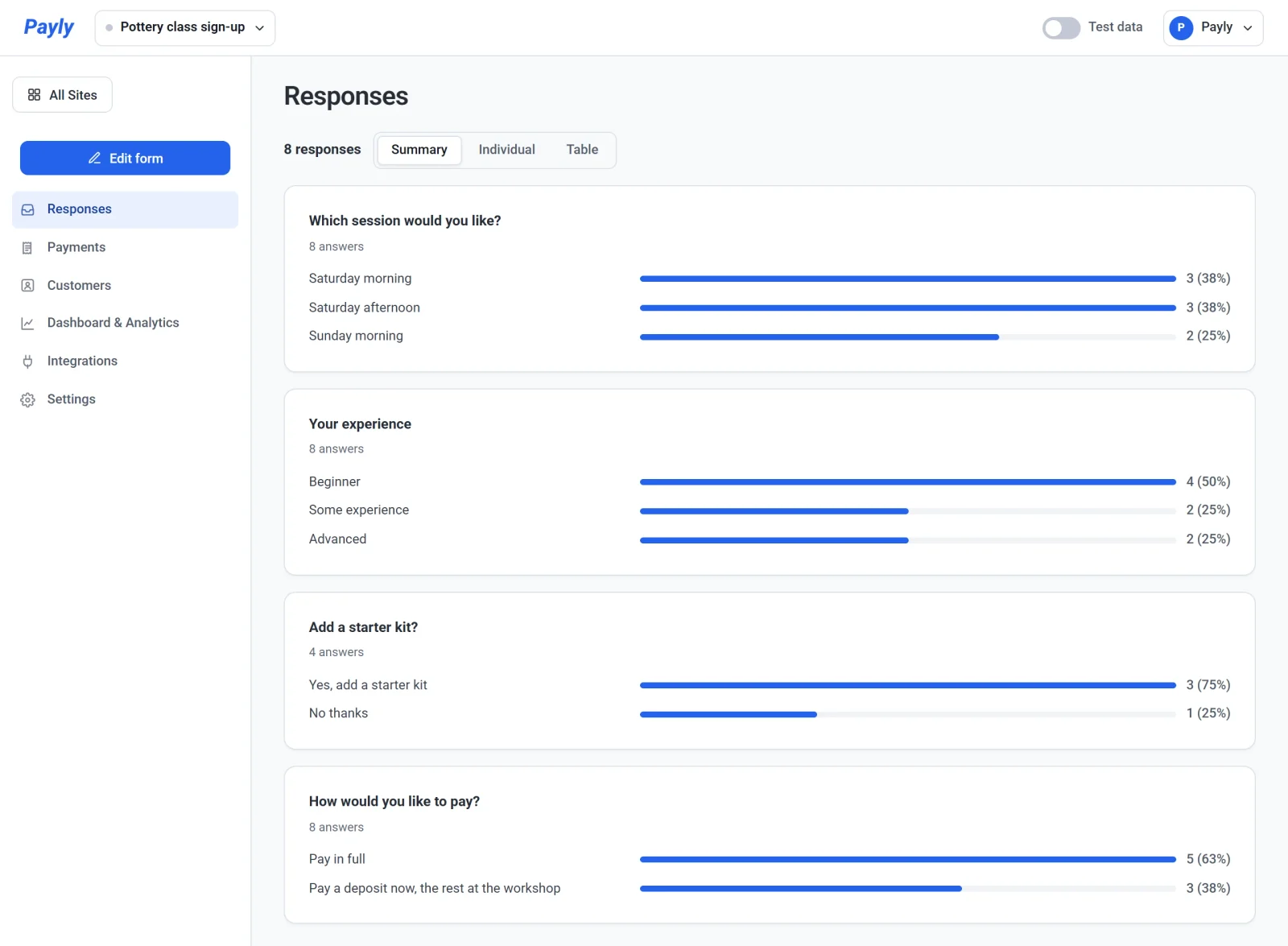
Varje fråga får ett eget kort, med antalet svar den har. Vad kortet visar beror på frågan:
- Flervalsfråga, Kryssrutor och Rullgardinsmeny: ett fält för varje alternativ, med hur många som valde det och procentandelen. Svar som har skrivits i en ruta ”Annat” räknas ihop.
- Linjär skala och Betyg: ett fält för varje punkt på skalan.
- Rutnät: en uppsättning fält för varje rad.
- Nummer: medelvärdet samt det lägsta och högsta svaret.
- Ange ett belopp och donationsbeloppet: medelvärdet och summan.
- Allt som skrivits in: de nyaste svaren, upp till 20. En rad talar om hur många fler som finns i tabellen.
Läs ett svar i taget
- Klicka på Enskilda.
- Klicka på Nästa och Föregående för att gå igenom svaren, de nyaste först. Räknaren visar var du är, till exempel ”1 av 8”.
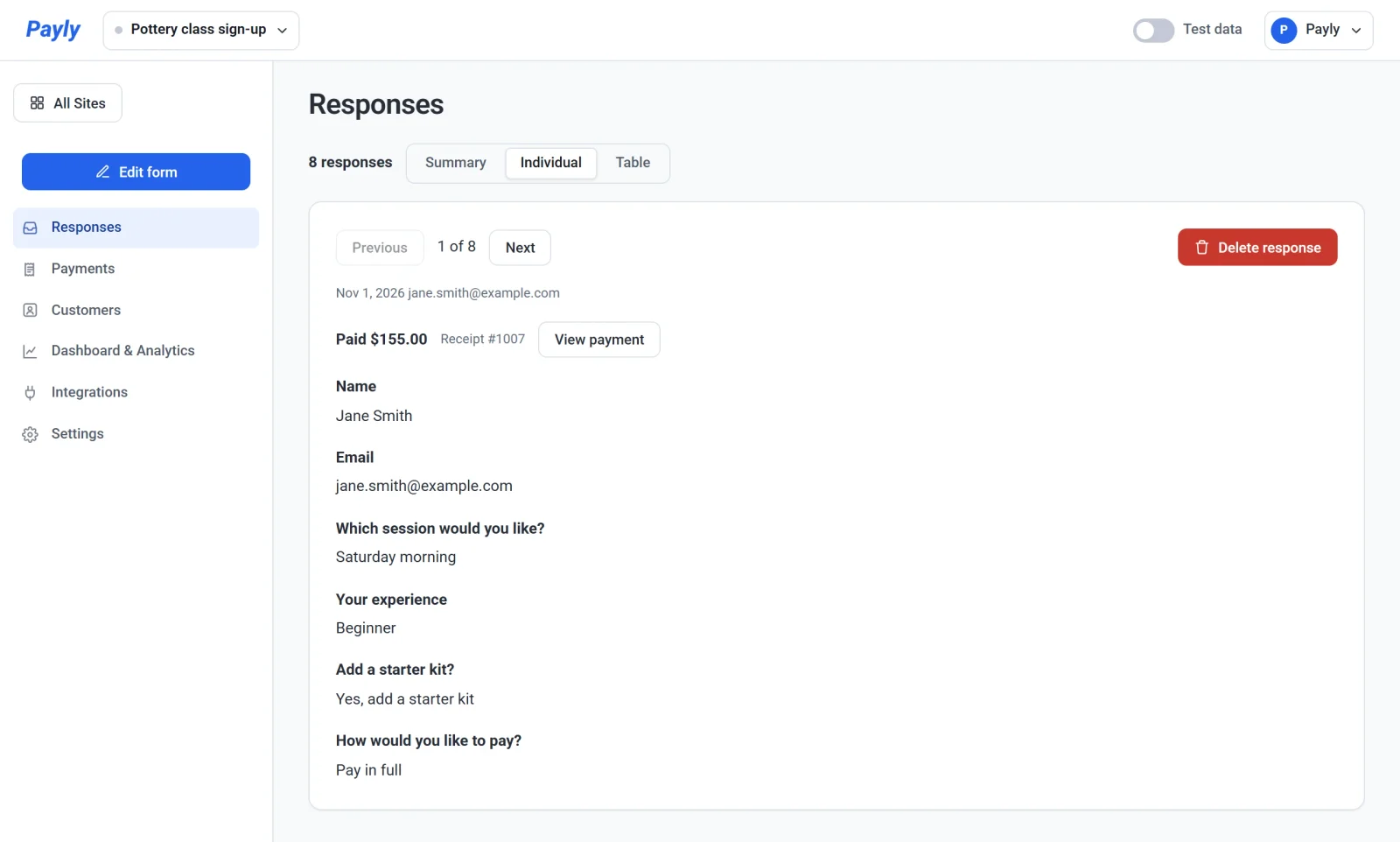
Under räknaren ser du datumet och personens e-postadress. När svaret innehåller en betalning visar en rad vad den betalade, till exempel Paid $155.00, kvittonumret och en knapp View payment. Den knappen öppnar betalningen, där du kan återbetala den. Se Återbetala en betalning. Filer som en besökare har laddat upp visas som länkar som du kan öppna.
Använd tabellen och ladda ner en CSV
- Klicka på Tabell. Varje rad är ett svar, med en kolumn Datum, en kolumn Paid så snart något svar innehåller en betalning, och en kolumn för varje fråga. En kolumn E-post läggs till när ditt formulär inte har någon fråga av typen E-post men svar har kommit in med en adress.
- Klicka på Ladda ner CSV för att spara tabellen som en fil som du kan öppna i ett kalkylblad.
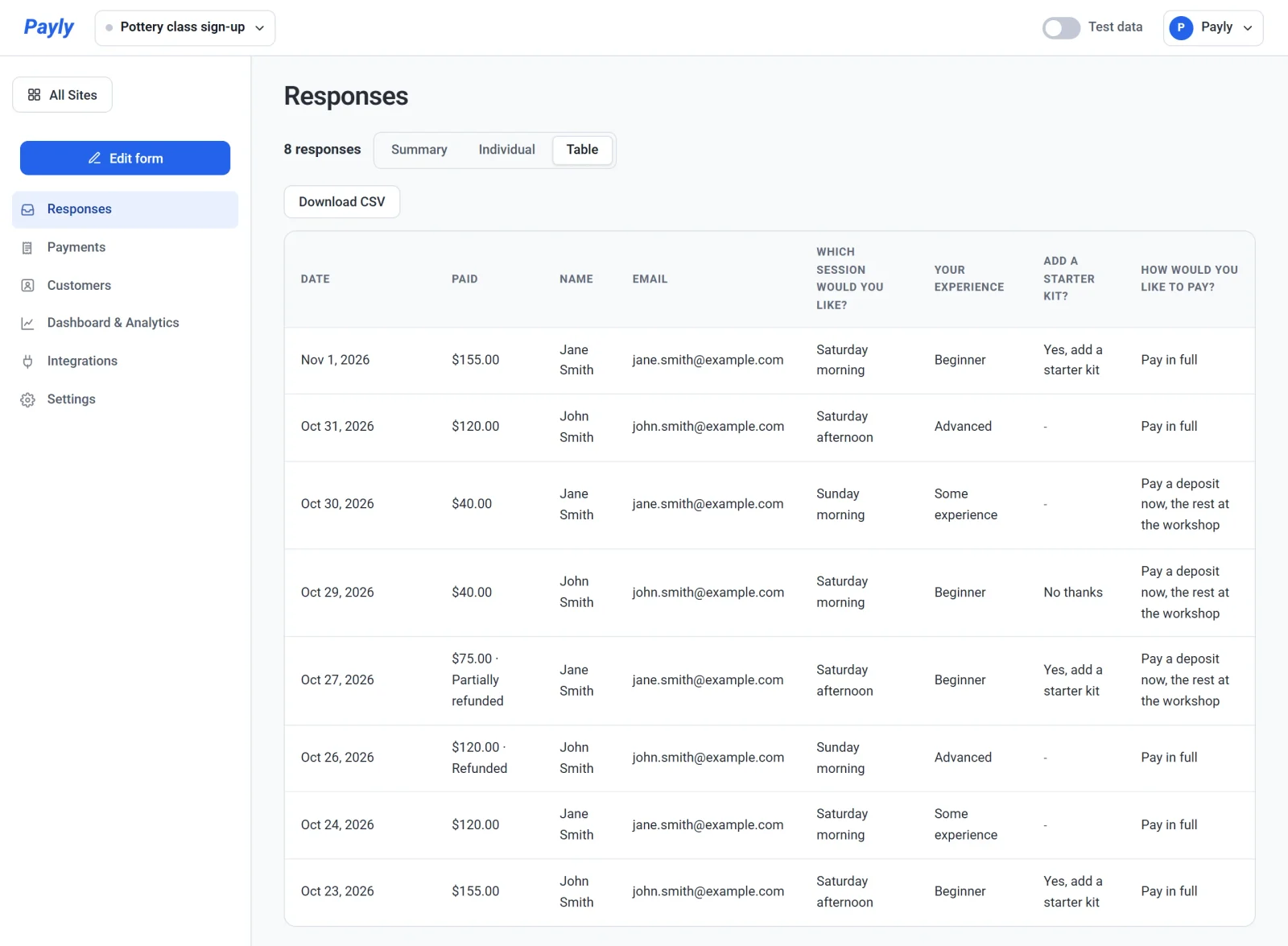
Filen har en rubrikrad och sedan en rad för varje svar. Datum skrivs som år, månad och dag, belopp som vanliga tal som ett kalkylblad kan summera, och uppladdade filer med namn. En återbetald betalning anges som sådan i kolumnen Paid. Filnamnet börjar med ditt formulärs titel och slutar med datumet, till exempel pottery-class-sign-up-responses-2026-11-01.csv.
I ett donationsformulär eller en dricksburk
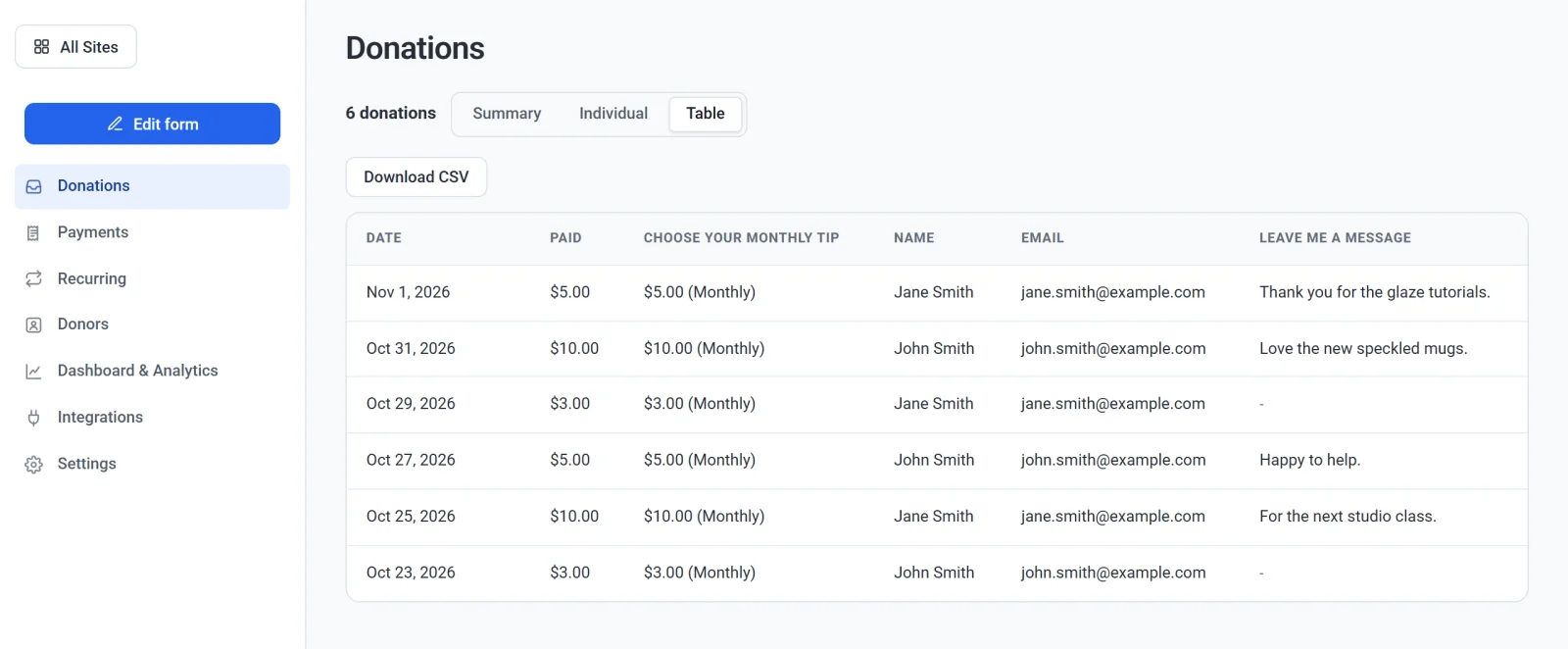
Skärmen har samma tre vyer, med rubriken Donationer, och den räknar donationer i stället för svar. Kolumnen Paid visar vad varje donation betalade, och kolumnen för beloppsfrågan säger Månadsvis bredvid en månatlig donation. Återkommande betalningar i menyn till vänster listar de donationer som upprepas.
Ta bort ett svar
Om du vill ta bort ett svar öppnar du det i vyn Enskilda, klickar på Ta bort svar och bekräftar. Det här tar också bort svarets filer och kan inte ångras. Det återbetalar inte en betalning: betalningen finns kvar på skärmen Payments, där du kan återbetala den. Biljetterna från ett gratissvar sätts tillbaka till försäljning.
Bra att veta
- Ett svar som innehåller en betalning visas när betalningen går igenom. Om någon börjar betala och avbryter blir det inget svar.
- Du får ett e-postmeddelande för varje ny betalning. För ett svar utan betalning får du ett e-postmeddelande om ett nytt svar, som du kan stänga av under Inställningar > E-post (Nytt svar på kontaktformulär). Varje svar sparas här i båda fallen.
- Om du ändrar eller tar bort en fråga senare behåller tidigare svar frågan och svaren som de var.
- Skärmen visar upp till dina 5 000 nyaste svar och talar om när det finns fler. Tabellen och CSV-filen har samma rader.