
Vizualizați și descărcați răspunsurile
Citiți răspunsurile la formular ca rezumat cu grafice, câte un răspuns pe rând sau într-un tabel, vedeți cât a plătit fiecare persoană și descărcați tabelul ca fișier CSV.
Payly păstrează pentru dumneavoastră fiecare răspuns la formular. Le citiți pe ecranul Răspunsuri din panoul de control al formularului, ca rezumat, câte unul pe rând sau într-un tabel pe care îl puteți descărca. La un formular de donație sau la o cutie pentru bacșișuri, ecranul se numește Donații. Banii înșiși se află pe ecranul Payments, iar persoanele care au plătit sunt la Clienți (Donatori).
Deschideți ecranul Răspunsuri
- Pe pagina Site-urile dumneavoastră, faceți clic pe Panou de control la formularul dumneavoastră. În constructorul de formulare, faceți clic pe Panou de control în bara de sus.
- Faceți clic pe Răspunsuri în meniul din stânga (Donații la un formular de donație sau la o cutie pentru bacșișuri).
Numărul de răspunsuri este în partea de sus, cu trei vizualizări lângă el: Rezumat, Individual și Tabel. Până când cineva trimite formularul, ecranul spune „Niciun răspuns încă” („Nicio donație încă” la un formular de donație).
Rezumat
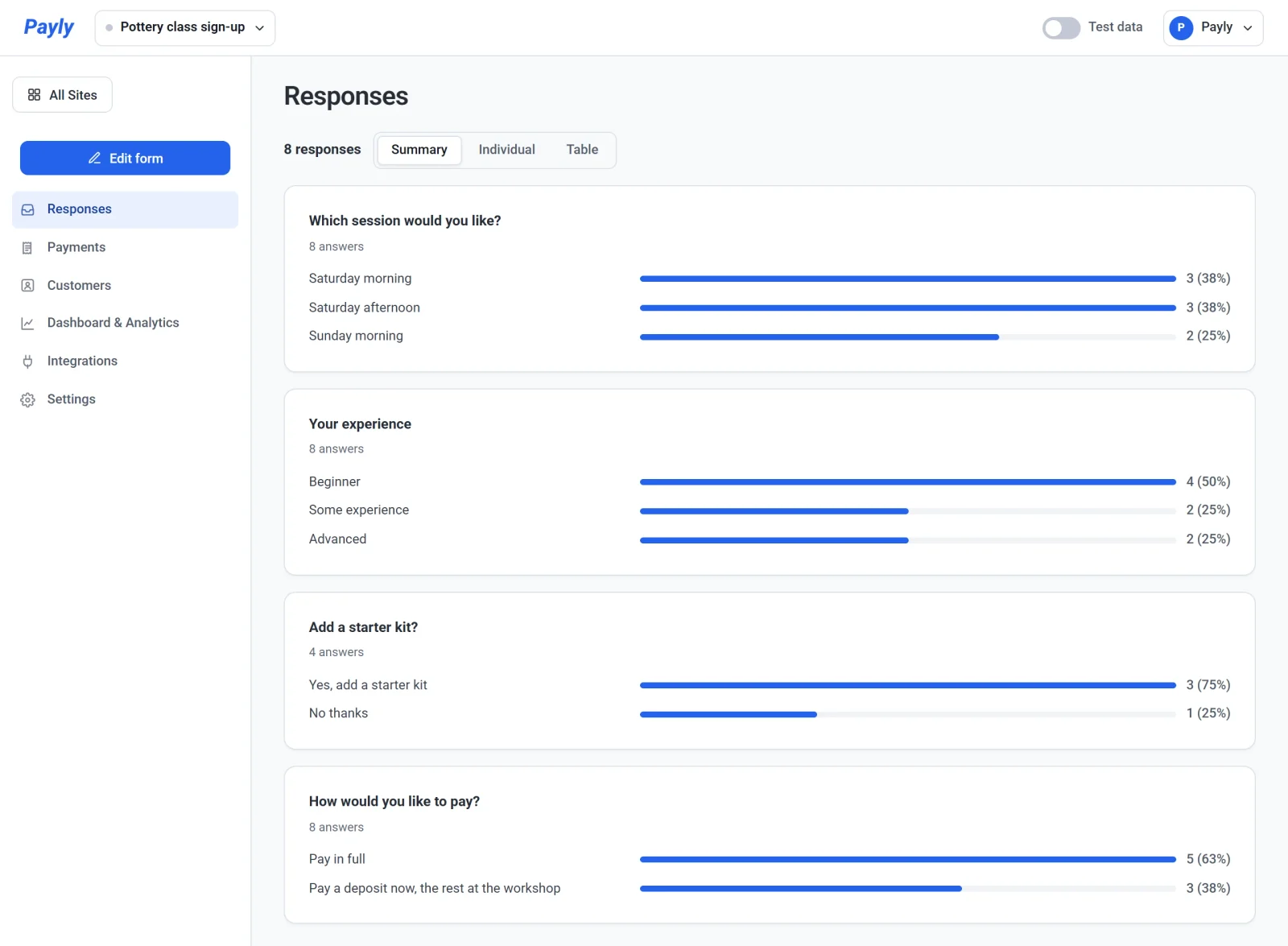
Fiecare întrebare are propriul card, cu numărul de răspunsuri primite. Ce arată cardul depinde de întrebare:
- Alegere multiplă, Casete de validare și Listă derulantă: o bară pentru fiecare opțiune, cu câte persoane au ales-o și procentul. Răspunsurile scrise într-o casetă „Altele” sunt numărate împreună.
- Scară liniară și Evaluare: o bară pentru fiecare punct al scării.
- Grile: un set de bare pentru fiecare rând.
- Număr: media, cel mai mic și cel mai mare răspuns.
- Introduceți o sumă și suma unei donații: media și totalul.
- Orice text scris: cele mai noi răspunsuri, până la 20. O linie vă spune câte altele se află în tabel.
Citiți câte un răspuns pe rând
- Faceți clic pe Individual.
- Faceți clic pe Următorul și Anterior pentru a naviga prin răspunsuri, începând cu cel mai nou. Contorul arată unde vă aflați, de exemplu „1 din 8”.
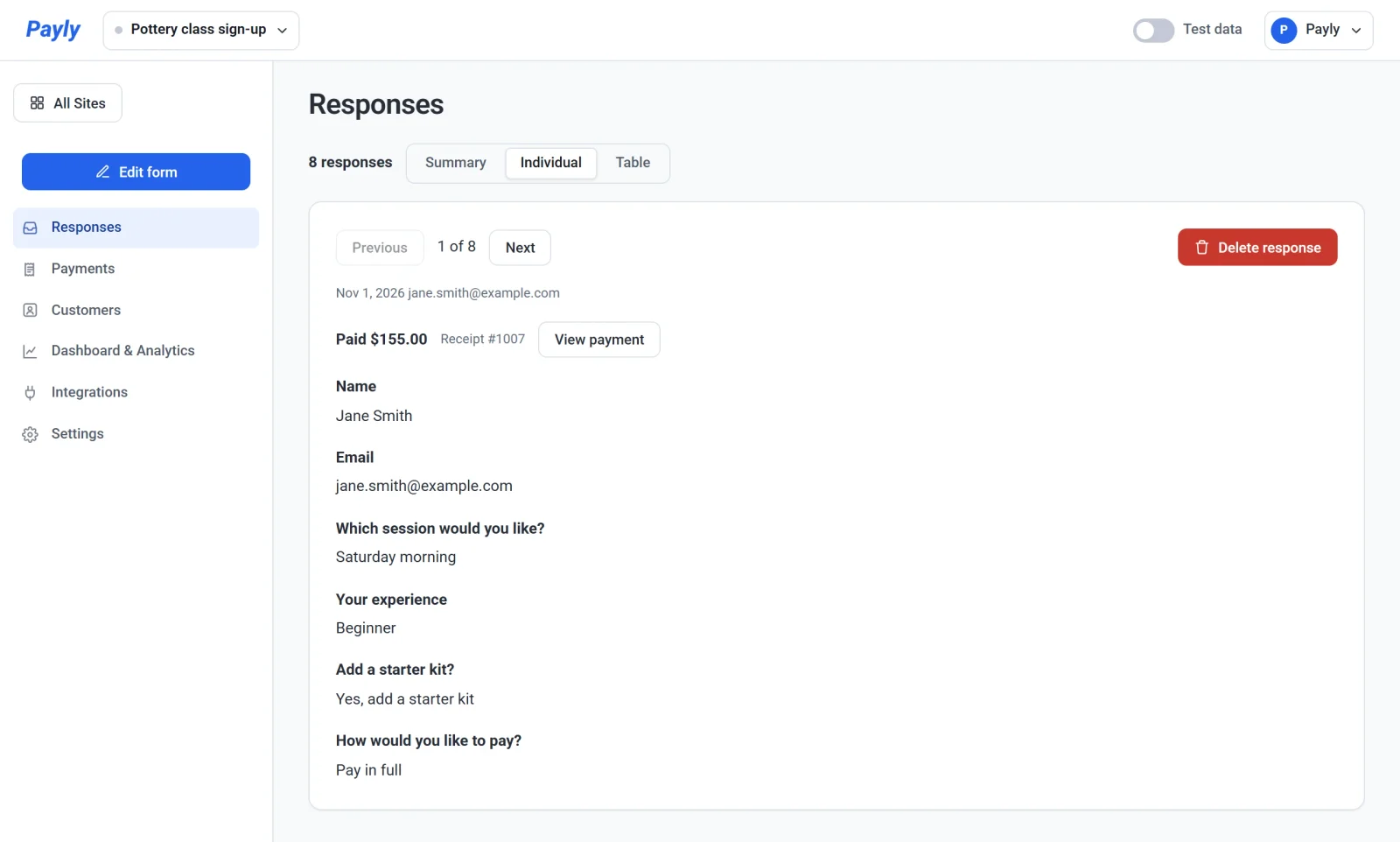
Sub contor vedeți data și adresa de e-mail a persoanei. Când răspunsul include o plată, o linie arată cât a plătit, de exemplu Paid $155.00, numărul chitanței și un buton View payment. Acest buton deschide plata, unde o puteți rambursa. Consultați Rambursați o plată. Fișierele încărcate de un vizitator apar ca linkuri pe care le puteți deschide.
Folosiți tabelul și descărcați un CSV
- Faceți clic pe Tabel. Fiecare rând este un răspuns, cu o coloană Data, o coloană Paid din momentul în care vreun răspuns include o plată și o coloană pentru fiecare întrebare. O coloană E-mail se adaugă atunci când formularul nu are o întrebare E-mail, dar răspunsurile au venit cu o adresă.
- Faceți clic pe Descărcați CSV pentru a salva tabelul ca fișier pe care îl puteți deschide într-o foaie de calcul.
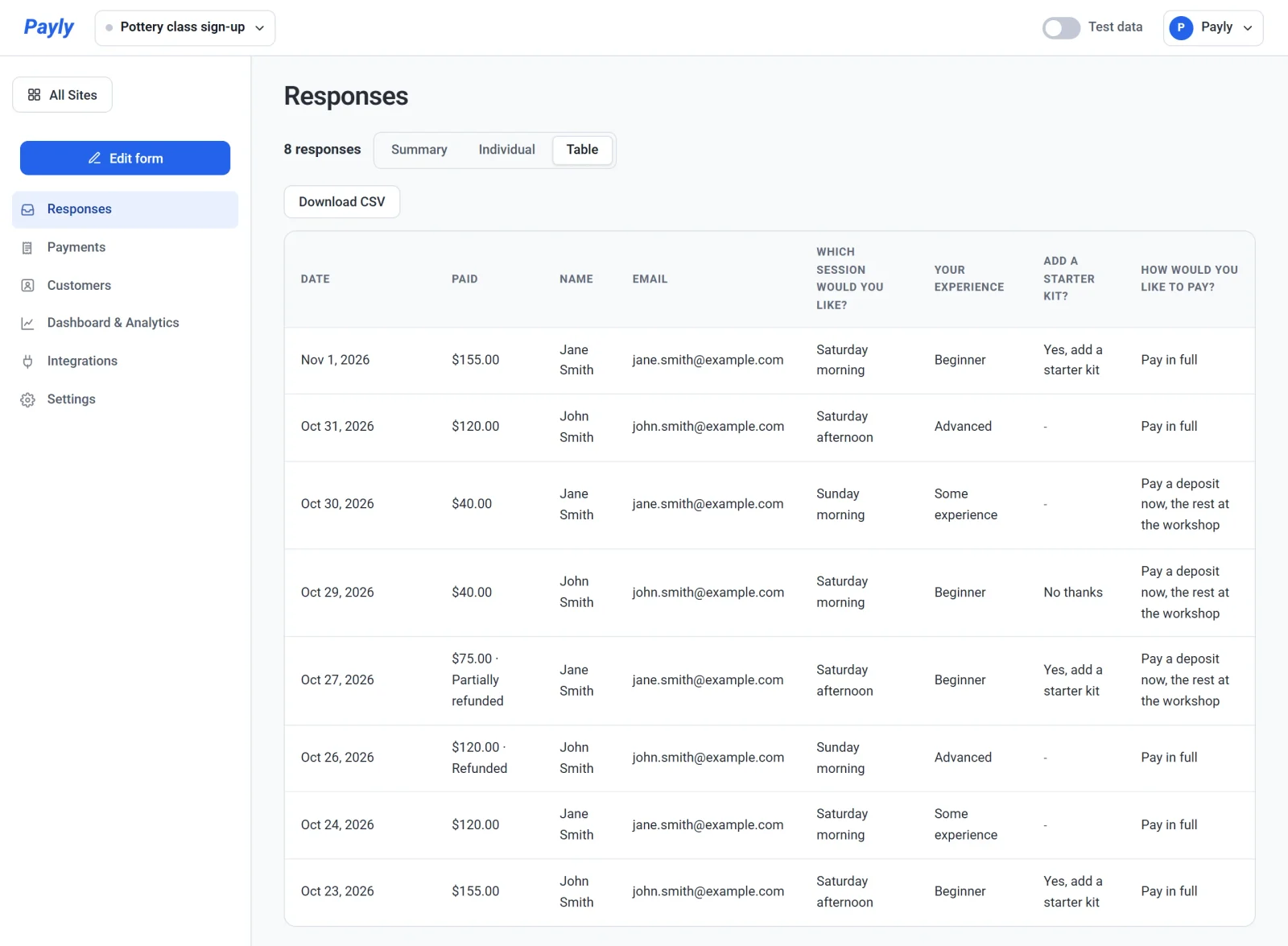
Fișierul are un rând de antet, apoi câte un rând pentru fiecare răspuns. Datele sunt scrise ca an, lună și zi, sumele ca numere simple pe care o foaie de calcul le poate aduna, iar fișierele încărcate după nume. O plată rambursată este indicată în coloana Paid. Numele fișierului începe cu titlul formularului dumneavoastră și se termină cu data, de exemplu pottery-class-sign-up-responses-2026-11-01.csv.
La un formular de donație sau la o cutie pentru bacșișuri
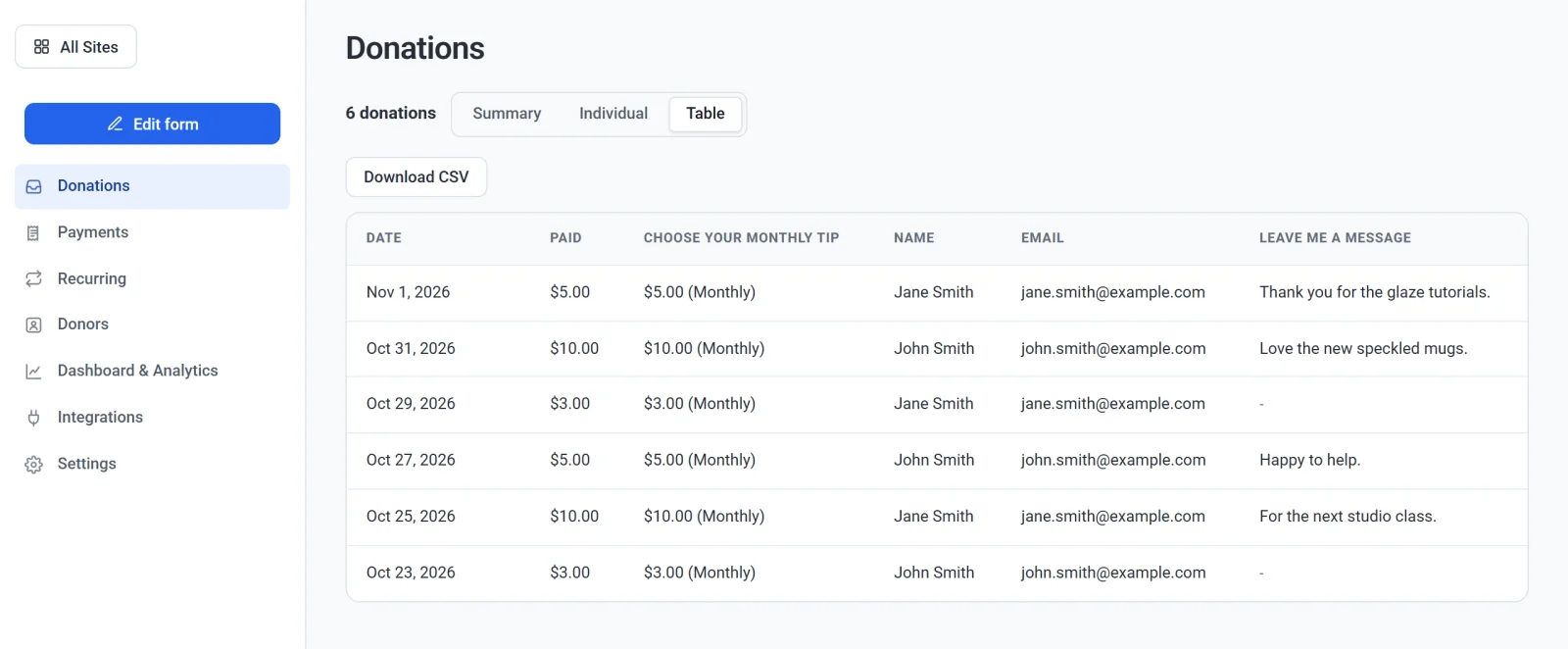
Ecranul are aceleași trei vizualizări, cu titlul Donații, și numără donațiile în loc de răspunsuri. Coloana Paid arată cât a plătit fiecare donație, iar coloana întrebării despre sumă spune Lunar lângă o donație lunară. Plăți recurente din meniul din stânga listează donațiile care se repetă.
Ștergeți un răspuns
Pentru a elimina un răspuns, deschideți-l în vizualizarea Individual, faceți clic pe Ștergeți răspunsul și confirmați. Aceasta șterge și fișierele răspunsului și nu poate fi anulată. Nu rambursează o plată: plata rămâne pe ecranul Payments, unde o puteți rambursa. Biletele pentru evenimente ale unui răspuns gratuit revin în vânzare.
Bine de știut
- Un răspuns care include o plată apare odată ce plata se finalizează. Dacă cineva începe să plătească și se oprește, nu există niciun răspuns.
- Primiți un e-mail pentru fiecare plată nouă. Pentru un răspuns fără plată primiți un e-mail de răspuns nou, pe care îl puteți dezactiva în Setări > E-mailuri (Răspuns nou la formularul de contact). Fiecare răspuns este păstrat aici în ambele cazuri.
- Dacă modificați sau ștergeți mai târziu o întrebare, răspunsurile anterioare păstrează întrebarea și răspunsurile așa cum erau.
- Ecranul afișează cele mai noi 5000 de răspunsuri și vă spune când sunt mai multe. Tabelul și CSV-ul au aceleași rânduri.