
Veja e baixe as respostas
Leia as respostas ao seu formulário como um resumo com gráficos, uma por vez ou em uma tabela, veja quanto cada pessoa pagou e baixe a tabela como um arquivo CSV.
A Payly guarda para você todas as respostas ao seu formulário. Você as lê na tela Respostas do painel do seu formulário, como um resumo, uma por vez ou em uma tabela que você pode baixar. Em um formulário de doação ou em uma caixinha de gorjetas, a tela se chama Doações. O dinheiro fica na tela Payments, e as pessoas que pagaram ficam em Clientes (Doadores).
Abra a tela Respostas
- Na página Seus sites, clique em Painel no seu formulário. No criador de formulários, clique em Painel na barra do topo.
- Clique em Respostas no menu da esquerda (Doações em um formulário de doação ou em uma caixinha de gorjetas).
O número de respostas fica no topo, com três visualizações ao lado: Resumo, Uma por vez e Tabela. Até alguém enviar o seu formulário, a tela diz “Nenhuma resposta ainda” (“Nenhuma doação ainda” em um formulário de doação).
Resumo
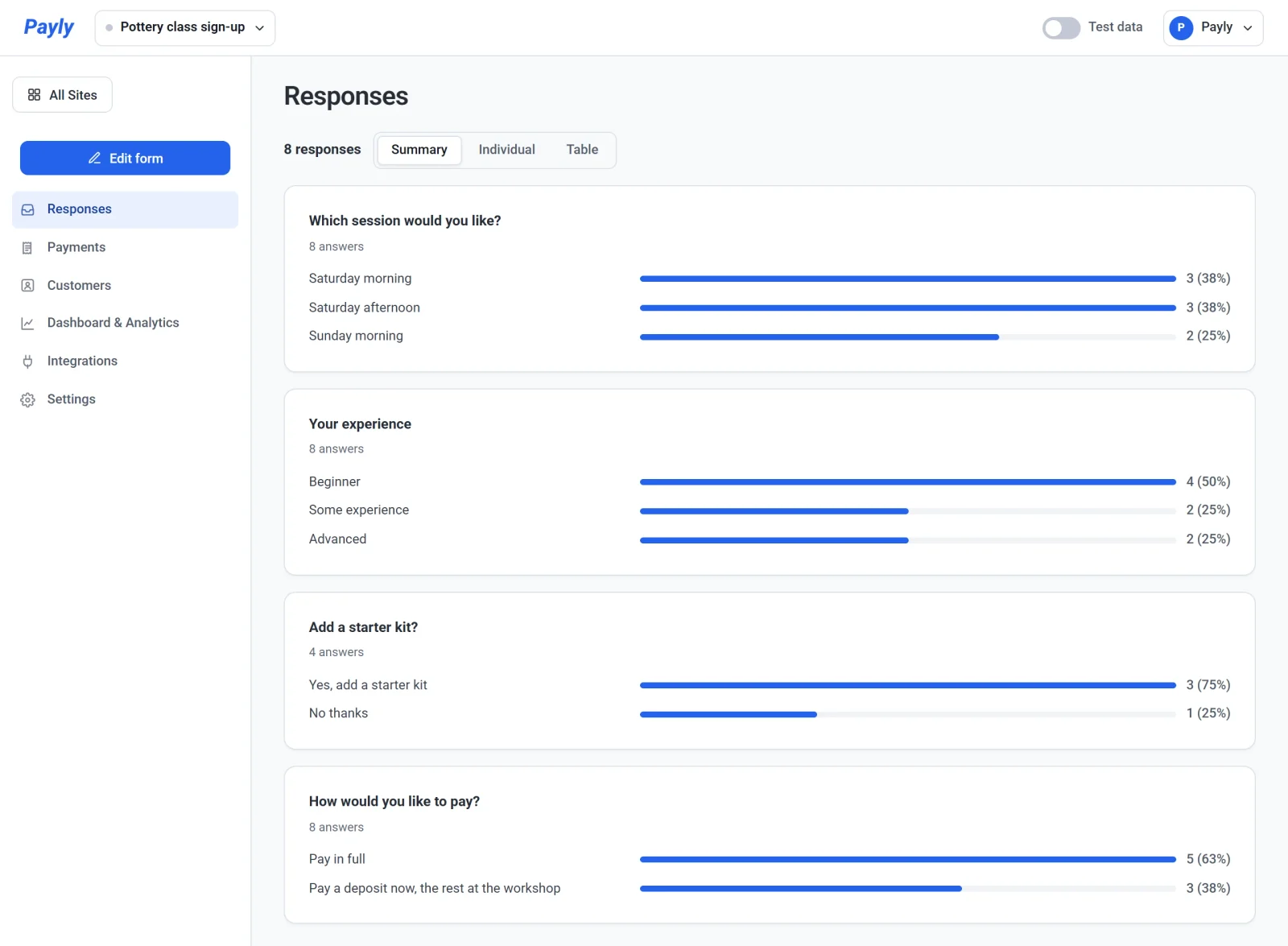
Cada pergunta ganha o próprio cartão, com o número de respostas que ela recebeu. O que o cartão mostra depende da pergunta:
- Múltipla escolha, Caixas de seleção e Lista suspensa: uma barra para cada opção, com quantas pessoas a escolheram e a porcentagem. As respostas digitadas em uma caixa “Outro” são contadas juntas.
- Escala linear e Nota: uma barra para cada ponto da escala.
- Grades: um conjunto de barras para cada linha.
- Número: a resposta média, a menor e a maior.
- Digitar um valor e o valor de uma doação: a média e o total.
- Qualquer texto digitado: as respostas mais recentes, até 20. Uma linha diz quantas mais há na tabela.
Leia uma resposta por vez
- Clique em Uma por vez.
- Clique em Próximo e Anterior para passar pelas respostas, da mais recente para a mais antiga. O contador mostra onde você está, por exemplo “1 de 8”.
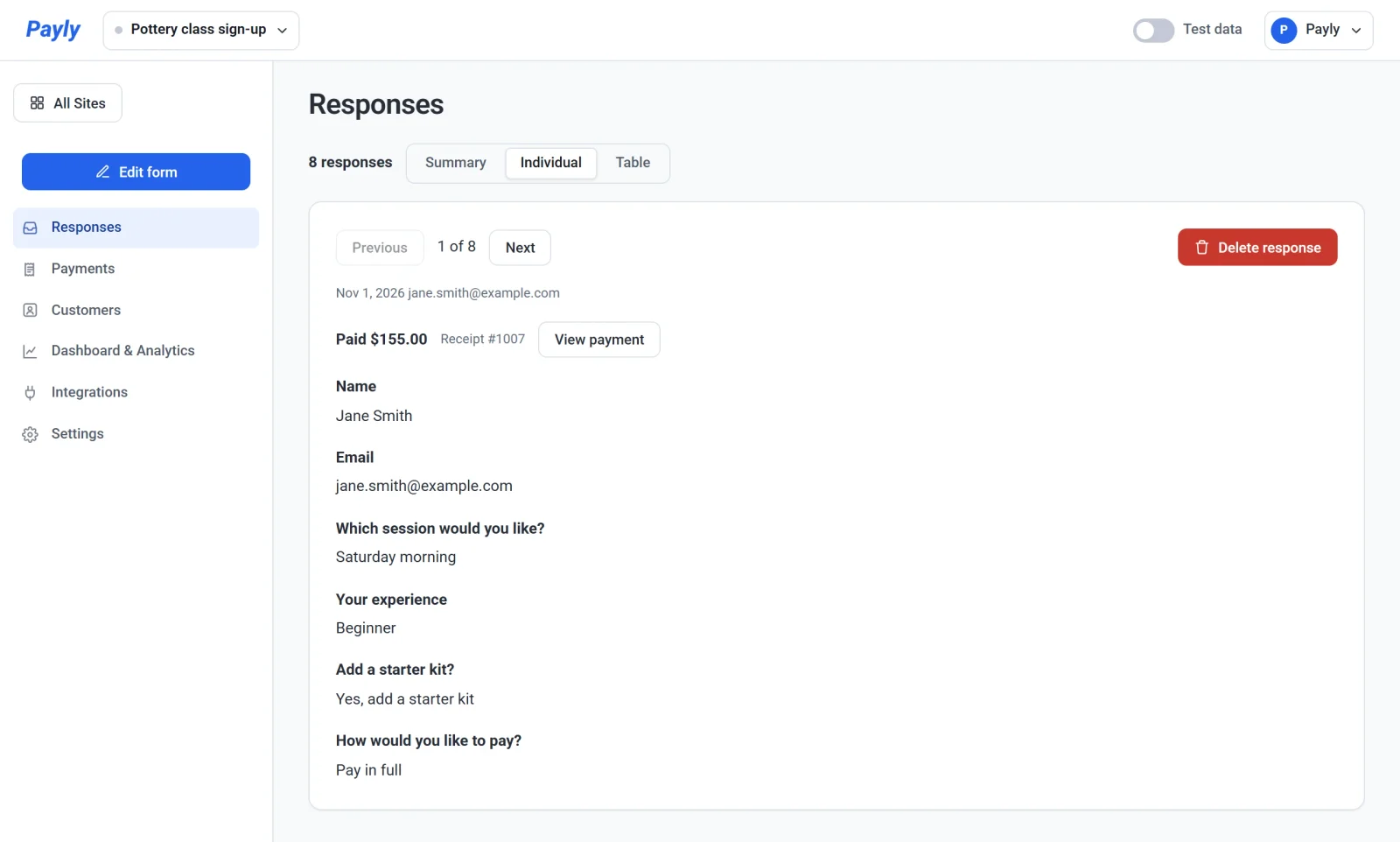
Abaixo do contador você vê a data e o e-mail da pessoa. Quando a resposta inclui um pagamento, uma linha mostra quanto ela pagou, como Paid $155.00, o número do recibo e um botão View payment. Esse botão abre o pagamento, onde você pode reembolsá-lo. Veja Reembolse um pagamento. Os arquivos que um visitante enviou aparecem como links que você pode abrir.
Use a tabela e baixe um CSV
- Clique em Tabela. Cada linha é uma resposta, com uma coluna Data, uma coluna Paid assim que alguma resposta inclui um pagamento, e uma coluna para cada pergunta. Uma coluna E-mail é adicionada quando o seu formulário não tem uma pergunta de e-mail, mas as respostas vieram com um endereço.
- Clique em Baixar CSV para salvar a tabela como um arquivo que você pode abrir em uma planilha.
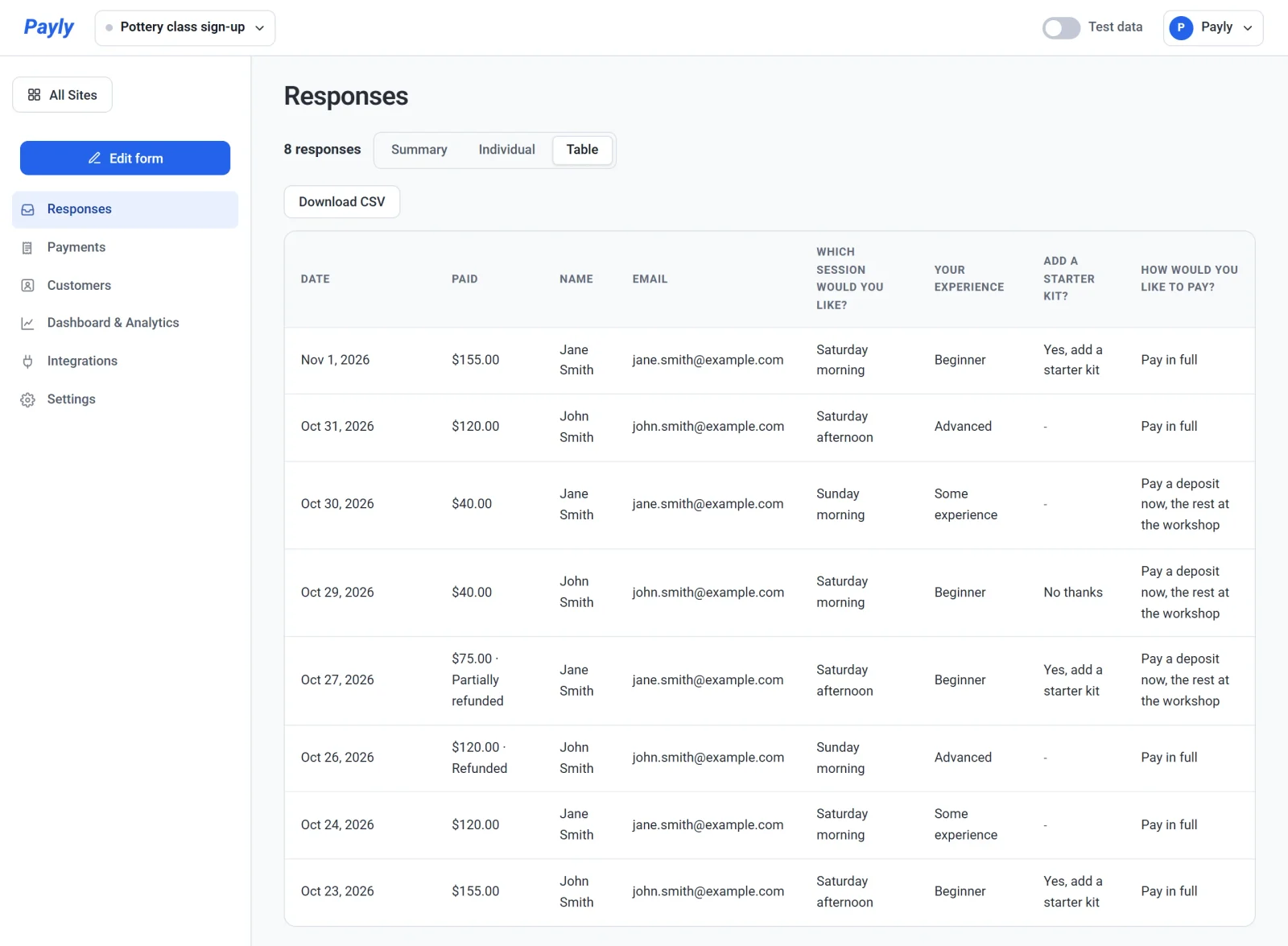
O arquivo tem uma linha de cabeçalho e depois uma linha para cada resposta. As datas são escritas como ano, mês e dia, os valores como números simples que uma planilha consegue somar, e os arquivos enviados pelo nome. Um pagamento reembolsado aparece indicado na coluna Paid. O nome do arquivo começa com o título do seu formulário e termina com a data, como pottery-class-sign-up-responses-2026-11-01.csv.
Em um formulário de doação ou em uma caixinha de gorjetas
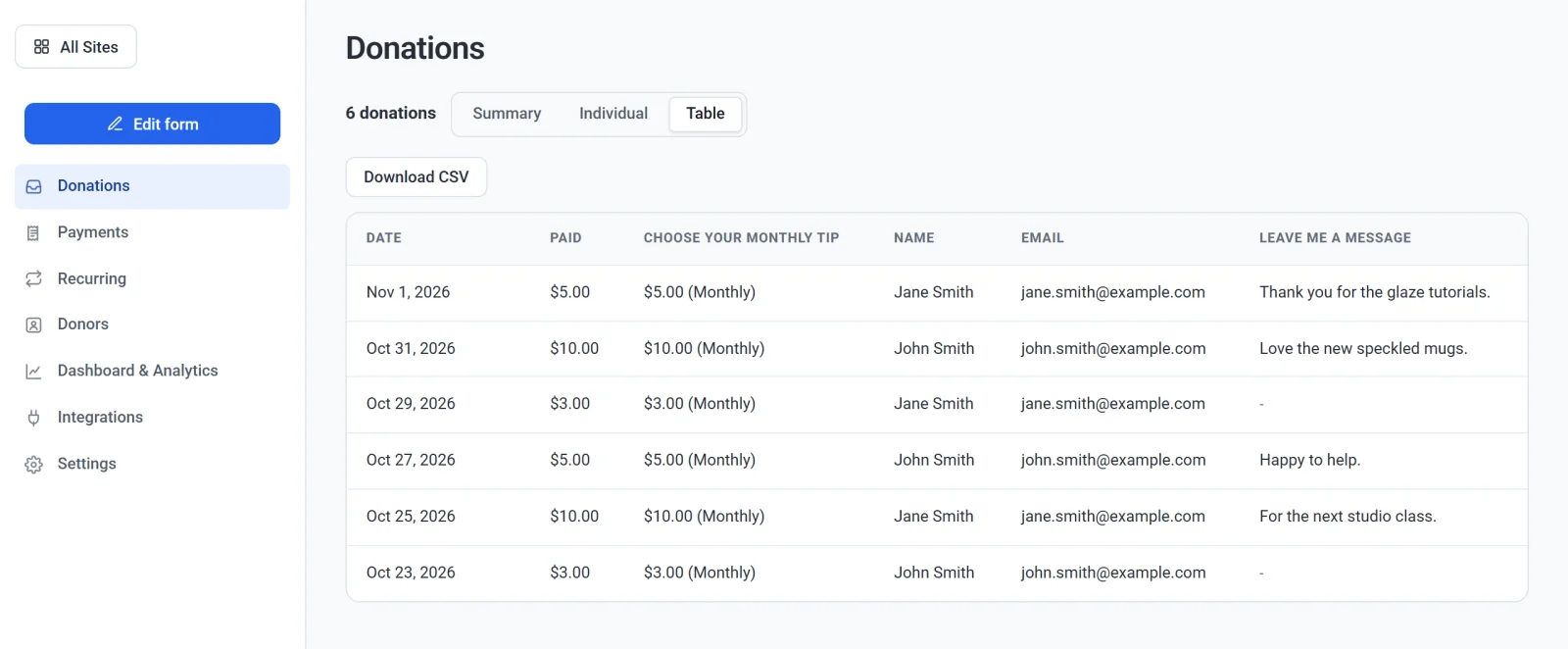
A tela tem as mesmas três visualizações, com o título Doações, e conta doações em vez de respostas. A coluna Paid mostra quanto cada doação pagou, e a coluna da pergunta do valor indica Mensal ao lado de uma doação mensal. Recorrentes no menu da esquerda lista as doações que se repetem.
Exclua uma resposta
Para remover uma resposta, abra-a na visualização Uma por vez, clique em Excluir resposta e confirme. Isso também exclui os arquivos da resposta e não pode ser desfeito. Isso não reembolsa um pagamento: o pagamento continua na tela Payments, onde você pode reembolsá-lo. Os ingressos de uma resposta gratuita voltam à venda.
Bom saber
- Uma resposta que inclui um pagamento aparece quando o pagamento é concluído. Se alguém começa a pagar e desiste, não há resposta.
- Você recebe um e-mail a cada pagamento novo. Para uma resposta sem pagamento, você recebe um e-mail de nova resposta, que pode desativar em Configurações > E-mails (Nova resposta de formulário de contato). Todas as respostas ficam guardadas aqui de qualquer jeito.
- Se você alterar ou excluir uma pergunta depois, as respostas anteriores mantêm a pergunta e as respostas como estavam.
- A tela mostra até as suas 5.000 respostas mais recentes e avisa quando há mais. A tabela e o CSV têm as mesmas linhas.