
Przeglądaj i pobieraj odpowiedzi
Czytaj odpowiedzi na swój formularz jako podsumowanie z wykresami, pojedynczo lub w tabeli, sprawdzaj, ile zapłaciła każda osoba, i pobieraj tabelę jako plik CSV.
Payly zachowuje dla Ciebie każdą odpowiedź na Twój formularz. Czytasz je na ekranie Odpowiedzi w panelu formularza, jako podsumowanie, pojedynczo albo w tabeli, którą możesz pobrać. W formularzu darowizn lub słoiku na napiwki ekran nazywa się Darowizny. Same pieniądze są na ekranie Payments, a osoby, które zapłaciły, w pozycji Klienci (Darczyńcy).
Otwórz ekran Odpowiedzi
- Na stronie Twoje witryny kliknij Panel przy swoim formularzu. W kreatorze formularzy kliknij Panel na pasku u góry.
- Kliknij Odpowiedzi w lewym menu (Darowizny w formularzu darowizn lub słoiku na napiwki).
Liczba odpowiedzi jest u góry, a obok niej trzy widoki: Podsumowanie, Pojedynczo i Tabela. Dopóki nikt nie wyśle Twojego formularza, ekran wyświetla „Brak odpowiedzi” („Brak darowizn” w formularzu darowizn).
Podsumowanie
Każde pytanie ma własną kartę z liczbą odpowiedzi. To, co pokazuje karta, zależy od pytania:
- Jednokrotny wybór, Pola wyboru i Lista rozwijana: pasek dla każdej opcji, z liczbą osób, które ją wybrały, i procentem. Odpowiedzi wpisane w polu „Inne” są liczone razem.
- Skala liniowa i Ocena: pasek dla każdego punktu skali.
- Siatki: zestaw pasków dla każdego wiersza.
- Liczba: średnia, najniższa i najwyższa odpowiedź.
- Wpisz kwotę i kwota darowizny: średnia i suma.
- Wszystko, co wpisano: najnowsze odpowiedzi, do 20. Wiersz informuje, ile jest ich więcej w tabeli.
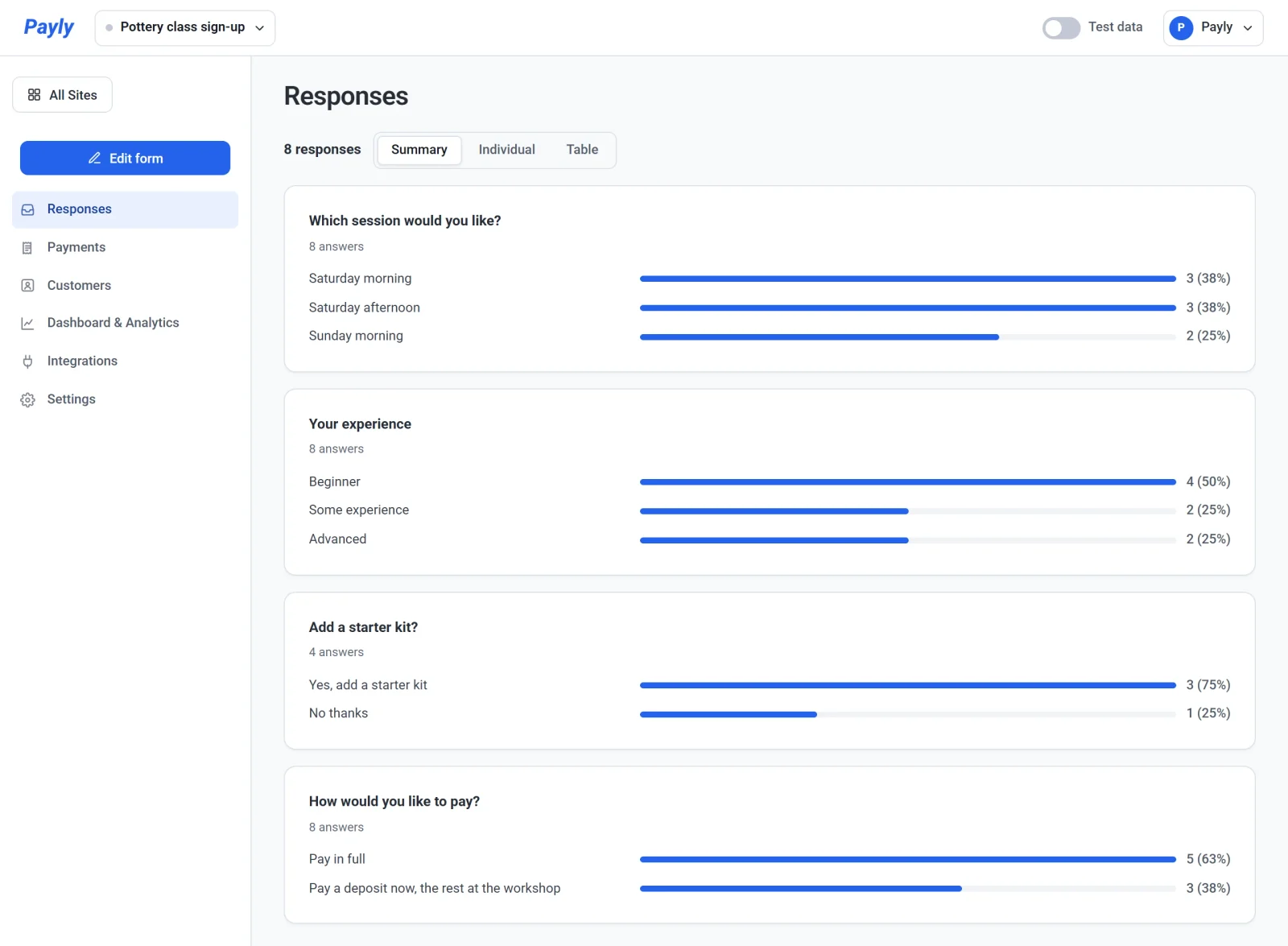
Czytaj jedną odpowiedź naraz
- Kliknij Pojedynczo.
- Klikaj Dalej i Poprzedni, aby przechodzić między odpowiedziami, od najnowszej. Licznik pokazuje, gdzie jesteś, na przykład „1 z 8”.
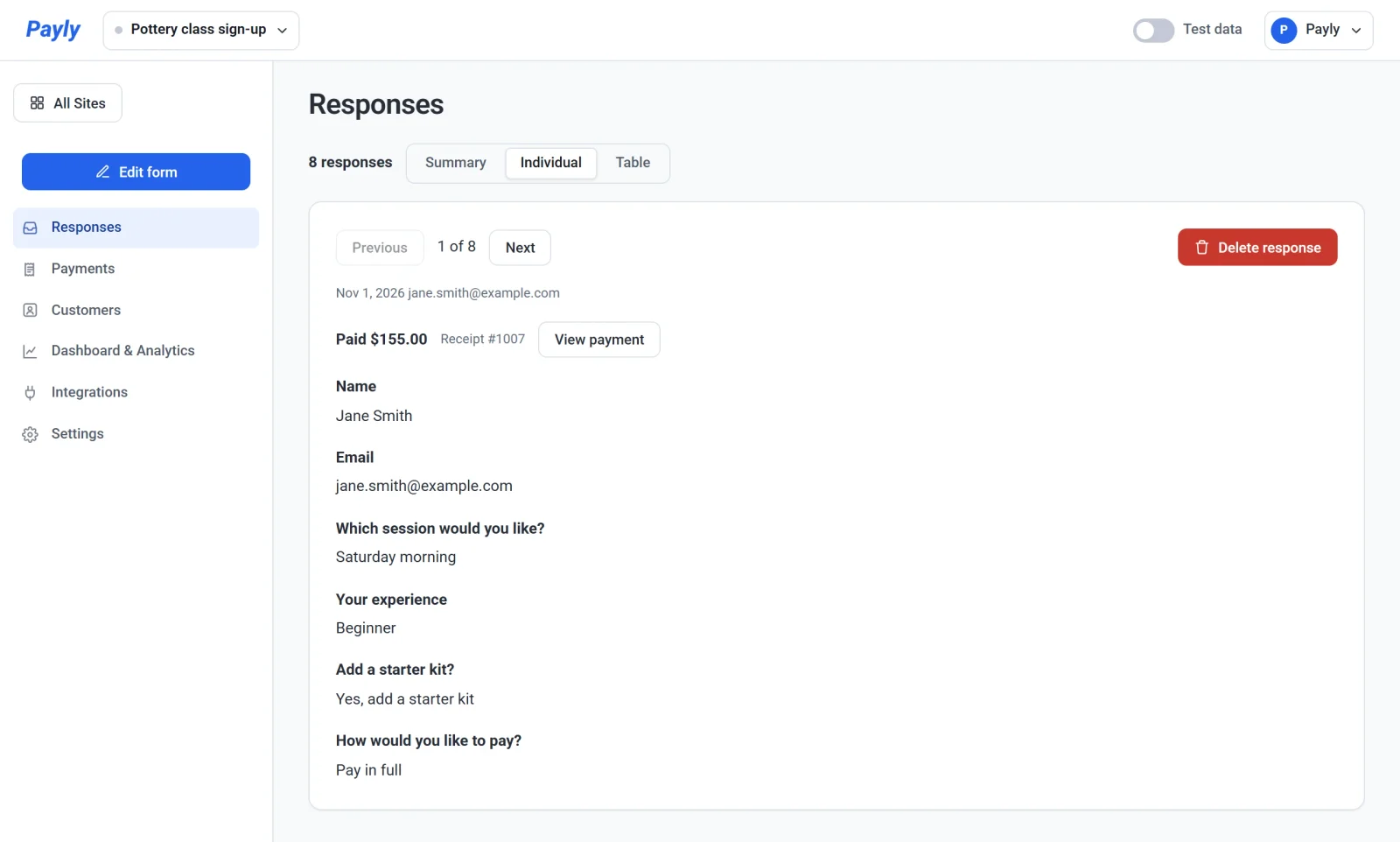
Pod licznikiem widzisz datę i adres e-mail osoby. Jeśli odpowiedź zawiera płatność, wiersz pokazuje, ile zapłaciła, na przykład Paid $155.00, numer potwierdzenia i przycisk View payment. Ten przycisk otwiera płatność, którą możesz tam zwrócić. Zobacz Zwróć pieniądze za płatność. Pliki przesłane przez odwiedzającego pojawiają się jako linki, które możesz otworzyć.
Użyj tabeli i pobierz plik CSV
- Kliknij Tabela. Każdy wiersz to jedna odpowiedź, z kolumną Data, kolumną Paid, gdy jakakolwiek odpowiedź zawiera płatność, i kolumną dla każdego pytania. Kolumna E-mail jest dodawana, gdy formularz nie ma pytania E-mail, ale odpowiedzi przyszły z adresem.
- Kliknij Pobierz CSV, aby zapisać tabelę jako plik, który otworzysz w arkuszu kalkulacyjnym.
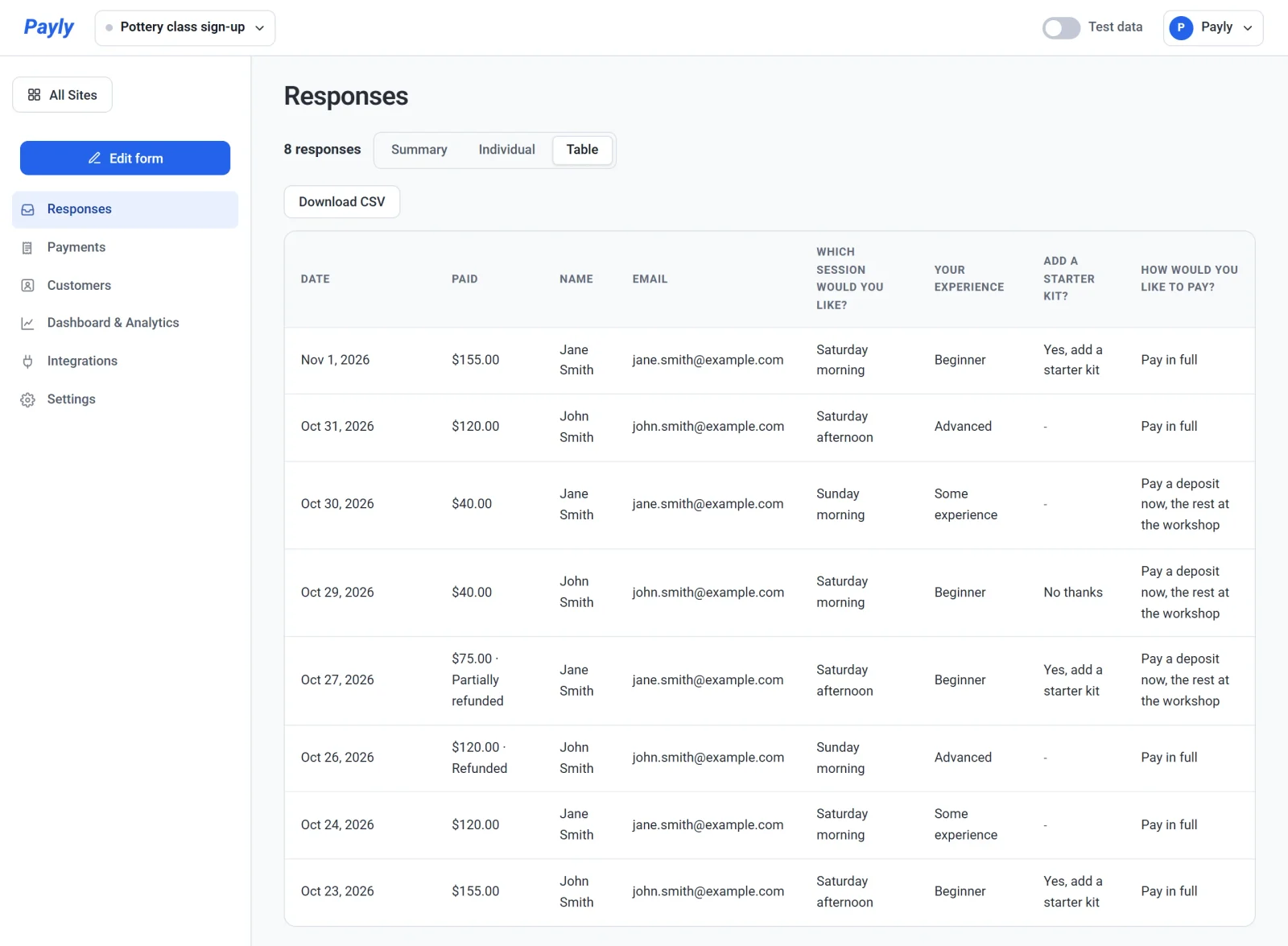
Plik ma jeden wiersz nagłówka, a potem po jednym wierszu na każdą odpowiedź. Daty są zapisane jako rok, miesiąc i dzień, kwoty jako zwykłe liczby, które arkusz może dodawać, a przesłane pliki według nazwy. Zwrócona płatność jest oznaczona w kolumnie Paid. Nazwa pliku zaczyna się od tytułu formularza i kończy datą, na przykład pottery-class-sign-up-responses-2026-11-01.csv.
W formularzu darowizn lub słoiku na napiwki
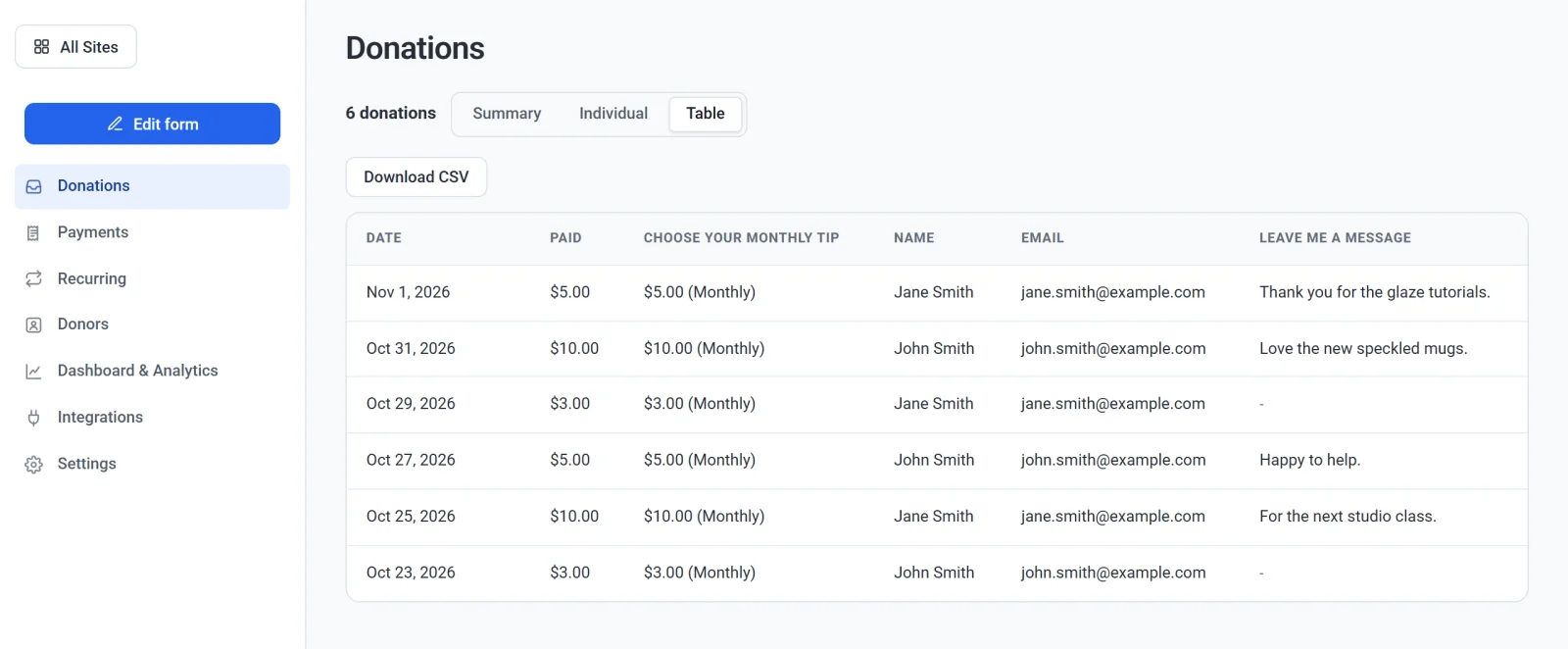
Ekran ma te same trzy widoki, z nagłówkiem Darowizny, i liczy darowizny zamiast odpowiedzi. Kolumna Paid pokazuje, ile zapłaciła każda darowizna, a kolumna pytania o kwotę przy darowiźnie miesięcznej podaje Co miesiąc. Pozycja Cykliczne w lewym menu wyświetla darowizny, które się powtarzają.
Usuń odpowiedź
Aby usunąć odpowiedź, otwórz ją w widoku Pojedynczo, kliknij Usuń odpowiedź i potwierdź. Usuwa to także pliki odpowiedzi i nie można tego cofnąć. Nie zwraca to płatności: płatność pozostaje na ekranie Payments, gdzie możesz ją zwrócić. Bilety na wydarzenie z odpowiedzi bezpłatnej wracają do sprzedaży.
Warto wiedzieć
- Odpowiedź zawierająca płatność pojawia się po zrealizowaniu płatności. Jeśli ktoś zacznie płacić i przerwie, odpowiedzi nie ma.
- Za każdą nową płatność dostajesz e-mail. W przypadku odpowiedzi bez płatności dostajesz e-mail o nowej odpowiedzi, który możesz wyłączyć w sekcji Ustawienia > E-maile (Nowa odpowiedź z formularza kontaktowego). Każda odpowiedź jest tak czy inaczej zachowywana tutaj.
- Jeśli później zmienisz lub usuniesz pytanie, wcześniejsze odpowiedzi zachowują pytanie i odpowiedzi takie, jakie były.
- Ekran pokazuje do 5000 Twoich najnowszych odpowiedzi i informuje, gdy jest ich więcej. Tabela i plik CSV mają te same wiersze.