
Se og last ned svar
Les svarene på skjemaet ditt som en oppsummering med diagrammer, ett svar om gangen eller i en tabell, se hva hver person har betalt, og last ned tabellen som en CSV-fil.
Payly tar vare på hvert svar på skjemaet ditt. Du leser dem på skjermbildet Svar i dashbordet for skjemaet, som en oppsummering, ett om gangen, eller i en tabell du kan laste ned. I et donasjonsskjema eller tipsglass heter skjermbildet Donasjoner. Selve pengene ligger på skjermbildet Payments, og de som har betalt, finner du under Kunder (Givere).
Åpne skjermbildet Svar
- Klikk på Dashbord på skjemaet ditt på siden Dine nettsteder. I skjemabyggeren klikker du på Dashbord i linjen øverst.
- Klikk på Svar i venstre meny (Donasjoner i et donasjonsskjema eller tipsglass).
Antall svar står øverst, med tre visninger ved siden av: Oppsummering, Enkeltvis og Tabell. Til noen sender inn skjemaet ditt, står det «Ingen svar ennå» på skjermbildet («Ingen donasjoner ennå» i et donasjonsskjema).
Oppsummering
Hvert spørsmål får sitt eget kort, med antall svar det har. Hva kortet viser, avhenger av spørsmålet:
- Flervalg, Avmerkingsbokser og Rullegardinliste: en stolpe for hvert alternativ, med hvor mange som valgte det, og prosenten. Svar som er skrevet i en «Annet»-boks, telles sammen.
- Lineær skala og Vurdering: en stolpe for hvert punkt på skalaen.
- Rutenett: et sett med stolper for hver rad.
- Tall: gjennomsnittet, det laveste og det høyeste svaret.
- Skriv inn et beløp og beløpet på en donasjon: gjennomsnittet og totalen.
- Alt som er skrevet inn: de nyeste svarene, opptil 20. En linje forteller hvor mange flere som finnes i tabellen.
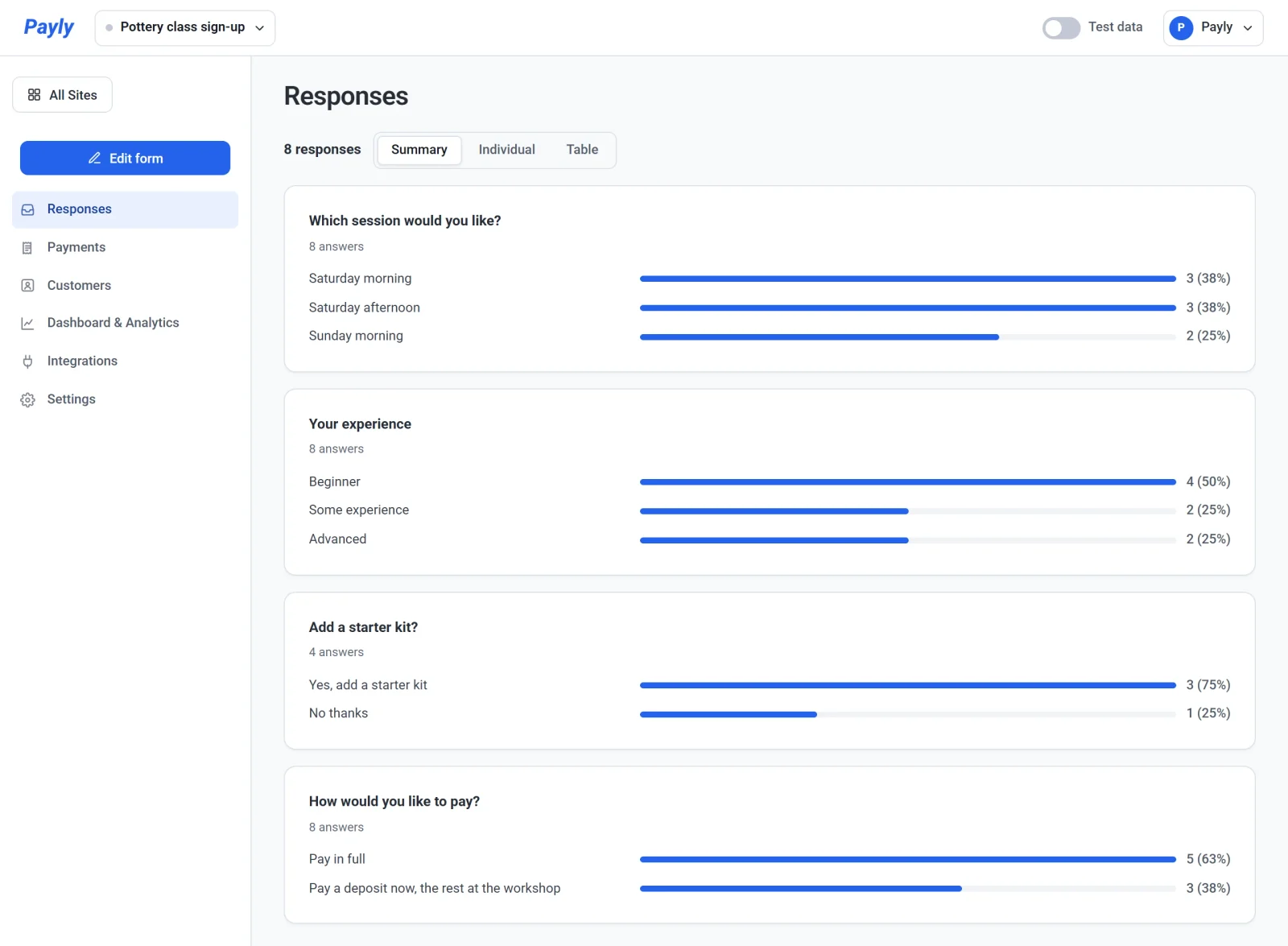
Les ett svar om gangen
- Klikk på Enkeltvis.
- Klikk på Neste og Forrige for å gå gjennom svarene, de nyeste først. Telleren viser hvor du er, for eksempel «1 av 8».
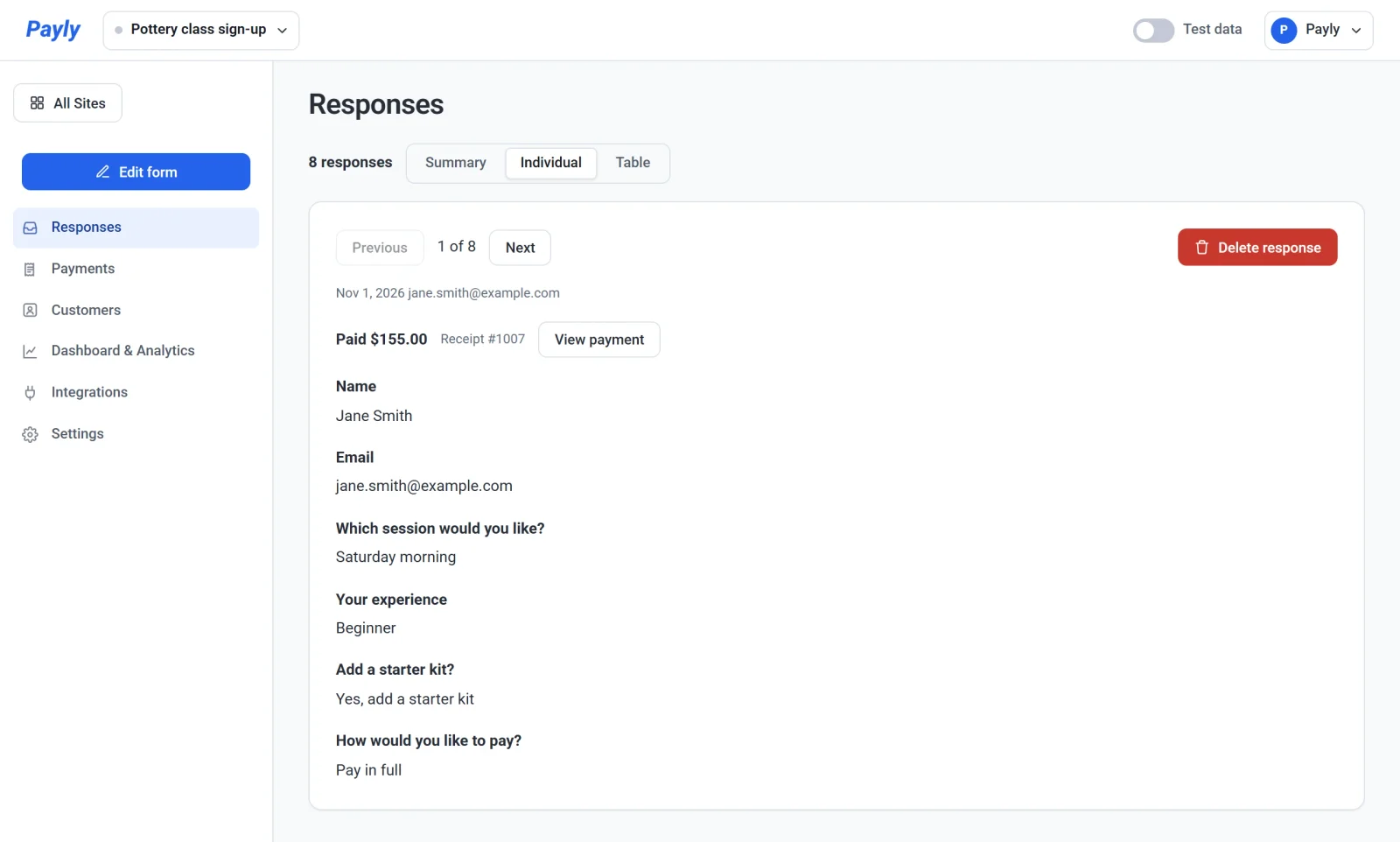
Under telleren ser du datoen og e-postadressen til personen. Når svaret inkluderer en betaling, viser en linje hva den betalte, for eksempel Paid $155.00, kvitteringsnummeret og en View payment-knapp. Den knappen åpner betalingen, der du kan refundere den. Se Refunder en betaling. Filer en besøkende har lastet opp, vises som lenker du kan åpne.
Bruk tabellen og last ned en CSV
- Klikk på Tabell. Hver rad er ett svar, med en kolonne Dato, en kolonne Paid så snart et svar inkluderer en betaling, og en kolonne for hvert spørsmål. En kolonne E-post legges til når skjemaet ikke har noe E-post-spørsmål, men svar har kommet med en adresse.
- Klikk på Last ned CSV for å lagre tabellen som en fil du kan åpne i et regneark.
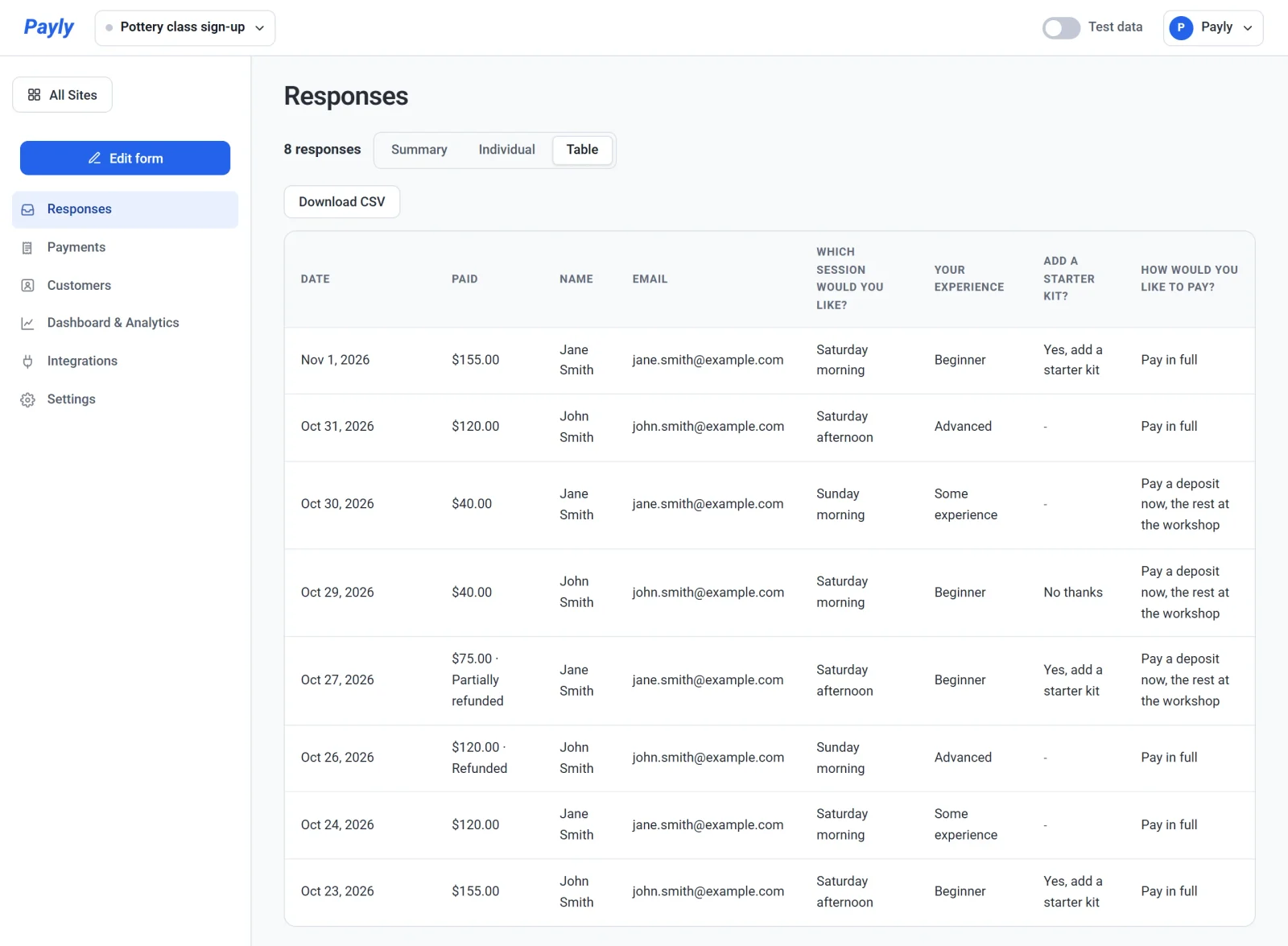
Filen har én overskriftsrad, deretter én rad for hvert svar. Datoer skrives som år, måned og dag, beløp som vanlige tall et regneark kan summere, og opplastede filer med navn. En refundert betaling står oppført som det i kolonnen Paid. Filnavnet begynner med tittelen på skjemaet ditt og slutter med datoen, for eksempel pottery-class-sign-up-responses-2026-11-01.csv.
I et donasjonsskjema eller tipsglass
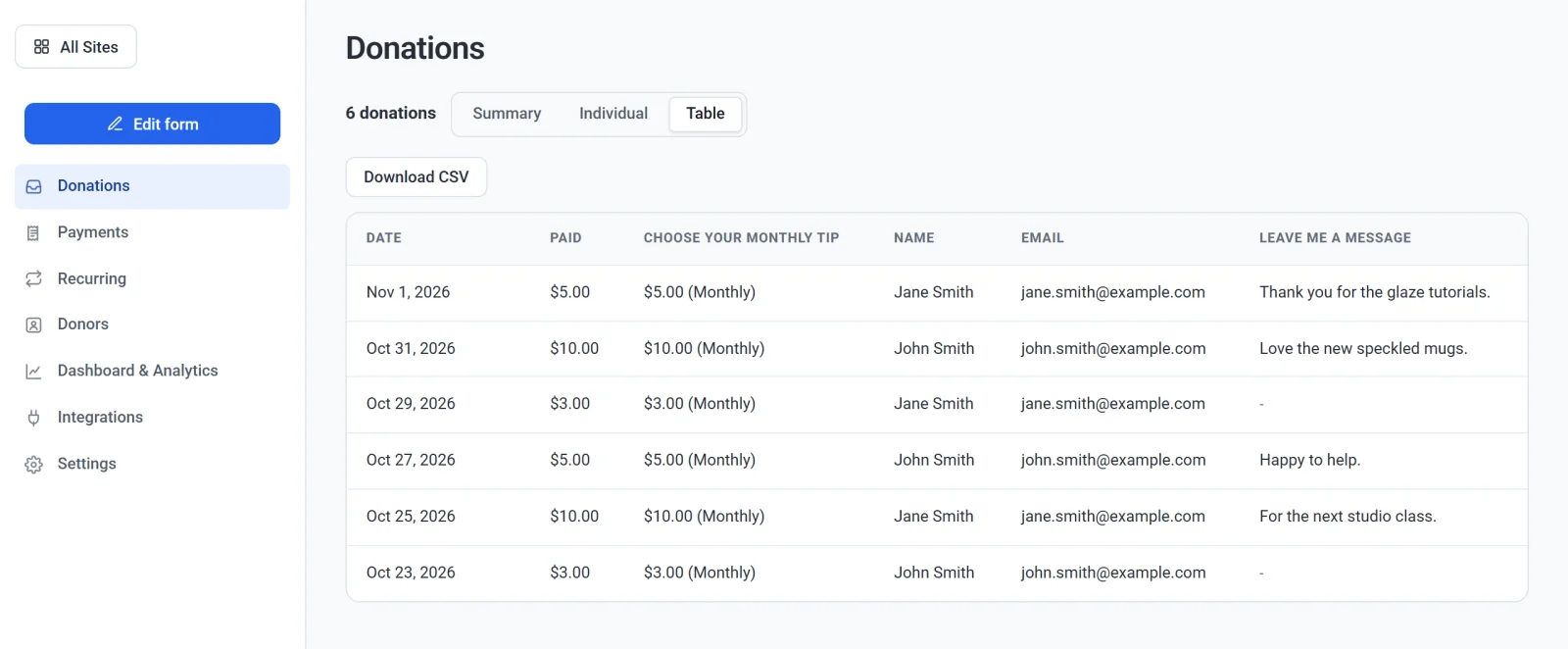
Skjermbildet har de samme tre visningene, med overskriften Donasjoner, og det teller donasjoner i stedet for svar. Kolonnen Paid viser hva hver gave betalte, og kolonnen for beløpsspørsmålet sier Månedlig ved siden av en månedlig gave. Gjentakende i venstre meny lister opp gavene som gjentas.
Slett et svar
For å fjerne et svar åpner du det i visningen Enkeltvis, klikker på Slett svar og bekrefter. Dette sletter også filene til svaret og kan ikke angres. Det refunderer ikke en betaling: betalingen blir stående på skjermbildet Payments, der du kan refundere den. Billettene til et gratis svar settes tilbake i salg.
Greit å vite
- Et svar som inkluderer en betaling, vises når betalingen går gjennom. Hvis noen begynner å betale og stopper, blir det ikke noe svar.
- Du får en e-post for hver nye betaling. For et svar uten betaling får du en e-post om nytt svar, som du kan slå av under Innstillinger > E-post (Nytt svar på kontaktskjema). Hvert svar blir lagret her uansett.
- Hvis du senere endrer eller sletter et spørsmål, beholder tidligere svar spørsmålet og svarene slik de var.
- Skjermbildet viser opptil de 5 000 nyeste svarene og forteller deg når det finnes flere. Tabellen og CSV-filen har de samme radene.