
回答を確認してダウンロードする
フォームへの回答を、グラフ付きの集計、1件ずつ、または表で読み、それぞれの人が支払った金額を確認して、表をCSVファイルとしてダウンロードします。
Payly は、フォームへの回答をすべて保管します。回答は、フォームのダッシュボードの回答画面で、集計、1件ずつ、またはダウンロードできる表として読めます。寄付フォームとチップ箱では、この画面は寄付という名前です。お金そのものはPayments画面にあり、支払った人は顧客(寄付者)にあります。
回答画面を開く
- サイト一覧ページで、フォームのダッシュボードをクリックします。フォームビルダーでは、上部のバーにあるダッシュボードをクリックします。
- 左側のメニューで回答をクリックします(寄付フォームとチップ箱では寄付)。
上部に回答の件数が表示され、その横に3つの表示形式、集計、1件ずつ、表があります。誰かがフォームを送信するまでは、画面に「まだ回答はありません」と表示されます(寄付フォームでは「まだ寄付はありません」)。
集計
質問ごとにカードがあり、その質問への回答数が表示されます。カードに表示される内容は、質問の種類によって異なります。
- 選択式、チェックボックス、ドロップダウン:選択肢ごとのバーと、選んだ人数、割合。「その他」の入力欄に入力された回答は、まとめて数えられます。
- 均等目盛りと評価:目盛りの各点ごとのバー。
- グリッド:行ごとのバーのセット。
- 数値:回答の平均、最小、最大。
- 金額を入力と、寄付の金額:平均と合計。
- 入力された回答:最新の回答、最大20件。表にさらに何件あるかが、1行で表示されます。
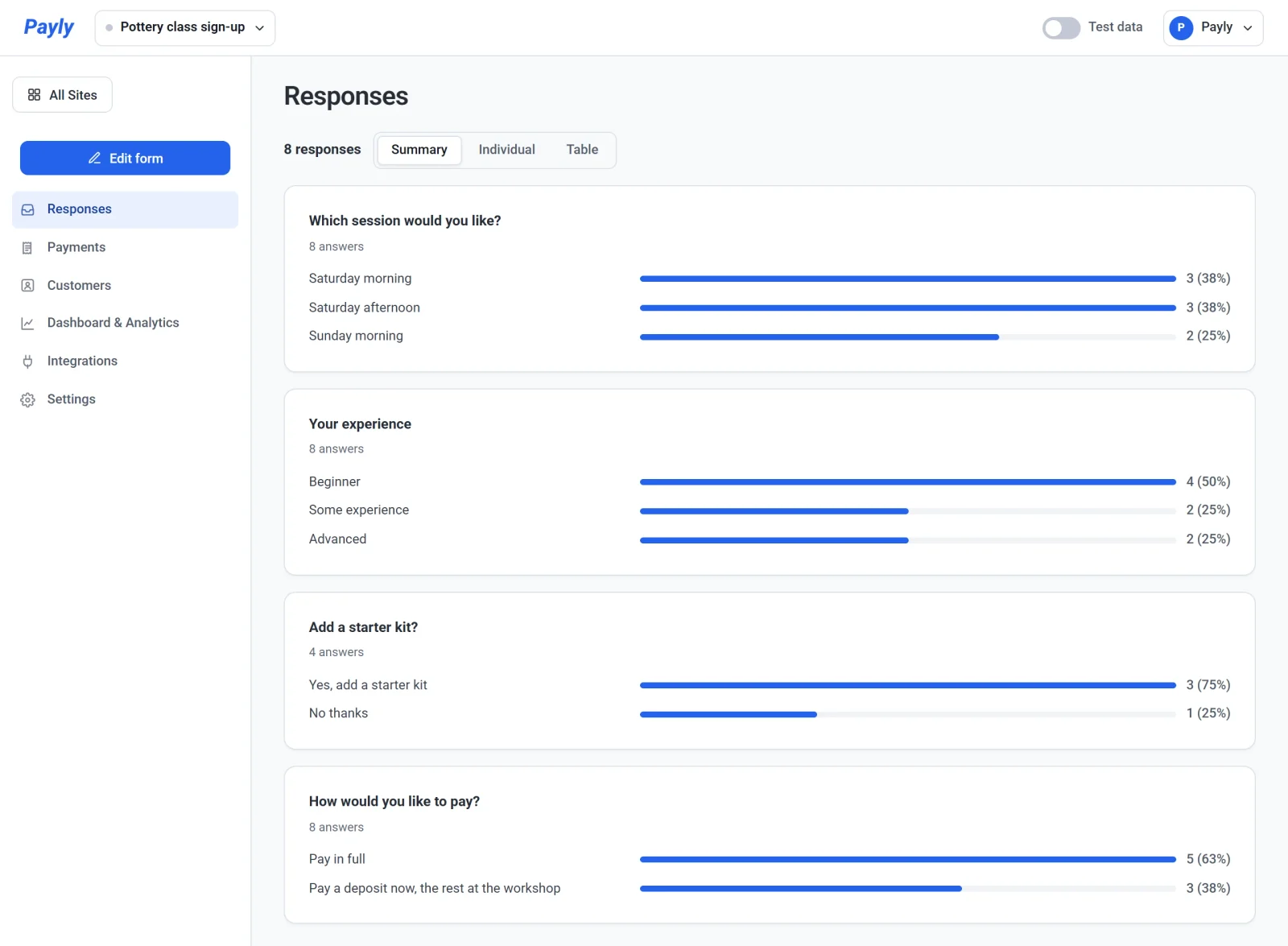
回答を1件ずつ読む
- 1件ずつをクリックします。
- 次へと前へをクリックして、新しい順に回答を移動します。カウンターに「1 / 8」のように現在位置が表示されます。
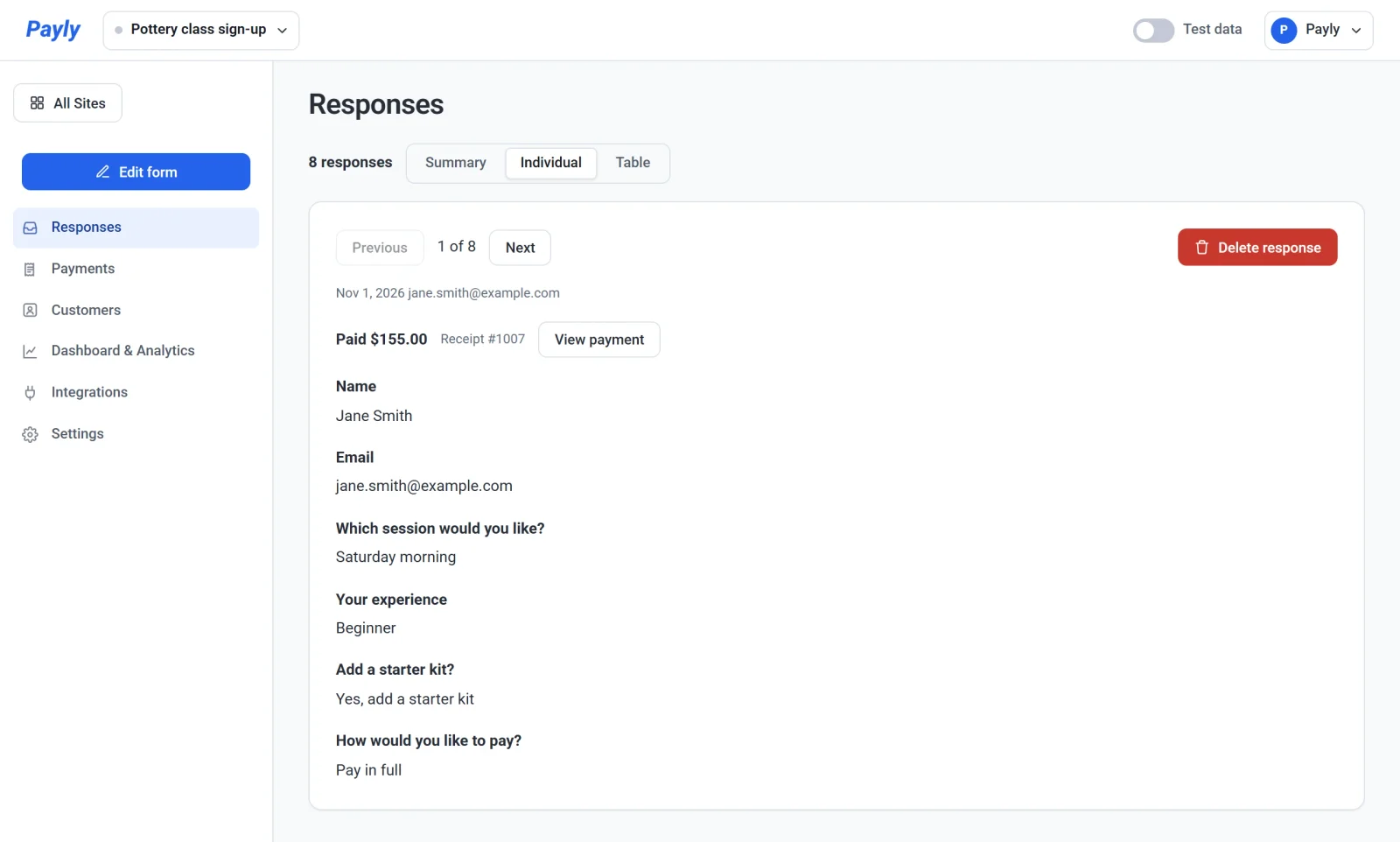
カウンターの下には、日付と、その人のメールアドレスが表示されます。回答に支払いが含まれる場合は、Paid $155.00のように支払い金額の行と、領収書番号、View paymentボタンが表示されます。このボタンで支払いを開くと、そこから返金できます。決済を返金するをご覧ください。回答者がアップロードしたファイルは、開けるリンクとして表示されます。
表を使ってCSVをダウンロードする
- 表をクリックします。各行が1件の回答で、日付列、いずれかの回答に支払いが含まれる場合はPaid列、そして質問ごとの列があります。フォームにメールの質問がなく、回答にアドレスが付いている場合は、メールアドレス列が追加されます。
- CSV をダウンロードをクリックすると、表をスプレッドシートで開けるファイルとして保存できます。
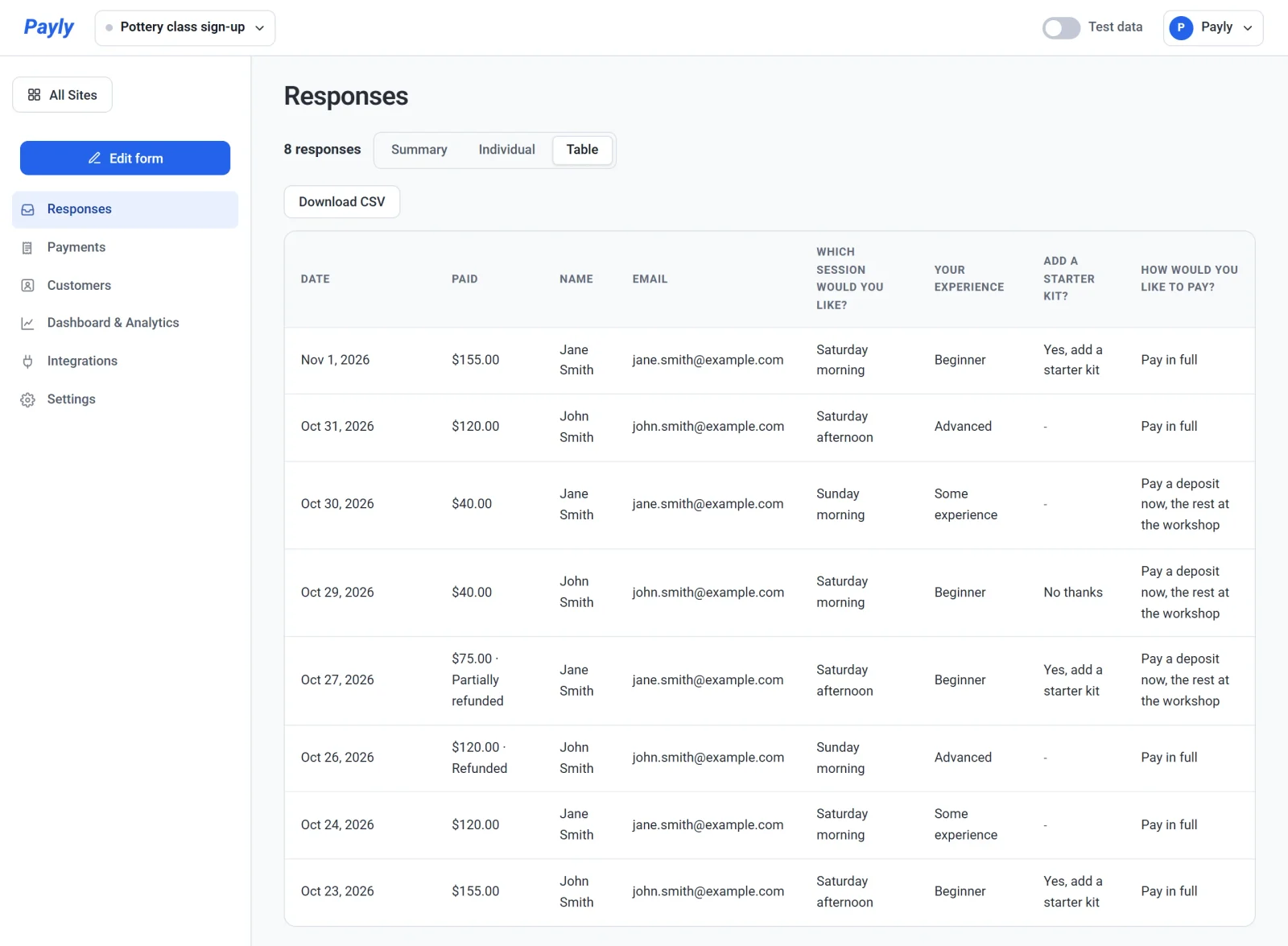
ファイルには、ヘッダー行が1行あり、その後に回答ごとに1行が続きます。日付は年、月、日の順で書かれ、金額はスプレッドシートで合計できる単純な数値で、アップロードされたファイルは名前で書かれます。返金された支払いは、Paid 列にその旨が記載されます。ファイル名は、フォームのタイトルで始まり、日付で終わります。たとえばpottery-class-sign-up-responses-2026-11-01.csvです。
寄付フォームとチップ箱の場合
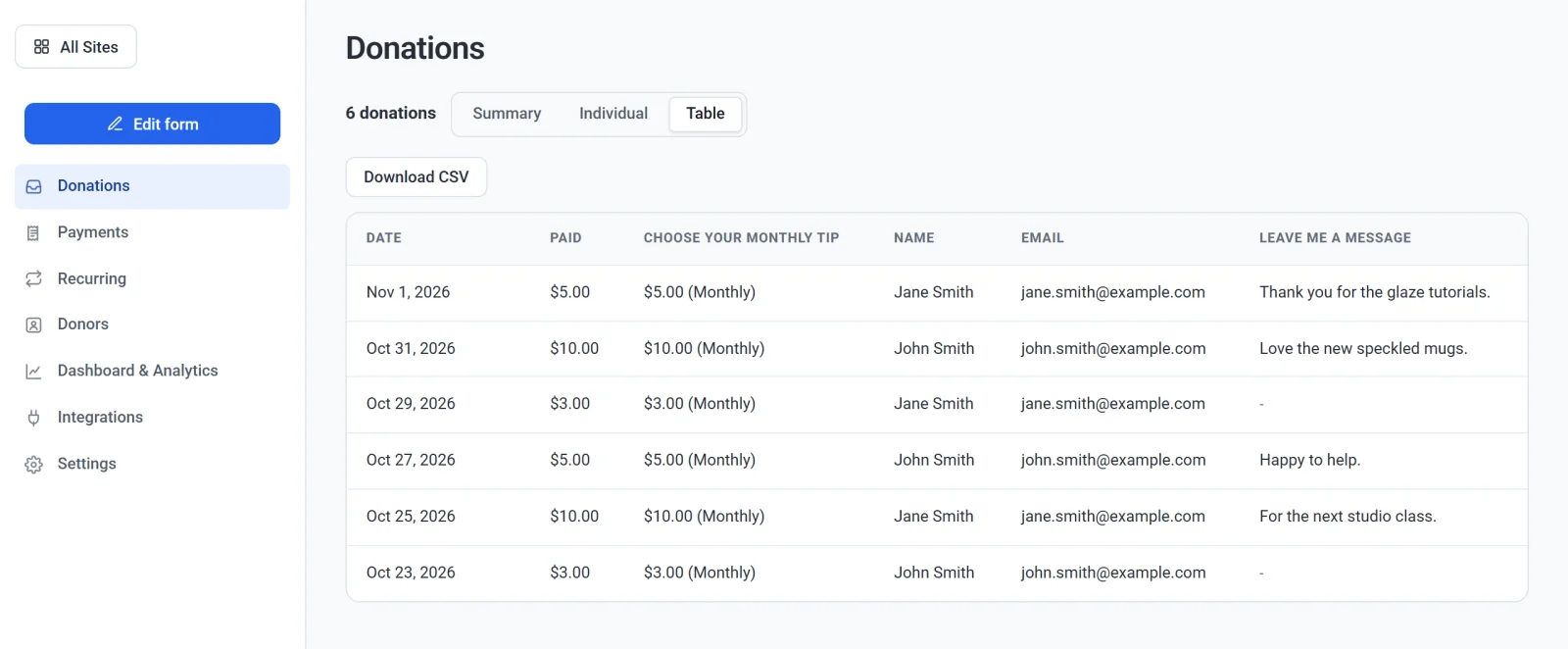
画面には同じ3つの表示形式があり、見出しは寄付で、回答ではなく寄付の件数を数えます。Paid列には各寄付の支払い金額が表示され、金額の質問の列には、毎月の寄付の横に「毎月」と表示されます。左側のメニューの定期支払いには、繰り返される寄付が一覧表示されます。
回答を削除する
回答を削除するには、1件ずつの表示形式で回答を開き、回答を削除をクリックして確認します。回答のファイルも削除され、元に戻すことはできません。支払いの返金は行われません。支払いは Payments 画面に残り、そこから返金できます。無料の回答に含まれるイベントチケットは、再び販売可能になります。
知っておきたいこと
- 支払いを含む回答は、支払いが完了すると表示されます。支払いを始めて途中でやめた場合は、回答は作成されません。
- 新しい支払いがあるたびに、メールが届きます。支払いのない回答については、新しい回答のメールが届き、設定 > メール(新しいお問い合わせフォームの回答)でオフにできます。どちらの場合も、すべての回答がここに保管されます。
- あとから質問を変更または削除しても、それ以前の回答には、質問と回答がそのままの状態で残ります。
- 画面に表示されるのは最新の5,000件までで、それ以上ある場合はお知らせが表示されます。表とCSVにも同じ行が含まれます。