
Visualizza e scarica le risposte
Leggi le risposte al tuo modulo come riepilogo con grafici, una alla volta o in una tabella, vedi quanto ha pagato ogni persona e scarica la tabella come file CSV.
Payly conserva per te ogni risposta al tuo modulo. Le leggi nella schermata Risposte della dashboard del modulo, come riepilogo, una alla volta o in una tabella che puoi scaricare. In un modulo di donazione o in un barattolo delle mance la schermata si chiama Donazioni. Il denaro si trova nella schermata Payments e le persone che hanno pagato sono sotto Clienti (Donatori).
Apri la schermata Risposte
- Nella pagina I tuoi siti, fai clic su Dashboard sul tuo modulo. Nell’editor dei moduli, fai clic su Dashboard nella barra in alto.
- Fai clic su Risposte nel menu a sinistra (Donazioni in un modulo di donazione o in un barattolo delle mance).
Il numero di risposte è in alto, con accanto tre viste: Riepilogo, Singole e Tabella. Finché nessuno invia il tuo modulo, la schermata dice «Ancora nessuna risposta» («Ancora nessuna donazione» in un modulo di donazione).
Riepilogo
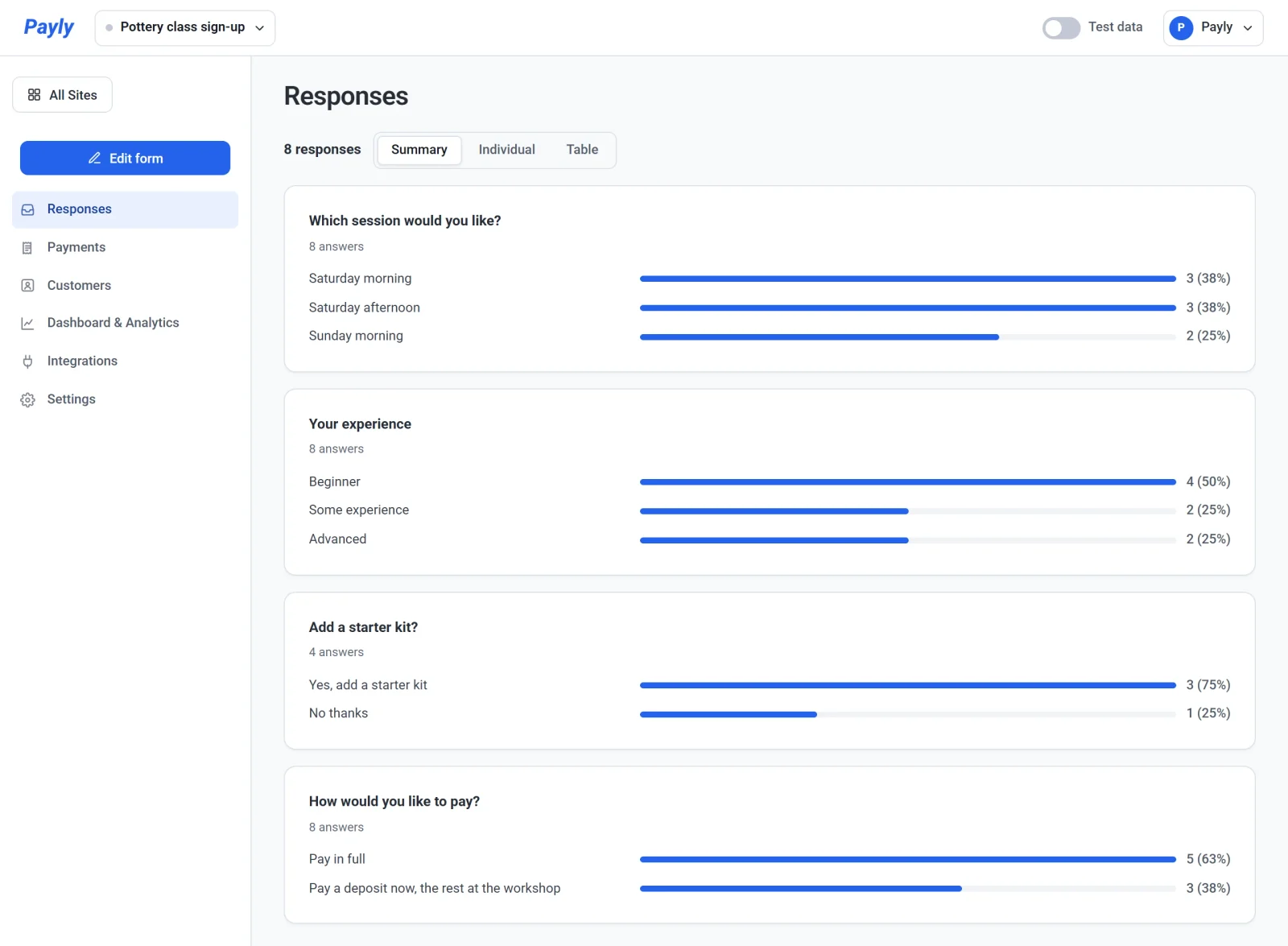
Ogni domanda ha il suo riquadro, con il numero di risposte ricevute. Cosa mostra il riquadro dipende dalla domanda:
- Scelta multipla, Caselle di controllo e Menu a tendina: una barra per ogni opzione, con quante persone l’hanno scelta e la percentuale. Le risposte scritte in una casella «Altro» vengono contate insieme.
- Scala lineare e Valutazione: una barra per ogni punto della scala.
- Griglie: un insieme di barre per ogni riga.
- Numero: la media, la risposta più bassa e quella più alta.
- Inserisci un importo e l’importo di una donazione: la media e il totale.
- Tutto ciò che viene scritto: le risposte più recenti, fino a 20. Una riga ti dice quante altre sono nella tabella.
Leggi una risposta alla volta
- Fai clic su Singole.
- Fai clic su Successivo e Precedente per scorrere le risposte, dalla più recente. Il contatore mostra a che punto sei, per esempio «1 di 8».
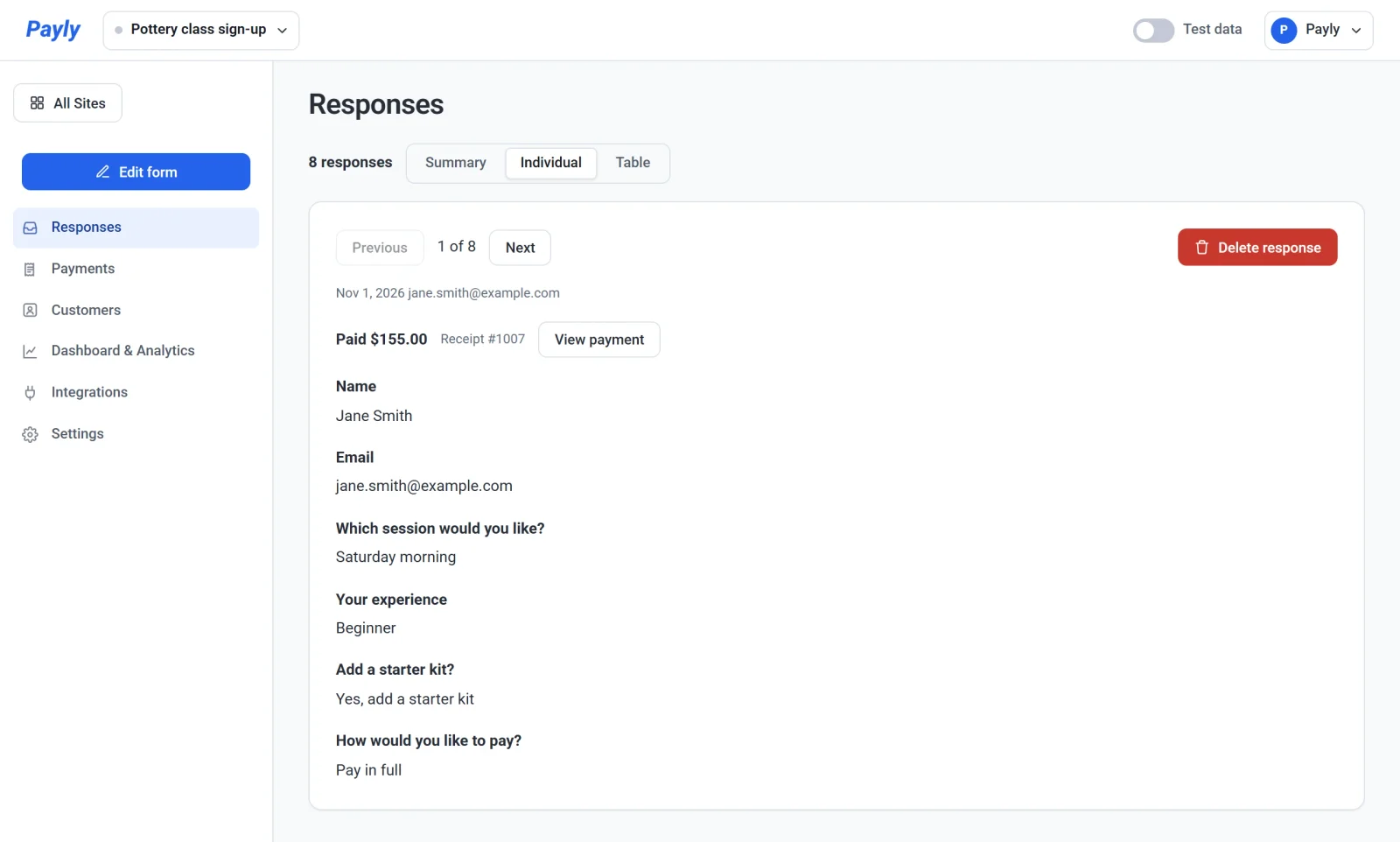
Sotto il contatore vedi la data e l’indirizzo email della persona. Quando la risposta include un pagamento, una riga mostra quanto ha pagato, per esempio Paid $155.00, il numero della ricevuta e un pulsante View payment. Quel pulsante apre il pagamento, dove puoi rimborsarlo. Vedi Rimborsa un pagamento. I file caricati da un visitatore compaiono come link che puoi aprire.
Usa la tabella e scarica un CSV
- Fai clic su Tabella. Ogni riga è una risposta, con una colonna Data, una colonna Paid non appena una risposta include un pagamento e una colonna per ogni domanda. Una colonna Email viene aggiunta quando il tuo modulo non ha una domanda Email ma le risposte sono arrivate con un indirizzo.
- Fai clic su Scarica CSV per salvare la tabella come file che puoi aprire in un foglio di calcolo.
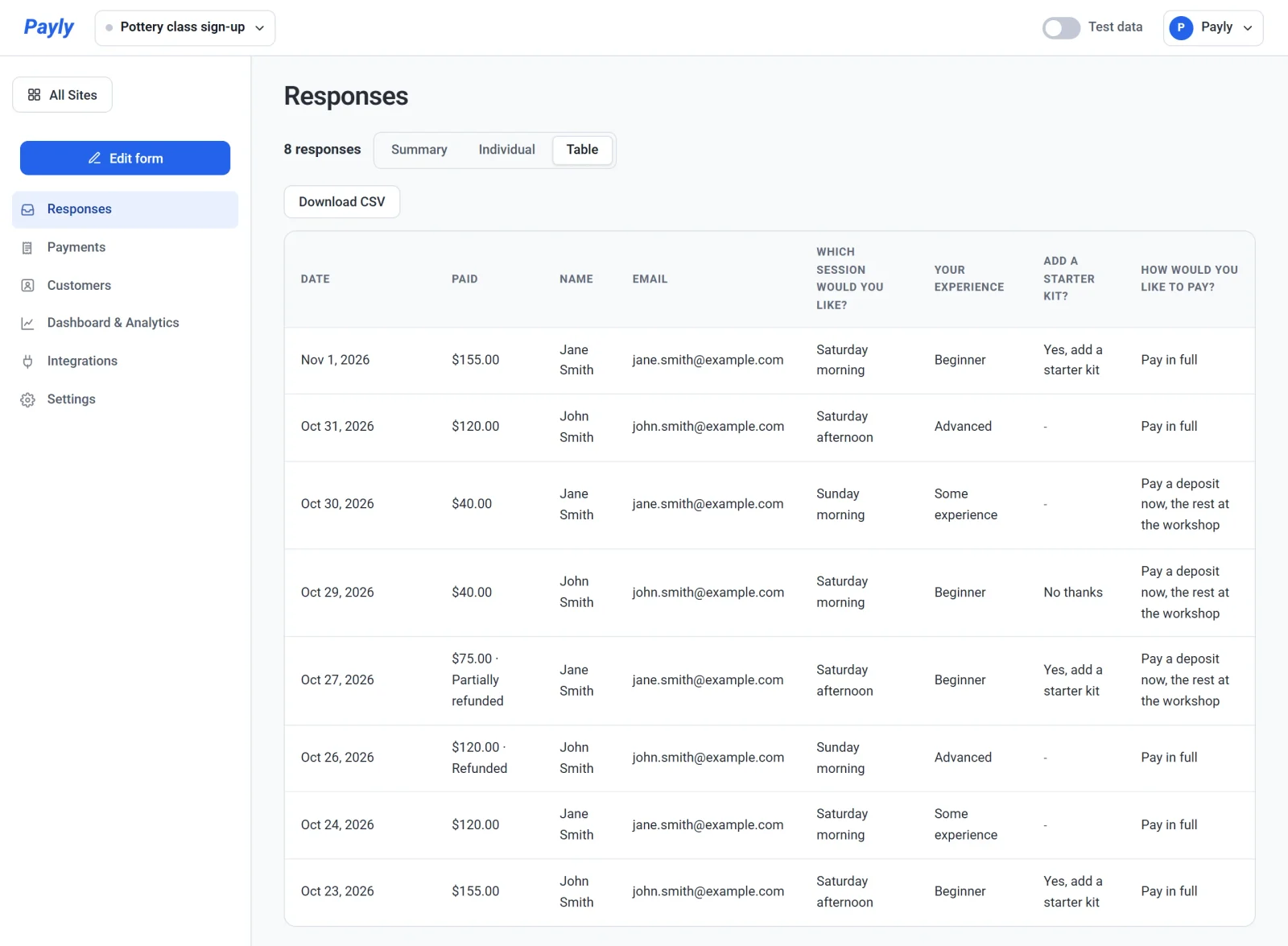
Il file ha una riga di intestazione, poi una riga per ogni risposta. Le date sono scritte come anno, mese e giorno, gli importi come semplici numeri che un foglio di calcolo può sommare e i file caricati con il loro nome. Un pagamento rimborsato è indicato nella colonna Paid. Il nome del file inizia con il titolo del tuo modulo e finisce con la data, come pottery-class-sign-up-responses-2026-11-01.csv.
In un modulo di donazione o in un barattolo delle mance
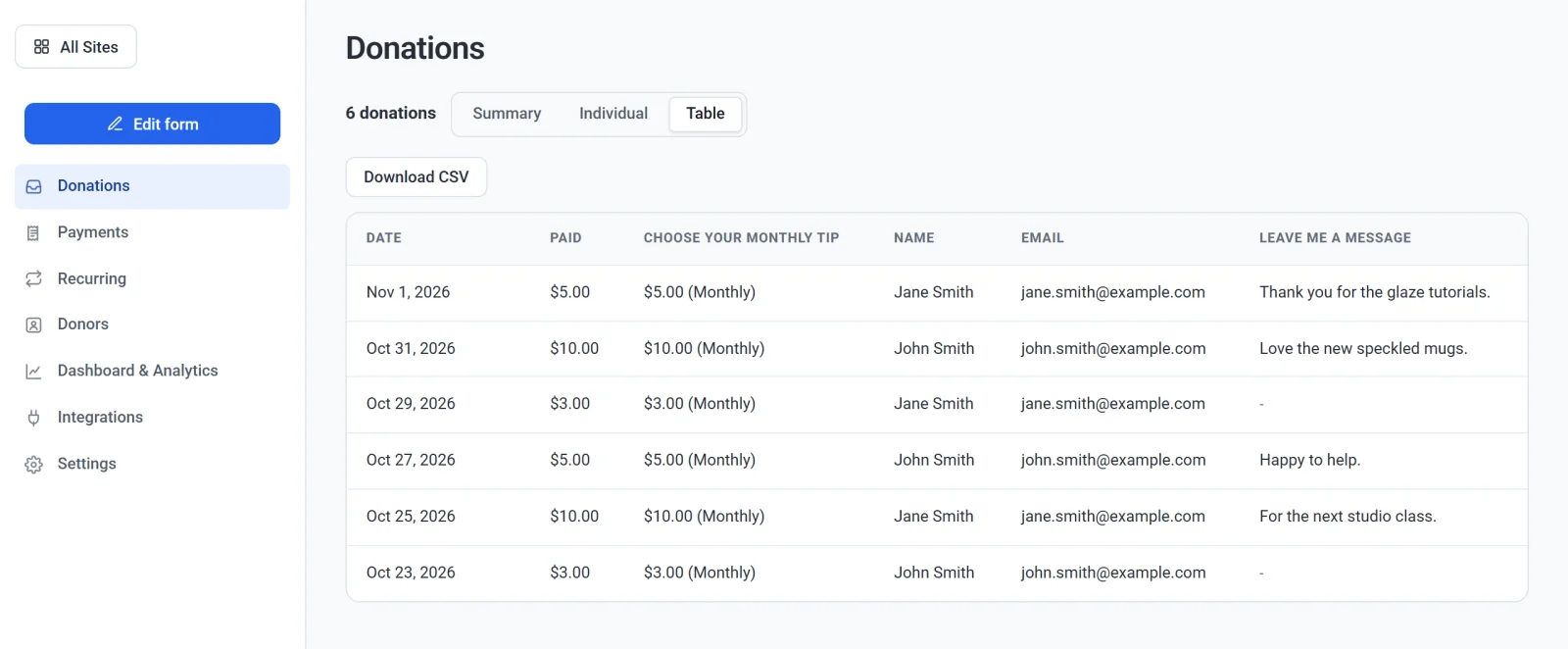
La schermata ha le stesse tre viste, intitolate Donazioni, e conta le donazioni al posto delle risposte. La colonna Paid mostra quanto ha pagato ogni donazione e la colonna della domanda sull’importo indica Mensile accanto a una donazione mensile. Ricorrenti nel menu a sinistra elenca le donazioni che si ripetono.
Elimina una risposta
Per rimuovere una risposta, aprila nella vista Singole, fai clic su Elimina risposta e conferma. Questo elimina anche i file della risposta e non si può annullare. Non rimborsa un pagamento: il pagamento resta nella schermata Payments, dove puoi rimborsarlo. I biglietti per eventi di una risposta gratuita tornano in vendita.
Da sapere
- Una risposta che include un pagamento compare quando il pagamento va a buon fine. Se qualcuno inizia a pagare e si ferma, non c’è nessuna risposta.
- Ricevi un’email per ogni nuovo pagamento. Per una risposta senza pagamento ricevi un’email di nuova risposta, che puoi disattivare in Impostazioni > Email (Nuova risposta da un modulo di contatto). Ogni risposta viene comunque conservata qui.
- Se in seguito cambi o elimini una domanda, le risposte precedenti mantengono la domanda e le risposte com’erano.
- La schermata mostra fino alle tue 5.000 risposte più recenti e ti avvisa quando ce ne sono altre. La tabella e il CSV hanno le stesse righe.