
Lihat dan unduh tanggapan
Baca jawaban formulir Anda sebagai ringkasan dengan grafik, satu tanggapan dalam satu waktu atau dalam tabel, lihat berapa yang dibayar setiap orang, dan unduh tabelnya sebagai file CSV.
Payly menyimpan setiap tanggapan atas formulir Anda untuk Anda. Anda membacanya di layar Tanggapan pada dasbor formulir Anda, sebagai ringkasan, satu per satu, atau dalam tabel yang bisa diunduh. Pada formulir donasi atau toples tip, layar ini bernama Donasi. Uangnya sendiri ada di layar Payments, dan orang yang membayar ada di bawah Pelanggan (Donatur).
Buka layar Tanggapan
- Di halaman Situs Anda, klik Dasbor pada formulir Anda. Di pembuat formulir, klik Dasbor di bilah bagian atas.
- Klik Tanggapan di menu kiri (Donasi pada formulir donasi atau toples tip).
Jumlah tanggapan ada di bagian atas, dengan tiga tampilan di sampingnya: Ringkasan, Satu per satu, dan Tabel. Sampai seseorang mengirim formulir Anda, layar menyatakan “Belum ada tanggapan” (“Belum ada donasi” pada formulir donasi).
Ringkasan
Setiap pertanyaan mendapat kartunya sendiri, dengan jumlah jawabannya. Apa yang ditampilkan kartu bergantung pada pertanyaannya:
- Pilihan ganda, Kotak centang, dan Menu tarik-turun: sebuah bilah untuk setiap opsi, dengan berapa orang yang memilihnya dan persentasenya. Jawaban yang diketik di kotak “Lainnya” dihitung bersama.
- Skala linear dan Rating: sebuah bilah untuk setiap titik pada skala.
- Petak: sekumpulan bilah untuk setiap baris.
- Angka: rata-rata, jawaban terendah, dan jawaban tertinggi.
- Masukkan jumlah dan jumlah sebuah donasi: rata-rata dan total.
- Apa pun yang diketik: jawaban terbaru, hingga 20. Satu baris memberi tahu berapa banyak lagi yang ada di tabel.
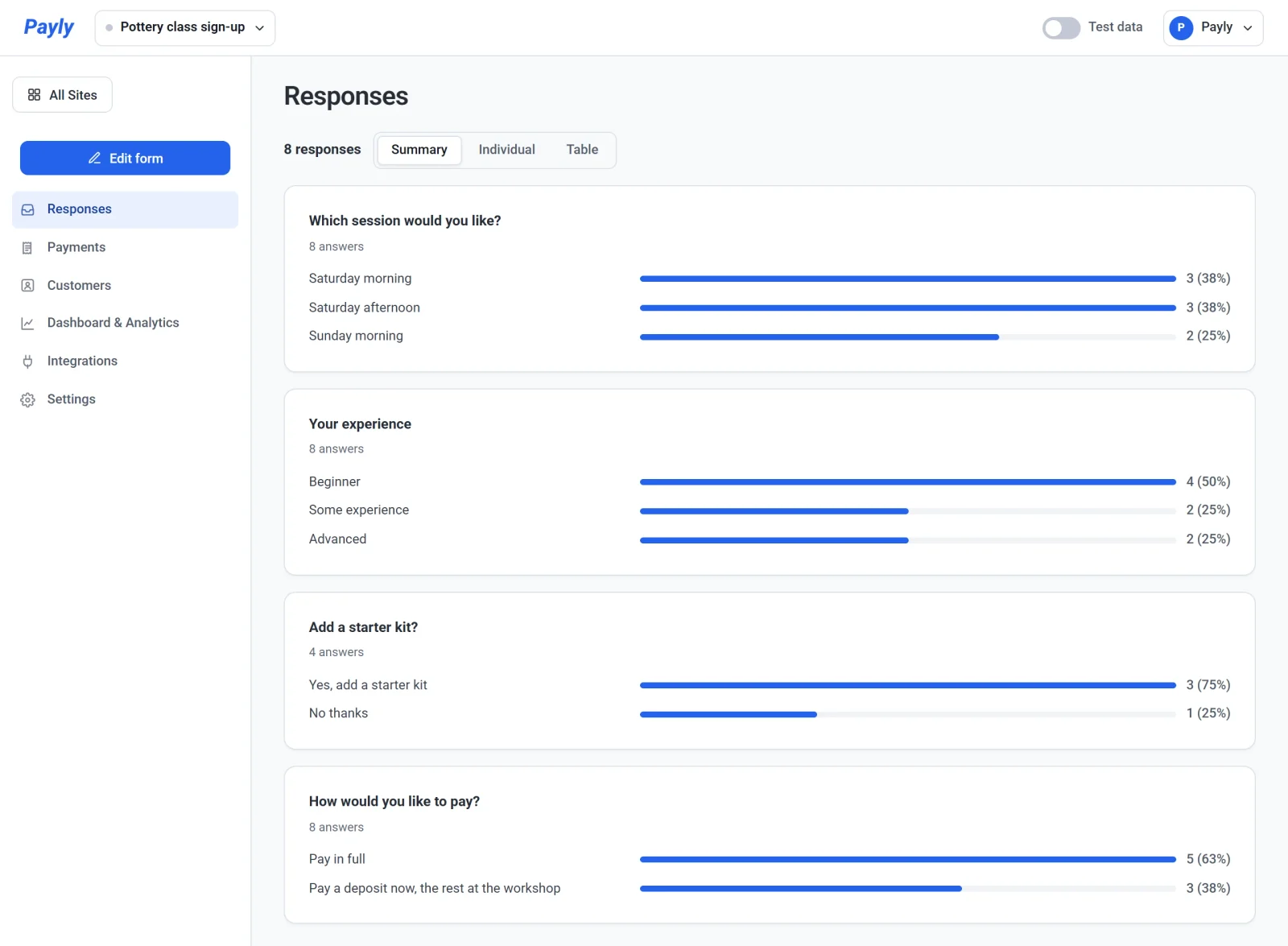
Baca satu tanggapan dalam satu waktu
- Klik Satu per satu.
- Klik Berikutnya dan Sebelumnya untuk berpindah antartanggapan, yang terbaru lebih dulu. Penghitung menunjukkan posisi Anda, seperti “1 dari 8”.
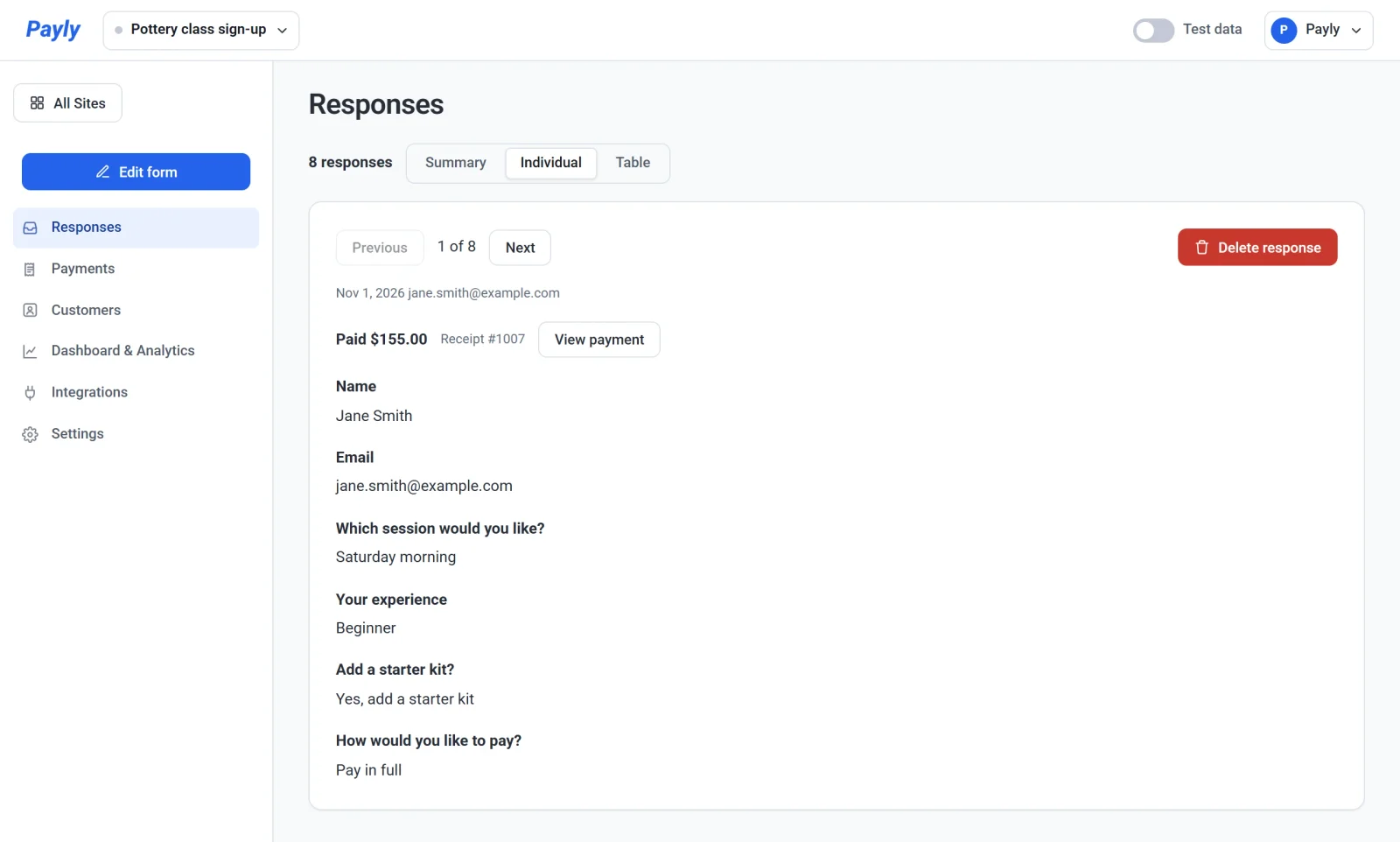
Di bawah penghitung Anda melihat tanggal dan alamat email orang itu. Saat tanggapan menyertakan pembayaran, satu baris menampilkan berapa yang dibayarkan, seperti Paid $155.00, nomor bukti pembelian, dan tombol View payment. Tombol itu membuka pembayarannya, tempat Anda bisa mengembalikan dananya. Lihat Kembalikan dana pembayaran. File yang diunggah pengunjung tampil sebagai tautan yang bisa Anda buka.
Gunakan tabel dan unduh CSV
- Klik Tabel. Setiap baris adalah satu tanggapan, dengan kolom Tanggal, kolom Paid setelah ada tanggapan yang menyertakan pembayaran, dan satu kolom untuk setiap pertanyaan. Kolom Email ditambahkan saat formulir Anda tidak memiliki pertanyaan Email tetapi tanggapan datang bersama alamat email.
- Klik Unduh CSV untuk menyimpan tabel sebagai file yang bisa dibuka di spreadsheet.
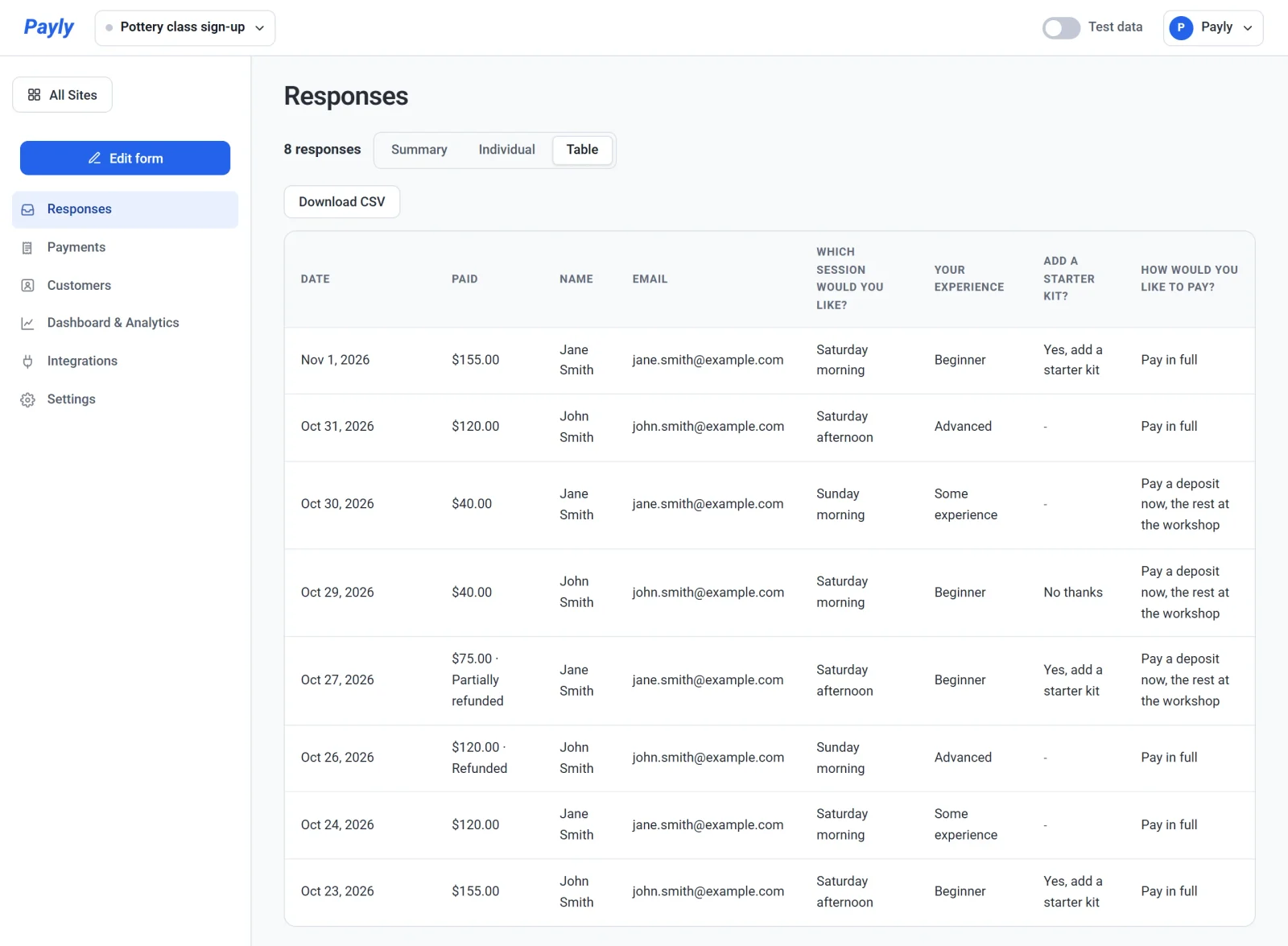
File memiliki satu baris judul, lalu satu baris untuk setiap tanggapan. Tanggal ditulis sebagai tahun, bulan, dan hari, jumlah sebagai angka biasa yang bisa dijumlahkan spreadsheet, dan file yang diunggah menurut namanya. Pembayaran yang dikembalikan tertulis demikian di kolom Paid. Nama file diawali judul formulir Anda dan diakhiri tanggal, seperti pottery-class-sign-up-responses-2026-11-01.csv.
Pada formulir donasi atau toples tip
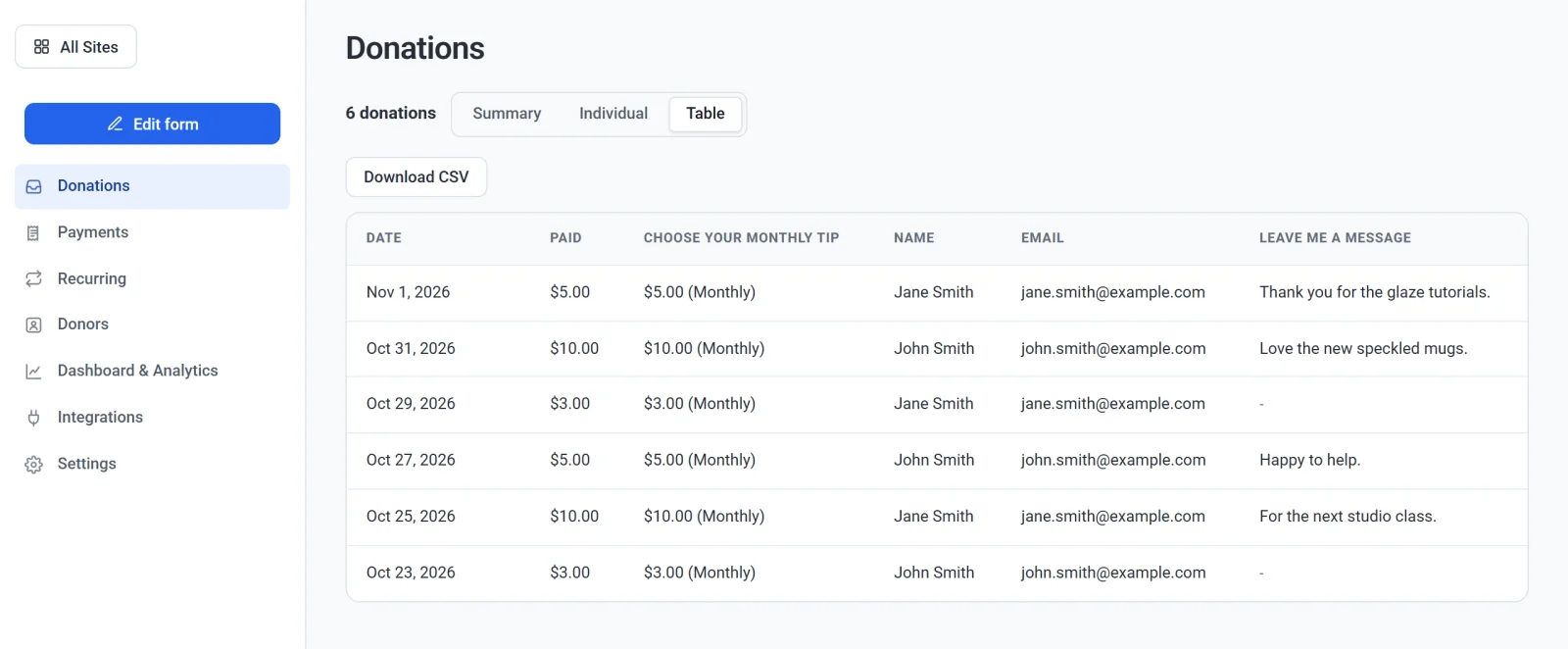
Layar memiliki tiga tampilan yang sama, berjudul Donasi, dan menghitung donasi alih-alih tanggapan. Kolom Paid menampilkan berapa yang dibayar setiap donasi, dan kolom untuk pertanyaan jumlah menuliskan Bulanan di samping donasi bulanan. Berulang di menu kiri mencantumkan donasi yang berulang.
Hapus tanggapan
Untuk menghapus tanggapan, buka di tampilan Satu per satu, klik Hapus tanggapan, dan konfirmasi. Tindakan ini juga menghapus file milik tanggapan itu dan tidak bisa dibatalkan. Tindakan ini tidak mengembalikan dana pembayaran: pembayaran tetap ada di layar Payments, tempat Anda bisa mengembalikan dananya. Tiket acara dari tanggapan gratis kembali dijual.
Perlu diketahui
- Tanggapan yang menyertakan pembayaran muncul setelah pembayaran berhasil. Jika seseorang mulai membayar lalu berhenti, tidak ada tanggapan.
- Anda menerima email untuk setiap pembayaran baru. Untuk tanggapan tanpa pembayaran, Anda menerima email tanggapan baru, yang bisa dimatikan di Pengaturan > Email (Respons formulir kontak baru). Setiap tanggapan tetap disimpan di sini, apa pun pilihannya.
- Jika Anda mengubah atau menghapus pertanyaan nanti, tanggapan sebelumnya mempertahankan pertanyaan dan jawaban seperti semula.
- Layar menampilkan hingga 5.000 tanggapan terbaru Anda dan memberi tahu saat ada lebih banyak. Tabel dan CSV memuat baris yang sama.