
Válaszok megtekintése és letöltése
Olvassa el az űrlapja válaszait összesítésként diagramokkal, egyenként vagy táblázatban, nézze meg, mennyit fizetett az egyes személy, és töltse le a táblázatot CSV-fájlként.
A Payly minden választ megőriz az űrlapjára. A Válaszok képernyőn olvashatja őket az űrlap vezérlőpultján, összesítésként, egyenként, vagy letölthető táblázatban. Adományűrlapon vagy borravalógyűjtőn a képernyő neve Adományok. Maga a pénz a Payments képernyőn van, a fizető emberek pedig a Vevők (Adományozók) alatt.
A Válaszok képernyő megnyitása
- A Webhelyeim oldalon kattintson az űrlapja Vezérlőpult gombjára. Az űrlapszerkesztőben kattintson a Vezérlőpult gombra a felső sávban.
- Kattintson a bal oldali menüben a Válaszok elemre (adományűrlapon vagy borravalógyűjtőn az Adományok elemre).
A válaszok száma felül látható, mellette három nézettel: Összesítés, Egyenként és Táblázat. Amíg senki sem küldi el az űrlapot, a képernyő ezt írja: „Még nincs válasz” („Még nincs adomány” adományűrlapon).
Összesítés
Minden kérdésnek saját kártyája van, a kapott válaszok számával. Hogy mit mutat a kártya, a kérdéstől függ:
- Feleletválasztós, Jelölőnégyzetek és Legördülő lista: minden lehetőséghez egy sáv, azzal, hogy hányan választották, és a százalékával. Az „Egyéb” mezőbe beírt válaszokat együtt számoljuk.
- Lineáris skála és Értékelés: a skála minden pontjához egy sáv.
- Rácsok: soronként egy sávcsoport.
- Szám: az átlag, a legalacsonyabb és a legmagasabb válasz.
- Összeg megadása és az adomány összege: az átlag és az összeg.
- Bármi, amit beírtak: a legújabb válaszok, legfeljebb 20. Egy sor megmondja, hány további van a táblázatban.
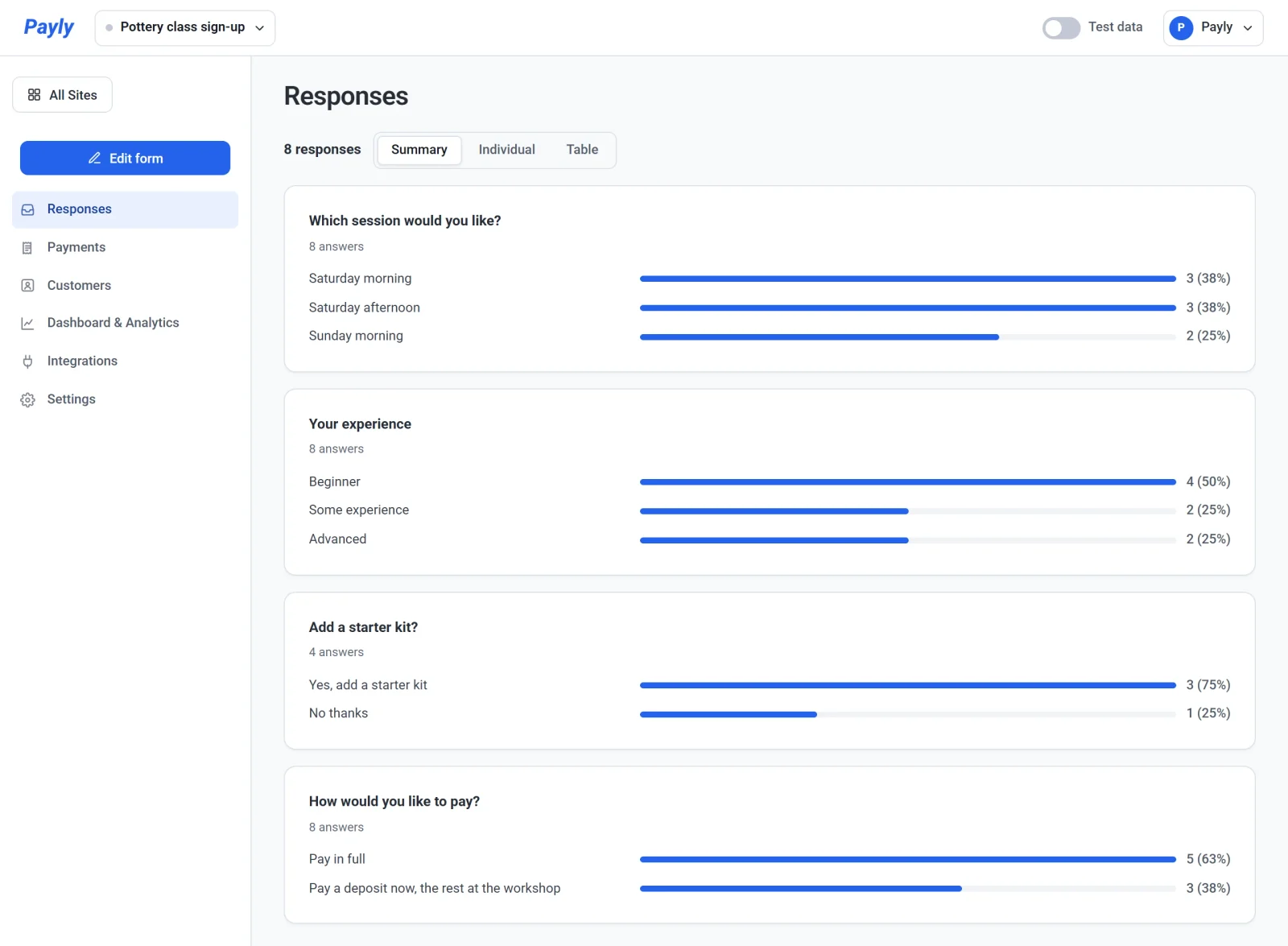
Egy válasz olvasása egyszerre
- Kattintson az Egyenként gombra.
- A Következő és az Előző gombbal lépkedhet a válaszok között, a legújabbal kezdve. A számláló megmutatja, hol tart, például „1 / 8”.
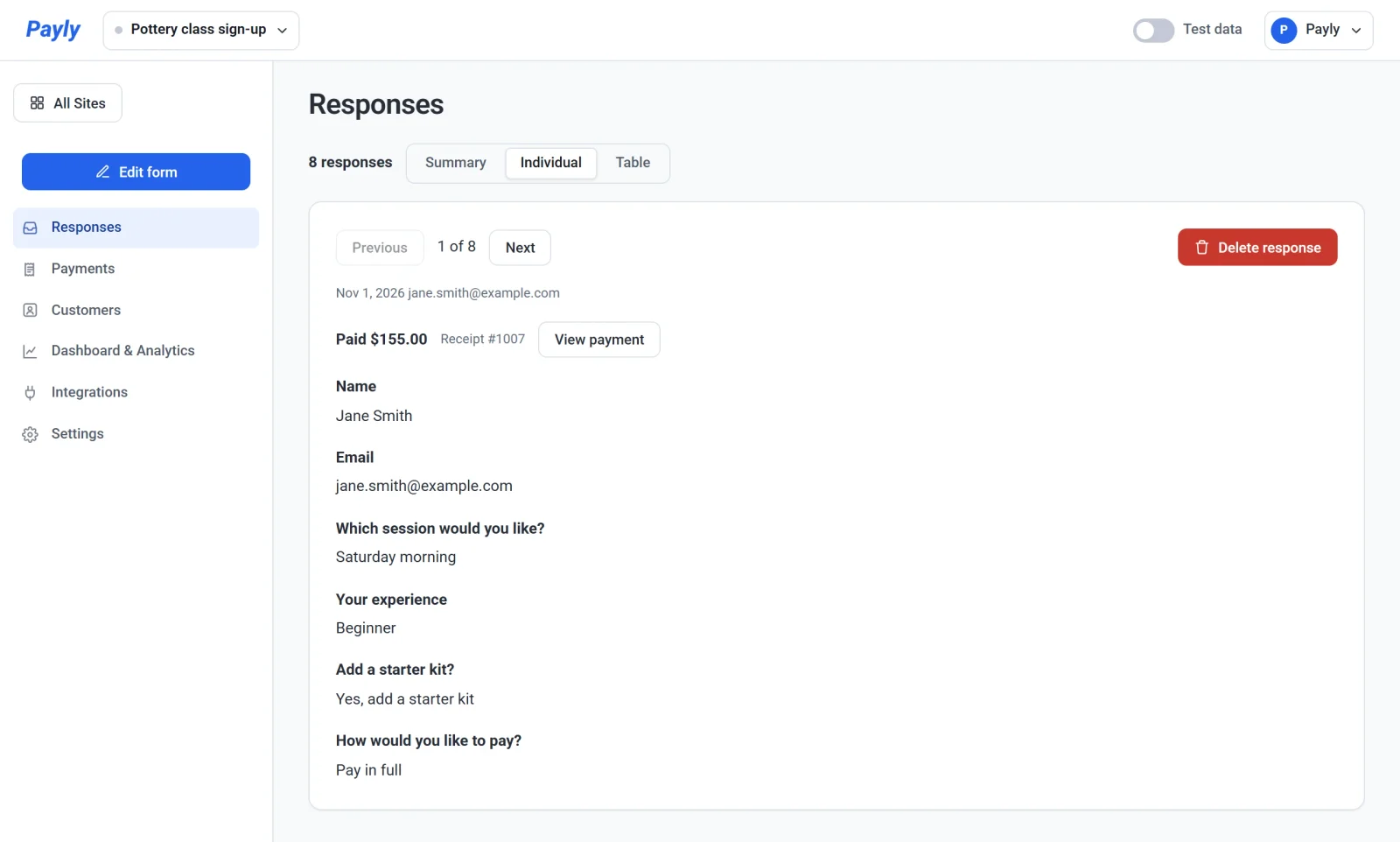
A számláló alatt látja a dátumot és a személy e-mail-címét. Ha a válasz fizetést is tartalmaz, egy sor mutatja, mennyit fizetett, például Paid $155.00, a nyugtaszámot és egy View payment gombot. Ez a gomb megnyitja a fizetést, ahol visszatérítheti. Lásd: Fizetés visszatérítése. A látogató által feltöltött fájlok megnyitható hivatkozásként jelennek meg.
A táblázat használata és CSV letöltése
- Kattintson a Táblázat gombra. Minden sor egy válasz, egy Dátum oszloppal, egy Paid oszloppal, amint bármelyik válasz fizetést tartalmaz, és minden kérdéshez egy oszloppal. Egy E-mail oszlop hozzáadódik, ha az űrlapon nincs E-mail kérdés, de a válaszok címmel érkeztek.
- Kattintson a CSV letöltése gombra, hogy a táblázatot táblázatkezelőben megnyitható fájlként mentse.
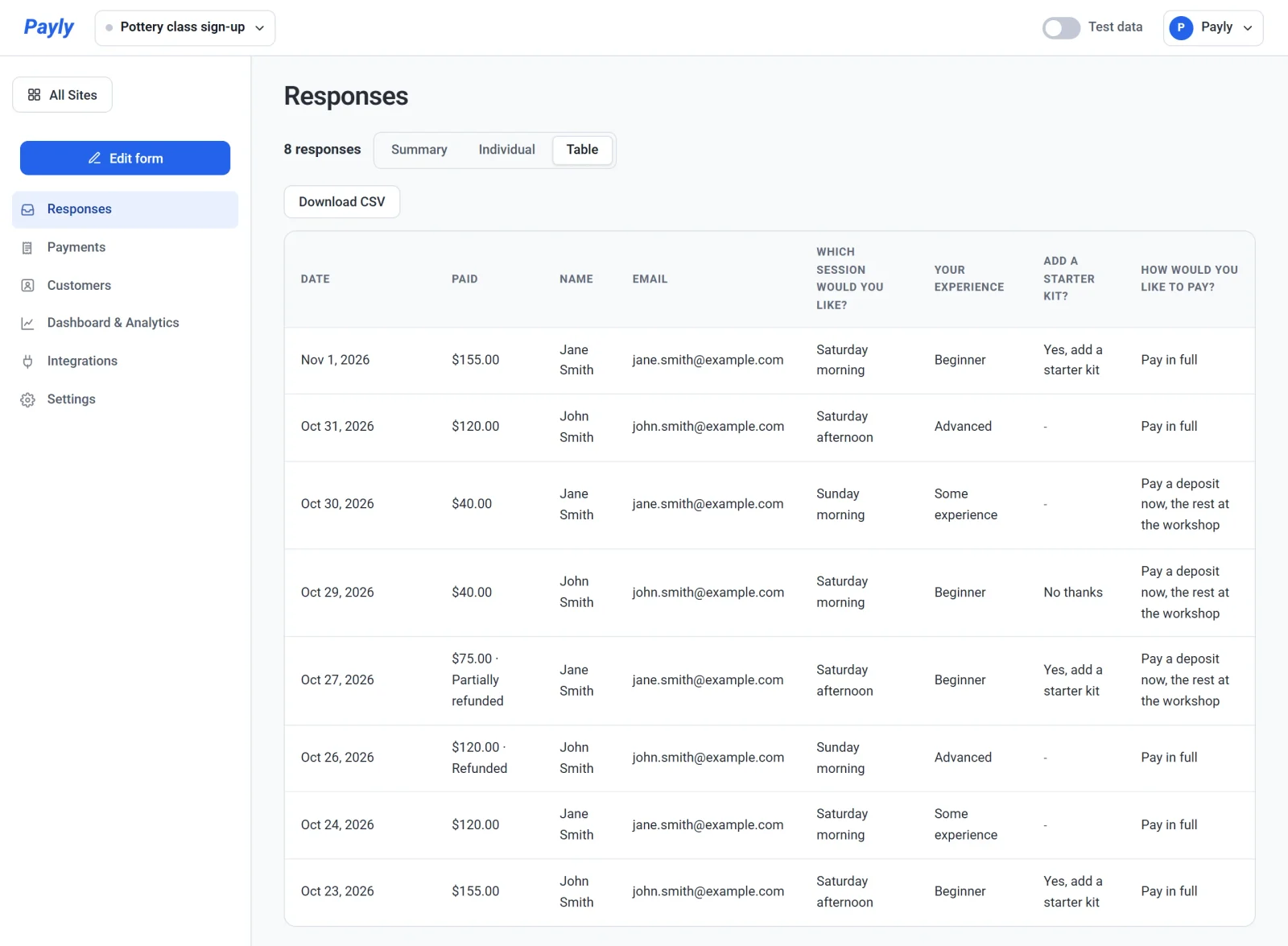
A fájlnak egy fejlécsora van, majd minden válaszhoz egy sor. A dátumok év, hónap, nap sorrendben vannak, az összegek egyszerű számok, amelyeket egy táblázatkezelő össze tud adni, a feltöltött fájlok pedig név szerint szerepelnek. A visszatérített fizetést a Paid oszlop jelzi. A fájl neve az űrlap címével kezdődik, és a dátummal végződik, például pottery-class-sign-up-responses-2026-11-01.csv.
Adományűrlapon vagy borravalógyűjtőn
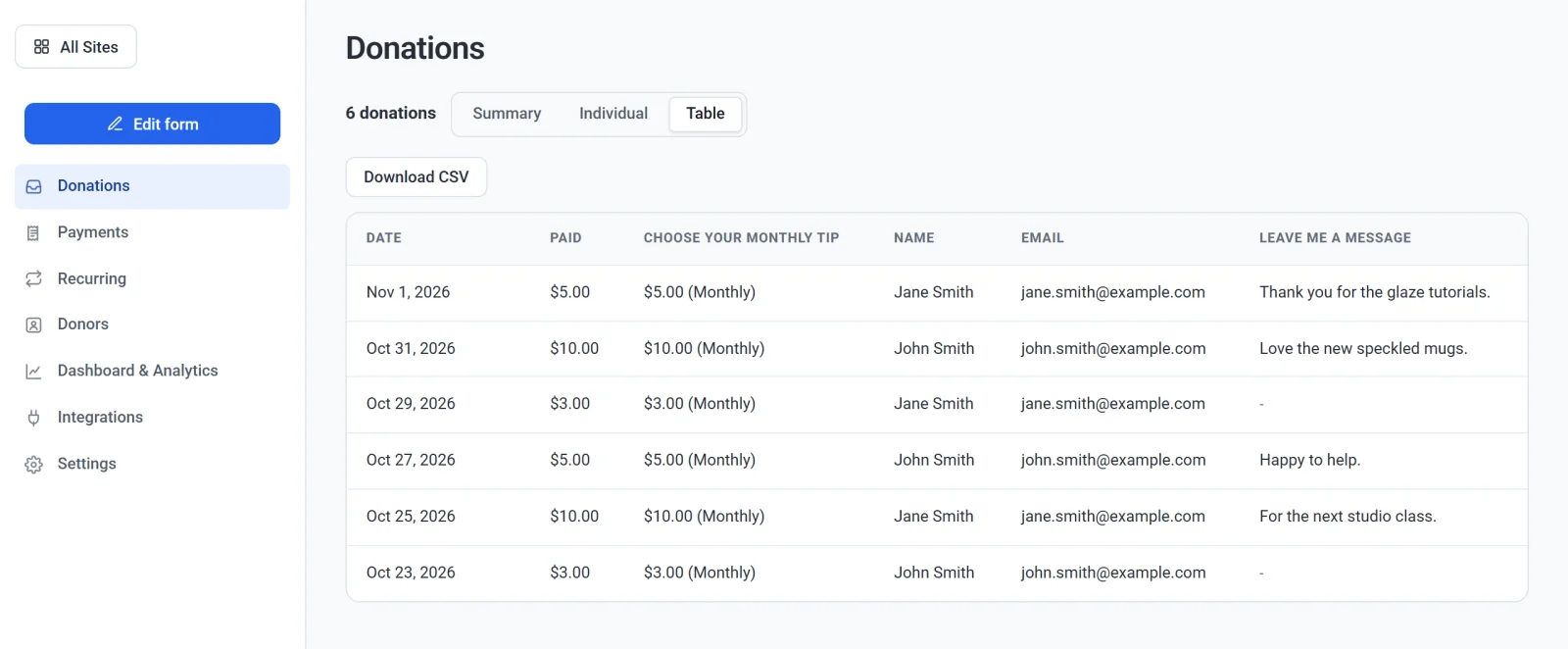
A képernyőn ugyanaz a három nézet van, Adományok címmel, és válaszok helyett adományokat számol. A Paid oszlop az egyes adományok kifizetett összegét mutatja, az összegkérdés oszlopában pedig a havi adomány mellett a Havi szó áll. A bal oldali menü Rendszeres fizetések pontja a megismétlődő adományokat sorolja fel.
Válasz törlése
Egy válasz eltávolításához nyissa meg az Egyenként nézetben, kattintson a Válasz törlése gombra, és erősítse meg. Ez a válasz fájljait is törli, és nem vonható vissza. Nem téríti vissza a fizetést: a fizetés a Payments képernyőn marad, ahol visszatérítheti. Egy ingyenes válasz eseményjegyei újra eladhatók lesznek.
Jó tudni
- A fizetést tartalmazó válasz akkor jelenik meg, amikor a fizetés átmegy. Ha valaki elkezd fizetni, majd abbahagyja, nincs válasz.
- Minden új fizetésről e-mailt kap. A fizetés nélküli válaszról egy új válasz e-mailt kap, amelyet a Beállítások > E-mailek menüpontban kikapcsolhat (Új kapcsolatfelvételi űrlapválasz). Minden válasz mindkét esetben itt marad.
- Ha később módosít vagy töröl egy kérdést, a korábbi válaszok megtartják a kérdést és a válaszokat úgy, ahogy voltak.
- A képernyő legfeljebb a legújabb 5000 választ mutatja, és jelzi, ha több van. A táblázat és a CSV ugyanezeket a sorokat tartalmazza.