
Consulter et télécharger les réponses
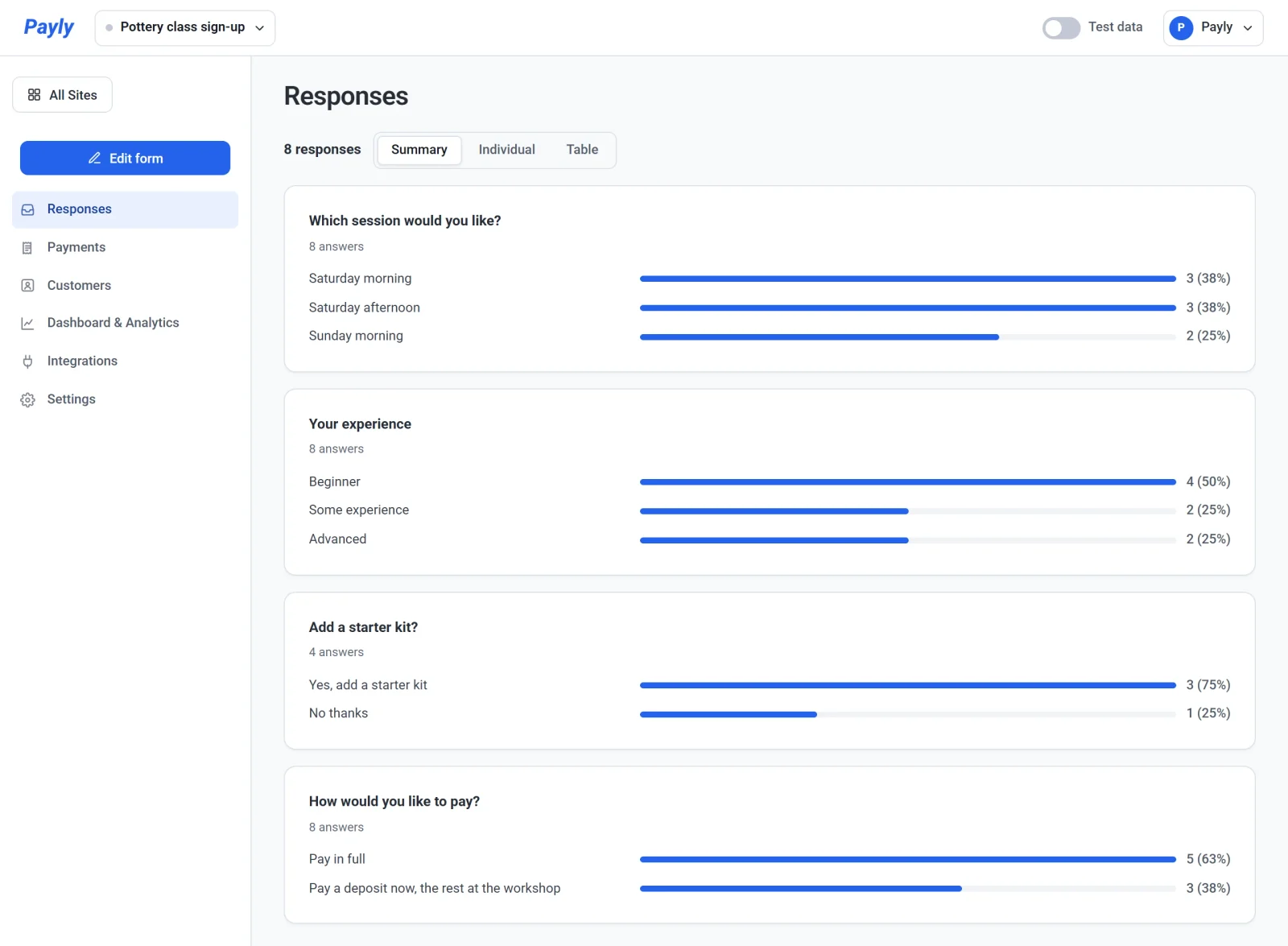
Lisez les réponses à votre formulaire sous forme de synthèse avec graphiques, une par une ou dans un tableau, voyez ce que chaque personne a payé et téléchargez le tableau en fichier CSV.
Payly conserve pour vous chaque réponse à votre formulaire. Vous les lisez dans l’écran Réponses du tableau de bord de votre formulaire, sous forme de synthèse, une par une, ou dans un tableau que vous pouvez télécharger. Pour un formulaire de don ou un pot à pourboires, l’écran s’appelle Dons. L’argent lui-même se trouve dans l’écran Payments, et les personnes qui ont payé sont sous Clients (Donateurs).
Ouvrir l’écran Réponses
- Sur la page Vos sites, cliquez sur Tableau de bord sur votre formulaire. Dans l’éditeur de formulaires, cliquez sur Tableau de bord dans la barre du haut.
- Cliquez sur Réponses dans le menu de gauche (Dons pour un formulaire de don ou un pot à pourboires).
Le nombre de réponses figure en haut, avec trois affichages à côté : Synthèse, Individuel et Tableau. Tant que personne n’a envoyé votre formulaire, l’écran indique « Aucune réponse pour l’instant » (« Aucun don pour l’instant » pour un formulaire de don).
Synthèse
Chaque question a sa propre carte, avec le nombre de réponses qu’elle a reçues. Ce que la carte affiche dépend de la question :
- Choix multiples, Cases à cocher et Liste déroulante : une barre pour chaque option, avec le nombre de personnes qui l’ont choisie et le pourcentage. Les réponses saisies dans une zone « Autre » sont comptées ensemble.
- Échelle linéaire et Note : une barre pour chaque point de l’échelle.
- Grilles : un ensemble de barres pour chaque ligne.
- Nombre : la moyenne, la réponse la plus basse et la plus haute.
- Saisir un montant et le montant d’un don : la moyenne et le total.
- Tout ce qui est saisi : les réponses les plus récentes, jusqu’à 20. Une ligne vous indique combien d’autres figurent dans le tableau.
Lire une réponse à la fois
- Cliquez sur Individuel.
- Cliquez sur Suivant et Précédent pour parcourir les réponses, de la plus récente à la plus ancienne. Le compteur indique où vous en êtes, par exemple « 1 sur 8 ».
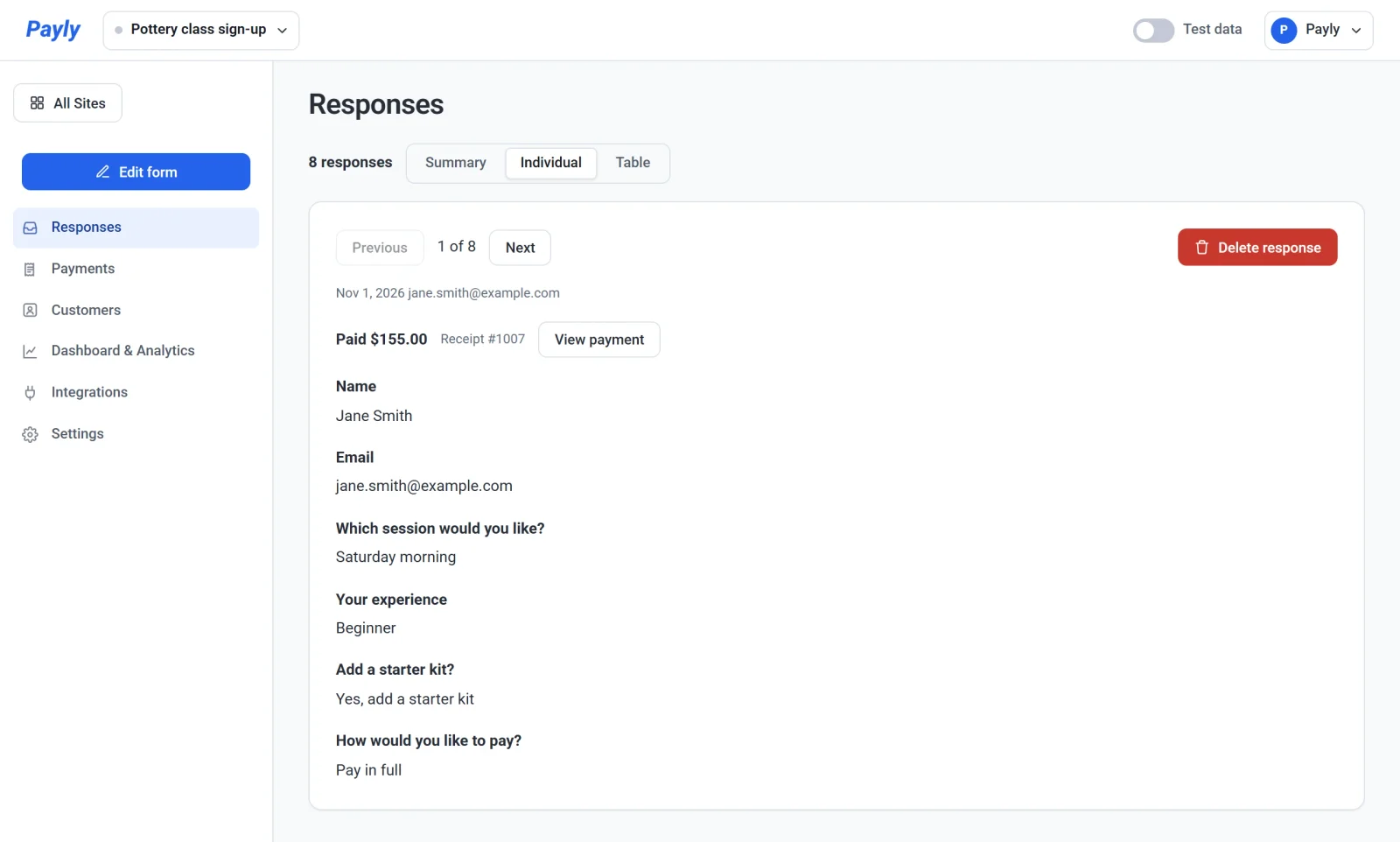
Sous le compteur, vous voyez la date et l’adresse e-mail de la personne. Lorsque la réponse comprend un paiement, une ligne indique ce qu’elle a payé, par exemple Paid $155.00, le numéro de reçu et un bouton View payment. Ce bouton ouvre le paiement, où vous pouvez le rembourser. Voir Rembourser un paiement. Les fichiers qu’un visiteur a envoyés apparaissent sous forme de liens que vous pouvez ouvrir.
Utiliser le tableau et télécharger un CSV
- Cliquez sur Tableau. Chaque ligne est une réponse, avec une colonne Date, une colonne Paid dès qu’une réponse comprend un paiement, et une colonne pour chaque question. Une colonne E-mail est ajoutée lorsque votre formulaire n’a pas de question E-mail mais que des réponses sont arrivées avec une adresse.
- Cliquez sur Télécharger le CSV pour enregistrer le tableau sous forme de fichier que vous pouvez ouvrir dans un tableur.
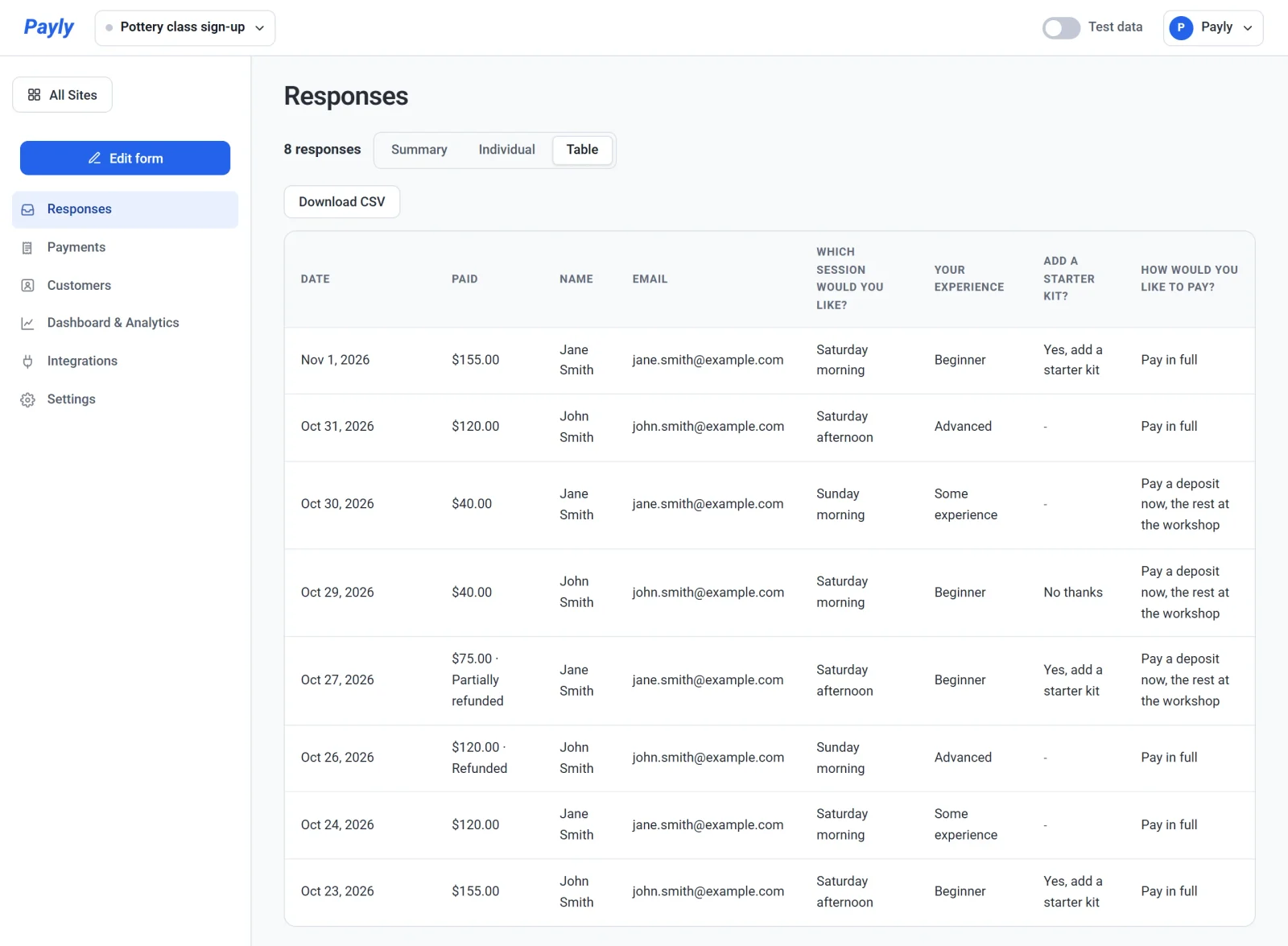
Le fichier comporte une ligne d’en-tête, puis une ligne par réponse. Les dates sont écrites sous la forme année, mois et jour, les montants sous forme de nombres simples qu’un tableur peut additionner, et les fichiers envoyés par leur nom. Un paiement remboursé est signalé dans la colonne Paid. Le nom du fichier commence par le titre de votre formulaire et se termine par la date, comme pottery-class-sign-up-responses-2026-11-01.csv.
Pour un formulaire de don ou un pot à pourboires
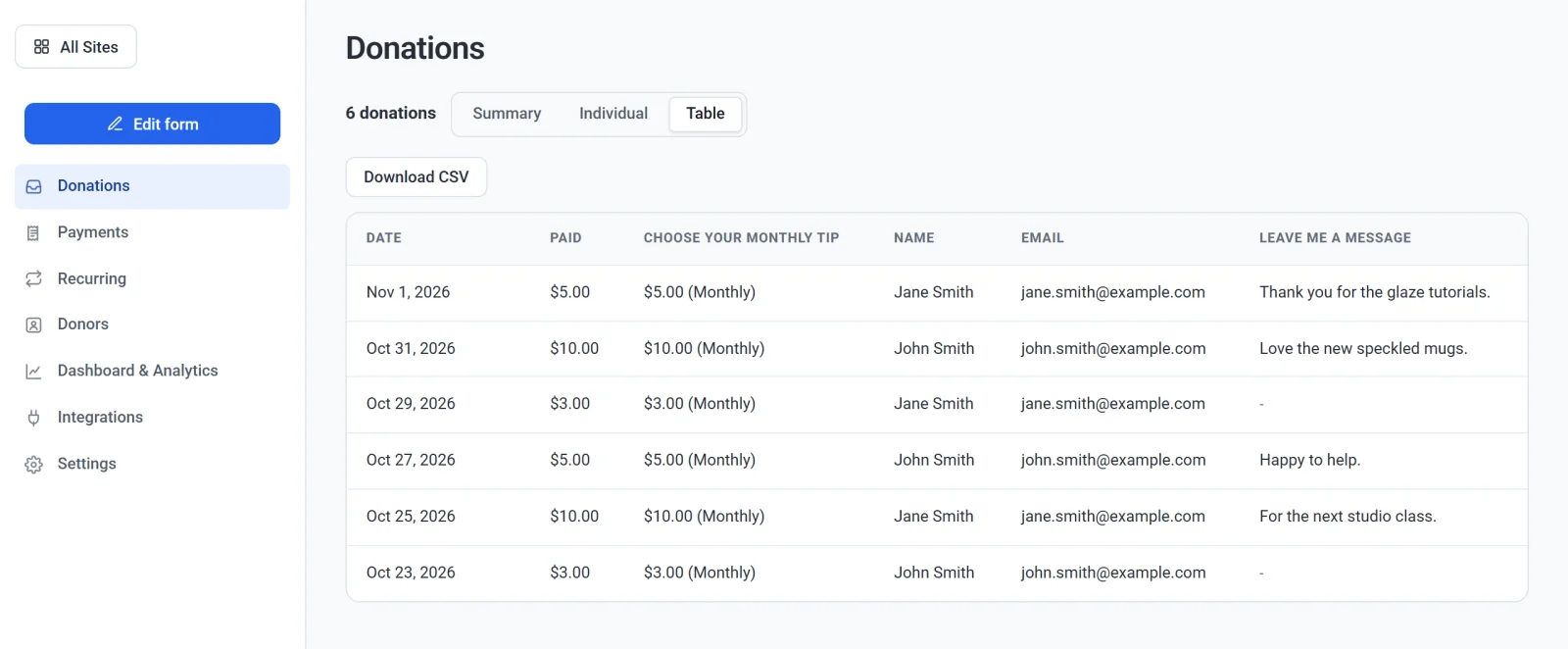
L’écran propose les trois mêmes affichages, intitulés Dons, et il compte les dons au lieu des réponses. La colonne Paid indique ce que chaque don a payé, et la colonne de la question de montant indique Mensuel à côté d’un don mensuel. Paiements récurrents dans le menu de gauche liste les dons qui se répètent.
Supprimer une réponse
Pour supprimer une réponse, ouvrez-la dans l’affichage Individuel, cliquez sur Supprimer la réponse et confirmez. Cela supprime aussi les fichiers de la réponse et ne peut pas être annulé. Cela ne rembourse pas un paiement : le paiement reste dans l’écran Payments, où vous pouvez le rembourser. Les billets d’événement d’une réponse gratuite sont remis en vente.
Bon à savoir
- Une réponse qui comprend un paiement apparaît une fois le paiement abouti. Si quelqu’un commence à payer puis abandonne, il n’y a pas de réponse.
- Vous recevez un e-mail pour chaque nouveau paiement. Pour une réponse sans paiement, vous recevez un e-mail de nouvelle réponse, que vous pouvez désactiver dans Paramètres > E-mails (Nouvelle réponse au formulaire de contact). Chaque réponse est conservée ici dans tous les cas.
- Si vous modifiez ou supprimez une question plus tard, les réponses précédentes conservent la question et les réponses telles qu’elles étaient.
- L’écran affiche jusqu’à vos 5 000 réponses les plus récentes et vous prévient lorsqu’il y en a d’autres. Le tableau et le CSV contiennent les mêmes lignes.