
Vastausten tarkastelu ja lataaminen
Lue lomakkeesi vastaukset yhteenvetona kaavioineen, yksi vastaus kerrallaan tai taulukossa, katso, mitä kukin on maksanut, ja lataa taulukko CSV-tiedostona.
Payly säilyttää jokaisen lomakkeesi vastauksen puolestasi. Luet ne lomakkeesi hallintapaneelin Vastaukset-näkymässä yhteenvetona, yksi kerrallaan tai ladattavana taulukkona. Lahjoituslomakkeessa tai tippipurkissa näkymän nimi on Lahjoitukset. Itse raha on Payments-näkymässä, ja maksaneet ihmiset ovat kohdassa Asiakkaat (Lahjoittajat).
Avaa Vastaukset-näkymä
- Napsauta Sivustosi-sivulla lomakkeesi kohdalla Hallintapaneeli. Napsauta lomakkeen rakentajassa yläreunan palkissa Hallintapaneeli.
- Napsauta vasemmasta valikosta Vastaukset (lahjoituslomakkeessa tai tippipurkissa Lahjoitukset).
Vastausten määrä on yläreunassa, ja sen vieressä on kolme näkymää: Yhteenveto, Yksittäiset ja Taulukko. Kunnes joku lähettää lomakkeesi, näkymässä lukee ”Ei vastauksia vielä” (lahjoituslomakkeessa ”Ei lahjoituksia vielä”).
Yhteenveto
Jokaisella kysymyksellä on oma korttinsa, jossa näkyy sen vastausten määrä. Kortin sisältö riippuu kysymyksestä:
- Monivalinta, Valintaruudut ja Pudotusvalikko: palkki jokaiselle vaihtoehdolle, ja siinä näkyy, kuinka moni sen valitsi, sekä prosenttiosuus. ”Muu”-kenttään kirjoitetut vastaukset lasketaan yhteen.
- Lineaarinen asteikko ja Arvio: palkki jokaiselle asteikon pisteelle.
- Ruudukot: joukko palkkeja jokaiselle riville.
- Numero: keskiarvo, pienin ja suurin vastaus.
- Summan syöttö ja lahjoituksen summa: keskiarvo ja yhteissumma.
- Kaikki kirjoitettu: uusimmat vastaukset, enintään 20. Rivi kertoo, kuinka monta lisää taulukossa on.
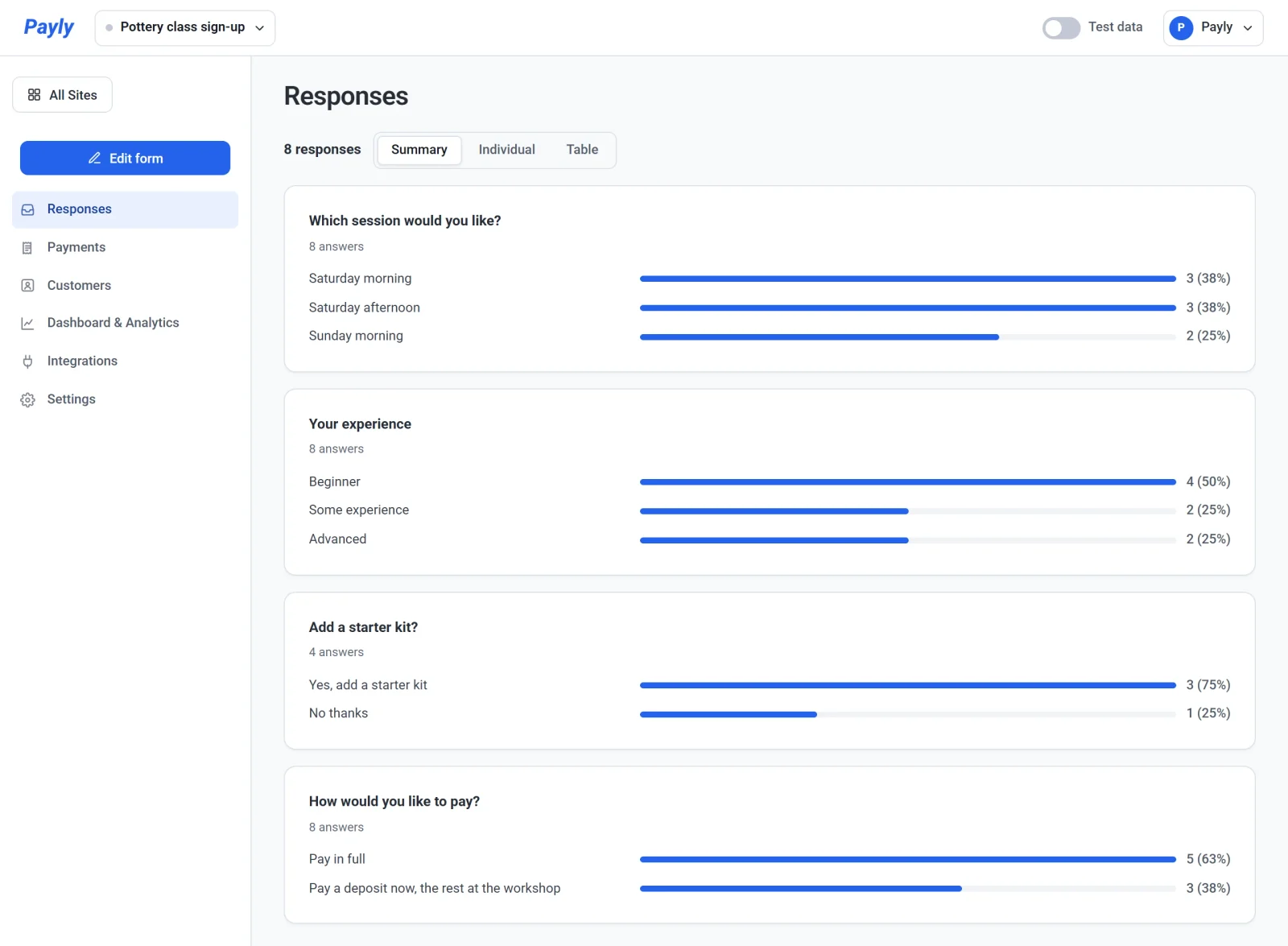
Lue yksi vastaus kerrallaan
- Napsauta Yksittäiset.
- Napsauta Seuraava ja Edellinen, niin voit selata vastauksia uusin ensin. Laskuri näyttää, missä olet, esimerkiksi ”1 / 8”.
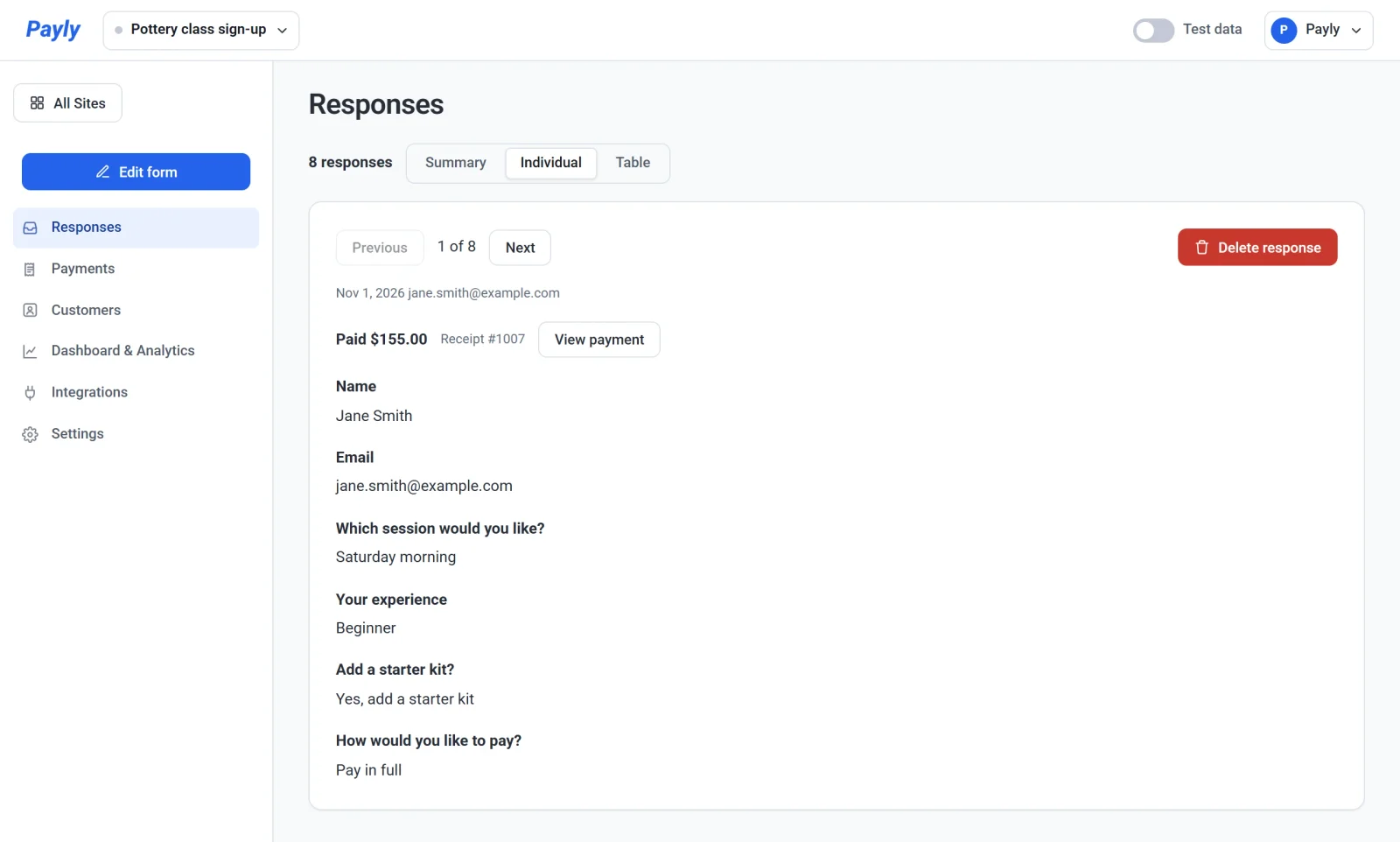
Laskurin alla näet päivämäärän ja henkilön sähköpostiosoitteen. Kun vastaukseen sisältyy maksu, rivi näyttää, mitä se maksoi, esimerkiksi Paid $155.00, kuittinumeron ja View payment -painikkeen. Painike avaa maksun, jossa voit hyvittää sen. Katso Hyvitä maksu. Kävijän lataamat tiedostot näkyvät linkkeinä, jotka voit avata.
Käytä taulukkoa ja lataa CSV
- Napsauta Taulukko. Jokainen rivi on yksi vastaus, ja siinä on Päivämäärä-sarake, Paid-sarake heti, kun jokin vastaus sisältää maksun, sekä sarake jokaiselle kysymykselle. Sähköposti-sarake lisätään, kun lomakkeessasi ei ole sähköpostikysymystä mutta vastausten mukana on tullut osoite.
- Napsauta Lataa CSV, jos haluat tallentaa taulukon tiedostona, jonka voit avata laskentataulukossa.
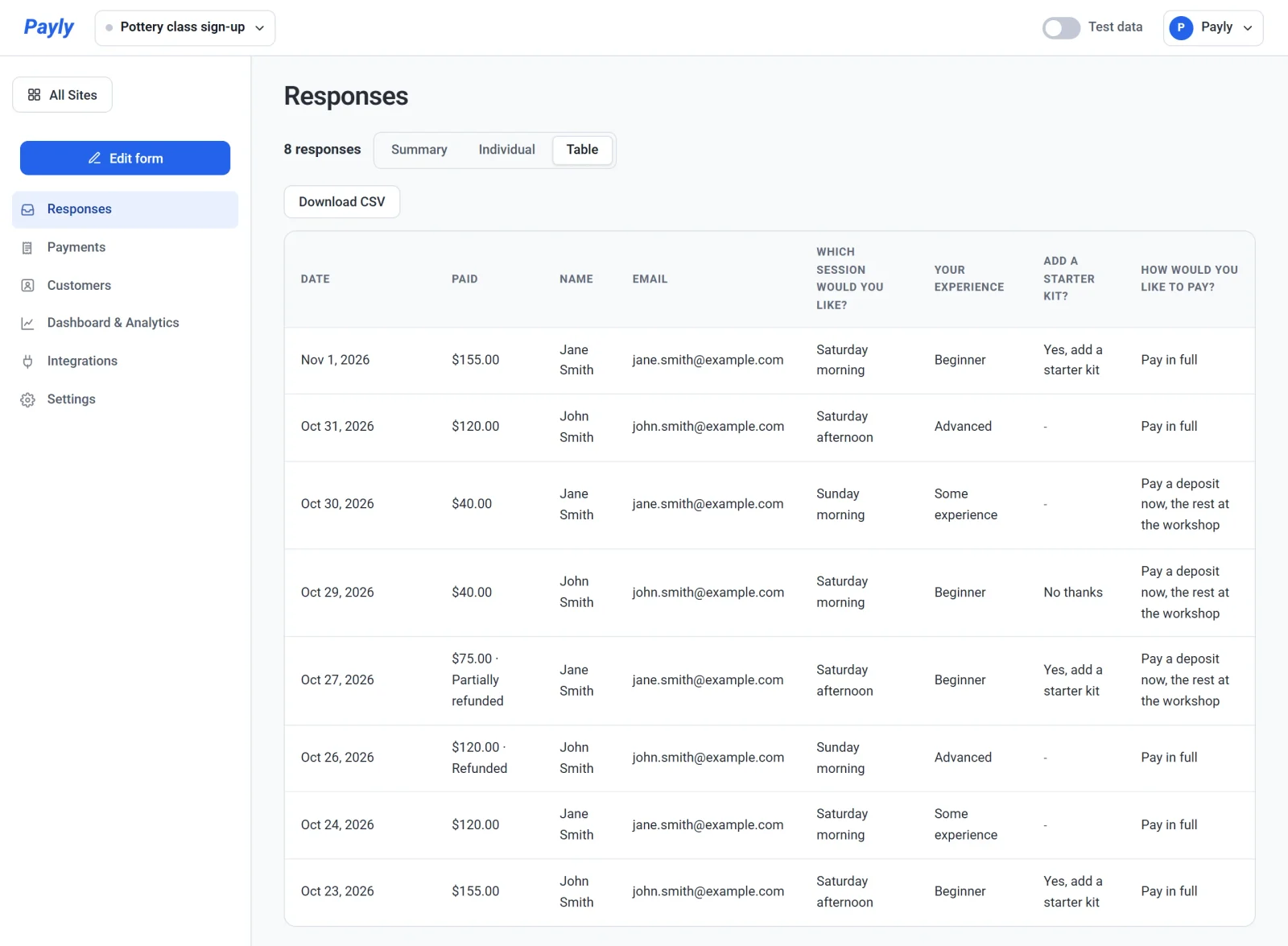
Tiedostossa on yksi otsikkorivi ja sen jälkeen yksi rivi kutakin vastausta kohden. Päivämäärät kirjoitetaan muodossa vuosi, kuukausi ja päivä, summat tavallisina lukuina, jotka laskentataulukko osaa laskea yhteen, ja ladatut tiedostot nimillä. Hyvitetystä maksusta kerrotaan Paid-sarakkeessa. Tiedoston nimi alkaa lomakkeesi otsikolla ja päättyy päivämäärään, esimerkiksi pottery-class-sign-up-responses-2026-11-01.csv.
Lahjoituslomakkeessa tai tippipurkissa
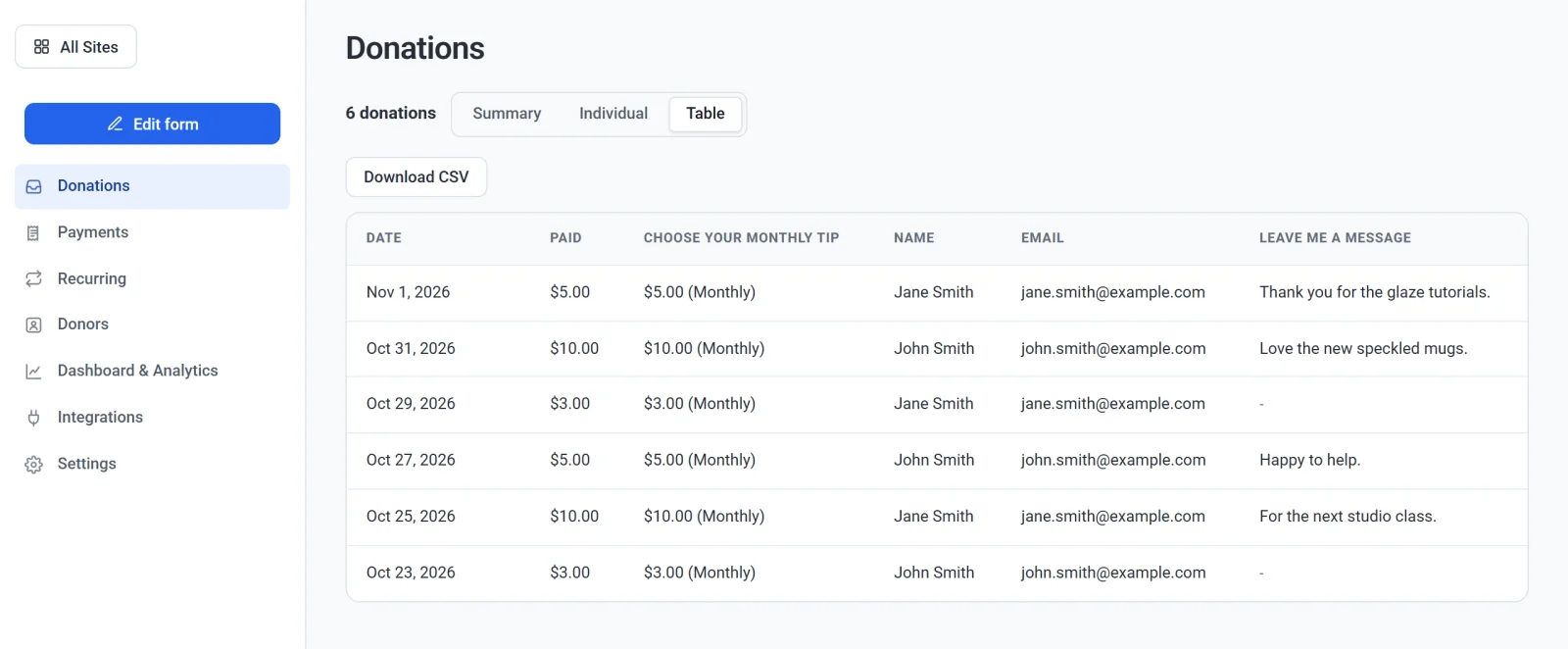
Näkymässä on samat kolme näkymää otsikolla Lahjoitukset, ja se laskee vastausten sijaan lahjoituksia. Paid-sarake näyttää, mitä kukin lahjoitus maksoi, ja summakysymyksen sarakkeessa lukee kuukausilahjoituksen kohdalla Kuukausittain. Vasemman valikon kohta Toistuvat maksut luettelee lahjoitukset, jotka toistuvat.
Poista vastaus
Jos haluat poistaa vastauksen, avaa se Yksittäiset-näkymässä, napsauta Poista vastaus ja vahvista. Tämä poistaa myös vastauksen tiedostot, eikä sitä voi perua. Se ei hyvitä maksua: maksu jää Payments-näkymään, jossa voit hyvittää sen. Ilmaisen vastauksen tapahtumaliput palaavat myyntiin.
Hyvä tietää
- Maksun sisältävä vastaus ilmestyy, kun maksu menee läpi. Jos joku aloittaa maksamisen ja lopettaa, vastausta ei tule.
- Saat sähköpostin jokaisesta uudesta maksusta. Jos vastaukseen ei sisälly maksua, saat uuden vastauksen sähköpostin, jonka voit kytkeä pois kohdassa Asetukset > Sähköpostit (Uusi yhteydenottolomakkeen vastaus). Jokainen vastaus säilytetään täällä joka tapauksessa.
- Jos muutat tai poistat kysymyksen myöhemmin, aiemmat vastaukset säilyttävät kysymyksen ja vastaukset sellaisina kuin ne olivat.
- Näkymä näyttää enintään 5 000 uusinta vastausta ja kertoo, kun niitä on enemmän. Taulukossa ja CSV-tiedostossa on samat rivit.