
Consulta y descarga las respuestas
Lee las respuestas a tu formulario como un resumen con gráficos, de una en una o en una tabla, comprueba lo que pagó cada persona y descarga la tabla como un archivo CSV.
Payly guarda por ti todas las respuestas a tu formulario. Las lees en la pantalla Respuestas del panel de tu formulario, como un resumen, de una en una o en una tabla que puedes descargar. En un formulario de donación o un bote de propinas, la pantalla se llama Donaciones. El dinero está en la pantalla Payments, y las personas que pagaron están en Clientes (Donantes).
Abre la pantalla Respuestas
- En la página Tus sitios, haz clic en Panel en tu formulario. En el creador de formularios, haz clic en Panel en la barra de la parte superior.
- Haz clic en Respuestas en el menú de la izquierda (Donaciones en un formulario de donación o un bote de propinas).
El número de respuestas está arriba, con tres vistas a su lado: Resumen, Individual y Tabla. Hasta que alguien envía tu formulario, la pantalla dice «Aún no hay respuestas» («Aún no hay donaciones» en un formulario de donación).
Resumen
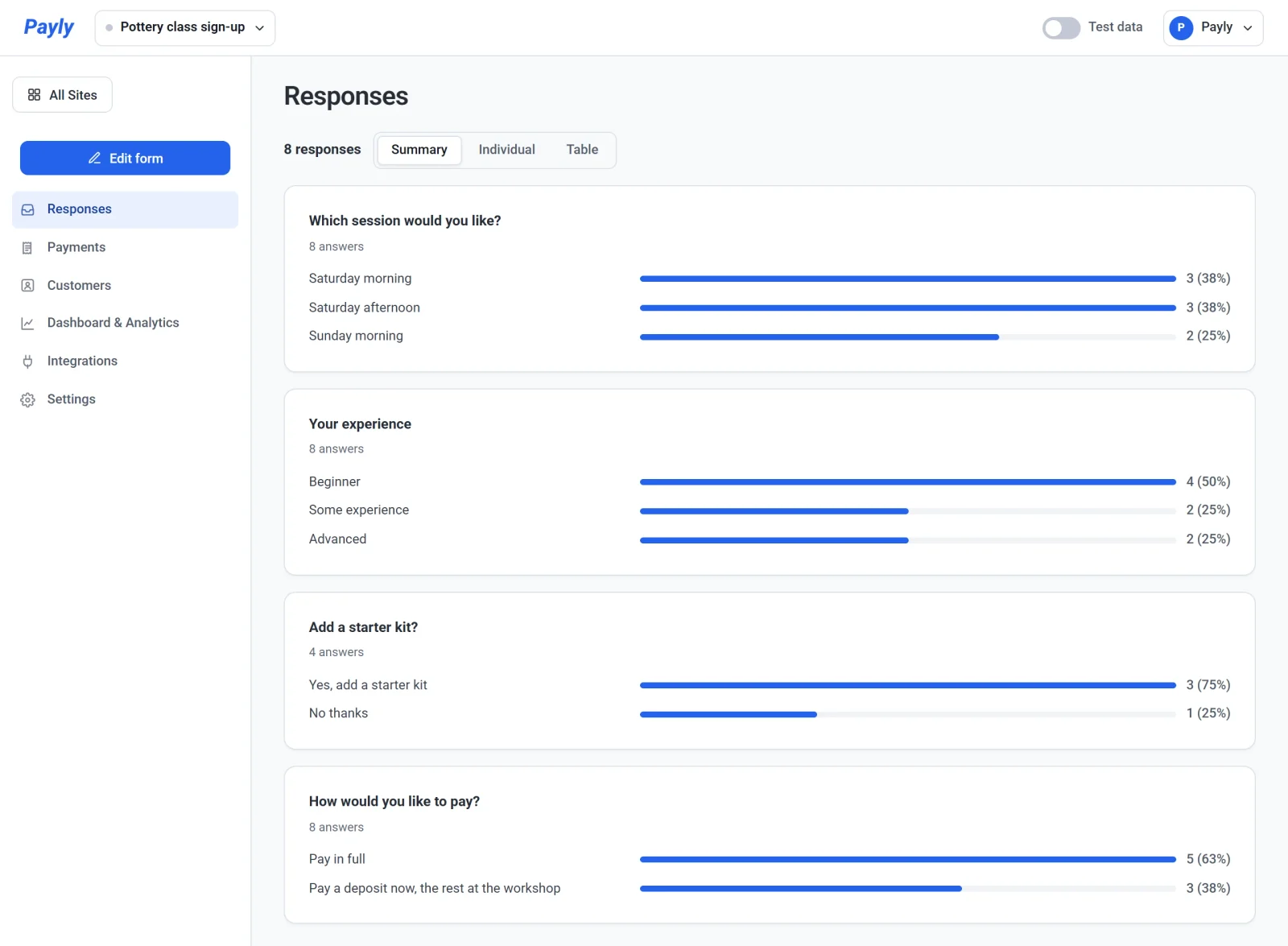
Cada pregunta tiene su propia tarjeta, con el número de respuestas que recibió. Lo que muestra la tarjeta depende de la pregunta:
- Opción múltiple, Casillas y Desplegable: una barra por cada opción, con cuántas personas la eligieron y el porcentaje. Las respuestas escritas en un cuadro «Otro» se cuentan juntas.
- Escala lineal y Valoración: una barra por cada punto de la escala.
- Cuadrículas: un conjunto de barras por cada fila.
- Número: la respuesta media, la más baja y la más alta.
- Introducir importe y el importe de una donación: la media y el total.
- Cualquier texto escrito: las respuestas más recientes, hasta 20. Una línea te dice cuántas más hay en la tabla.
Lee una respuesta cada vez
- Haz clic en Individual.
- Haz clic en Siguiente y Anterior para moverte entre las respuestas, de la más reciente a la más antigua. El contador muestra dónde estás, por ejemplo «1 de 8».
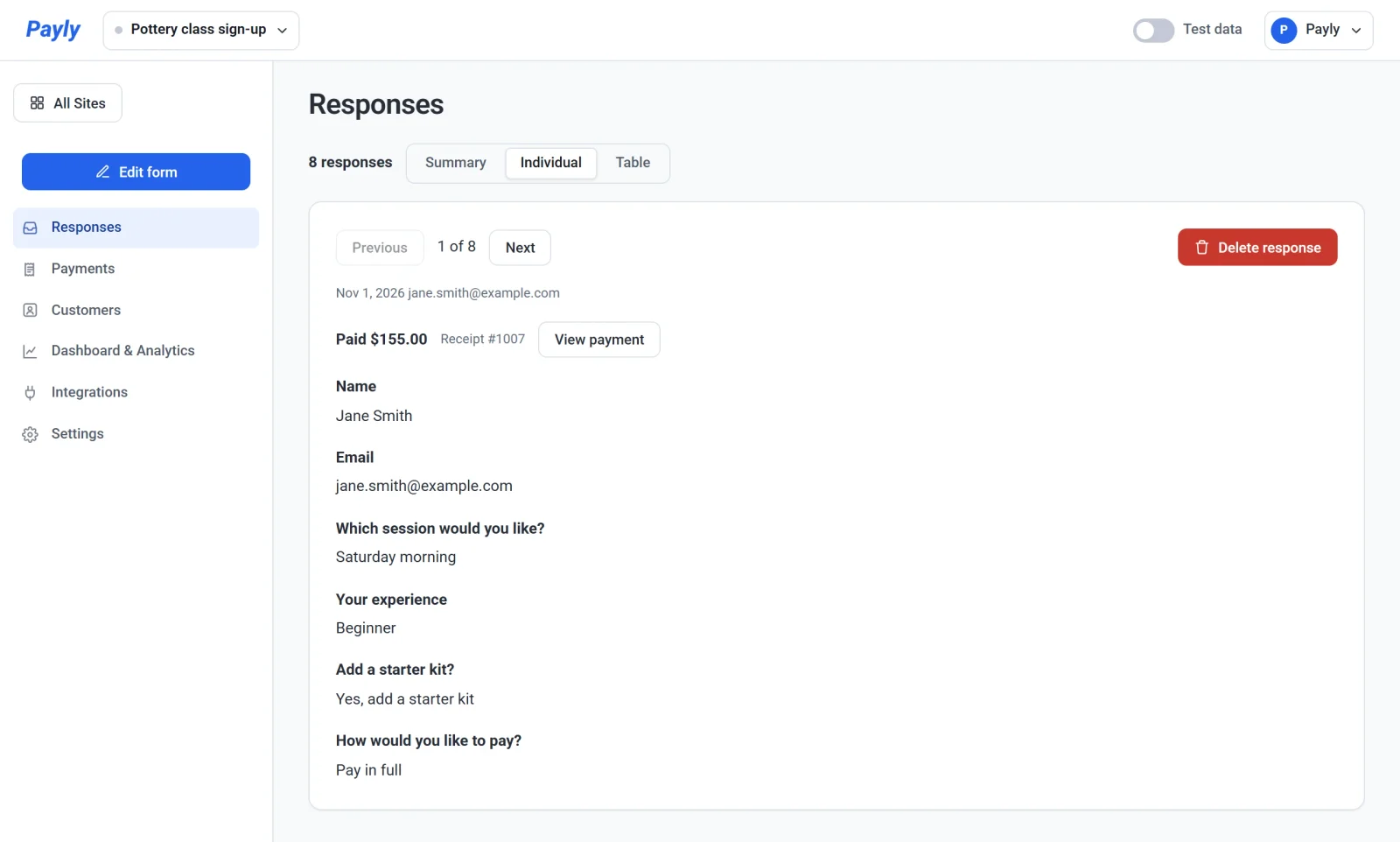
Debajo del contador ves la fecha y el correo electrónico de la persona. Cuando la respuesta incluye un pago, una línea muestra lo que pagó, como Paid $155.00, el número de recibo y un botón View payment. Ese botón abre el pago, donde puedes reembolsarlo. Consulta Reembolsa un pago. Los archivos que subió un visitante aparecen como enlaces que puedes abrir.
Usa la tabla y descarga un CSV
- Haz clic en Tabla. Cada fila es una respuesta, con una columna Fecha, una columna Paid en cuanto alguna respuesta incluye un pago, y una columna por cada pregunta. Se añade una columna Correo electrónico cuando tu formulario no tiene una pregunta de correo electrónico pero las respuestas llegaron con una dirección.
- Haz clic en Descargar CSV para guardar la tabla como un archivo que puedes abrir en una hoja de cálculo.
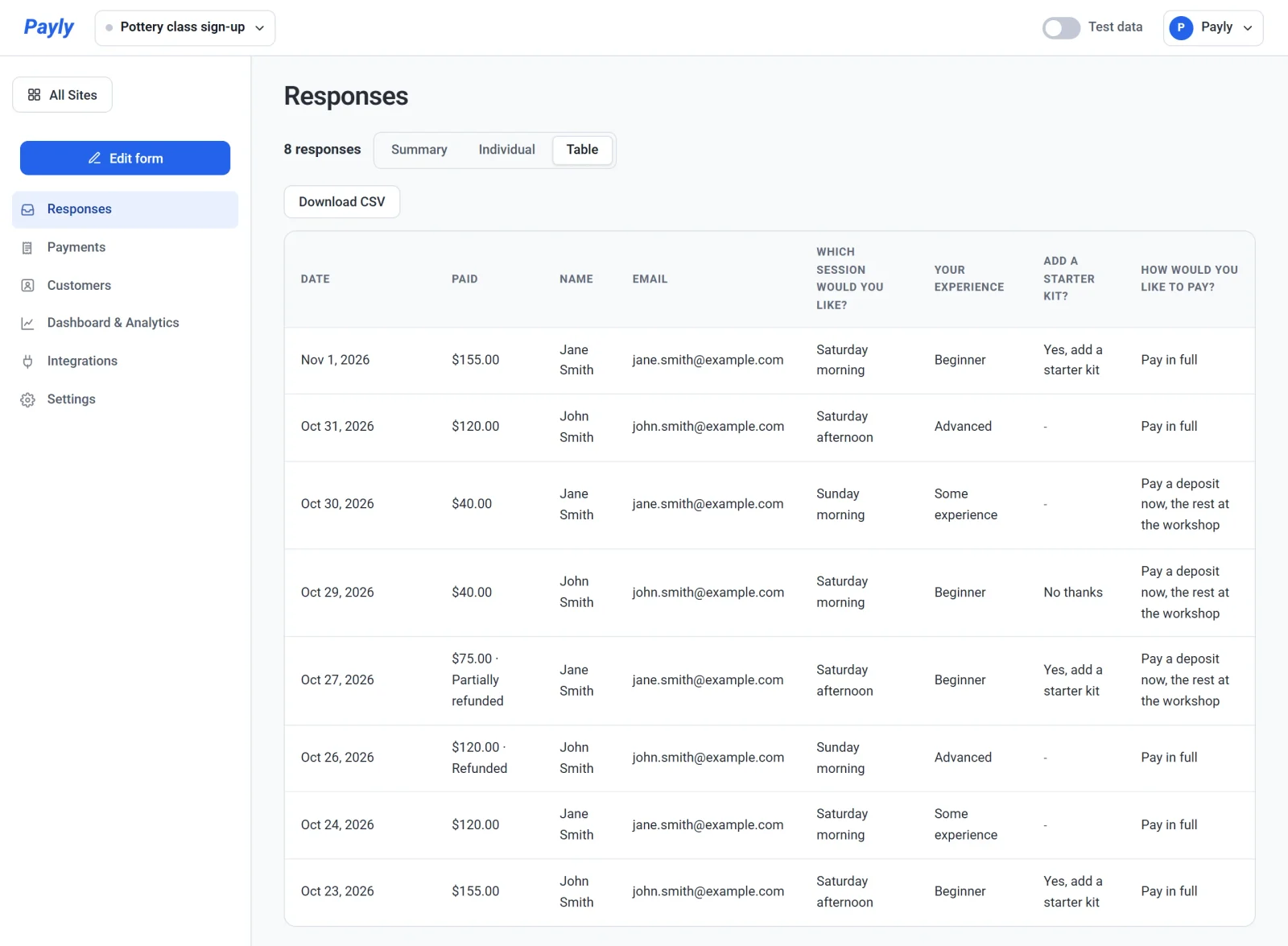
El archivo tiene una fila de encabezado y después una fila por cada respuesta. Las fechas se escriben como año, mes y día, los importes como números sencillos que una hoja de cálculo puede sumar y los archivos subidos por su nombre. Un pago reembolsado lo indica en la columna Paid. El nombre del archivo empieza con el título de tu formulario y termina con la fecha, como pottery-class-sign-up-responses-2026-11-01.csv.
En un formulario de donación o un bote de propinas
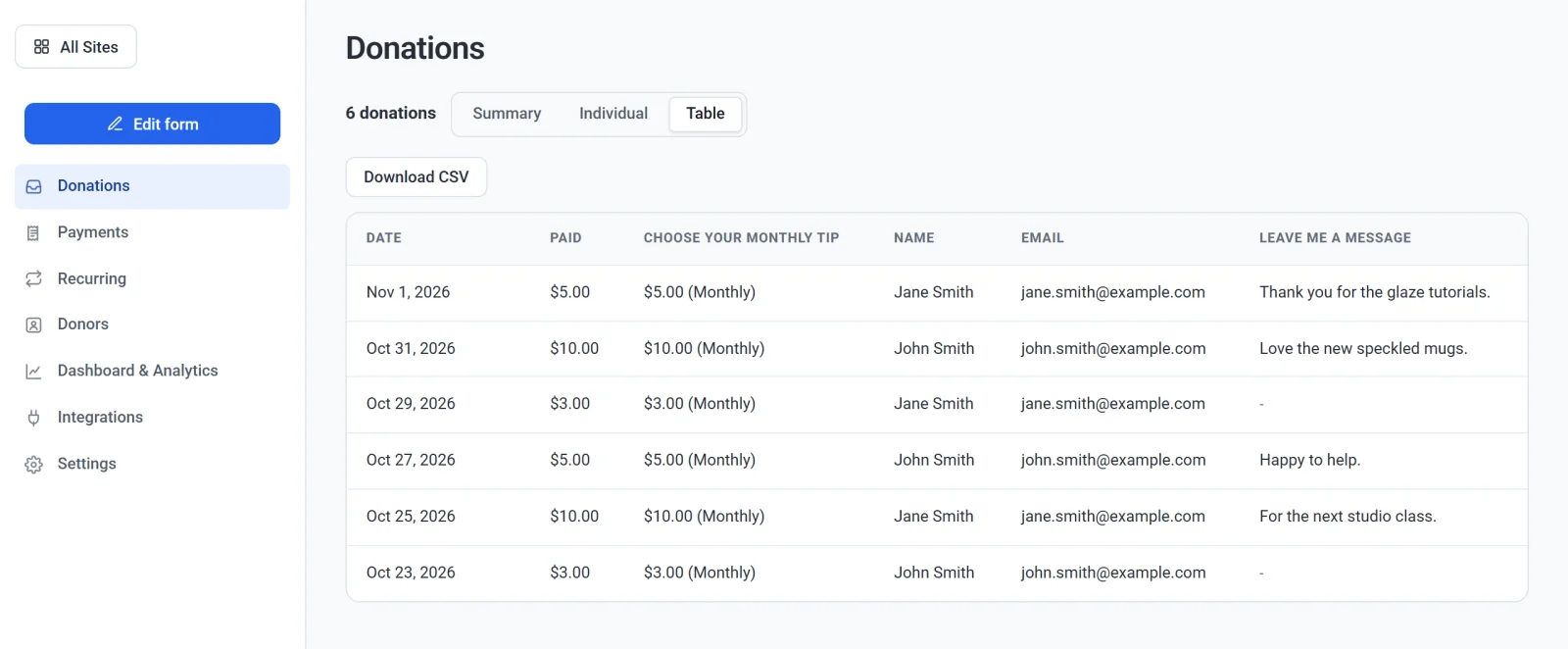
La pantalla tiene las mismas tres vistas, con el encabezado Donaciones, y cuenta donaciones en lugar de respuestas. La columna Paid muestra lo que pagó cada donación, y la columna de la pregunta del importe indica Mensual junto a una donación mensual. Recurrentes en el menú de la izquierda enumera las donaciones que se repiten.
Elimina una respuesta
Para quitar una respuesta, ábrela en la vista Individual, haz clic en Eliminar respuesta y confirma. Esto también elimina los archivos de la respuesta y no se puede deshacer. No reembolsa un pago: el pago se queda en la pantalla Payments, donde puedes reembolsarlo. Las entradas de una respuesta gratuita vuelven a ponerse a la venta.
Conviene saber
- Una respuesta que incluye un pago aparece cuando el pago se completa. Si alguien empieza a pagar y lo deja, no hay respuesta.
- Recibes un correo electrónico por cada pago nuevo. Para una respuesta sin pago recibes un correo de respuesta nueva, que puedes desactivar en Ajustes > Correos (Nueva respuesta de un formulario de contacto). Todas las respuestas se conservan aquí de todos modos.
- Si cambias o eliminas una pregunta más adelante, las respuestas anteriores conservan la pregunta y las respuestas tal como estaban.
- La pantalla muestra hasta tus 5000 respuestas más recientes y te avisa cuando hay más. La tabla y el CSV tienen las mismas filas.