
Einsendungen ansehen und herunterladen
Lesen Sie die Antworten auf Ihr Formular als Übersicht mit Diagrammen, einzeln oder in einer Tabelle, sehen Sie, was jede Person gezahlt hat, und laden Sie die Tabelle als CSV-Datei herunter.
Payly bewahrt jede Einsendung zu Ihrem Formular für Sie auf. Sie lesen sie auf dem Bildschirm Einsendungen im Dashboard Ihres Formulars, als Übersicht, einzeln oder in einer Tabelle, die Sie herunterladen können. Bei einem Spendenformular oder einer Trinkgeldbox heißt der Bildschirm Spenden. Das Geld selbst steht auf dem Bildschirm Payments, und die Menschen, die gezahlt haben, stehen unter Kunden (Spender).
Den Bildschirm Einsendungen öffnen
- Klicken Sie auf der Seite Ihre Websites bei Ihrem Formular auf Dashboard. Klicken Sie im Formular-Editor in der Leiste oben auf Dashboard.
- Klicken Sie im linken Menü auf Einsendungen (Spenden bei einem Spendenformular oder einer Trinkgeldbox).
Oben steht die Zahl der Einsendungen, daneben drei Ansichten: Übersicht, Einzeln und Tabelle. Bis jemand Ihr Formular absendet, sagt der Bildschirm „Noch keine Einsendungen“ („Noch keine Spenden“ bei einem Spendenformular).
Übersicht
Jede Frage erhält eine eigene Karte, mit der Zahl ihrer Antworten. Was die Karte zeigt, hängt von der Frage ab:
- Multiple Choice, Kontrollkästchen und Dropdown: ein Balken für jede Option, mit der Zahl der Personen, die sie gewählt haben, und dem Prozentsatz. In ein Feld „Sonstige“ getippte Antworten werden zusammengezählt.
- Lineare Skala und Bewertung: ein Balken für jeden Punkt der Skala.
- Raster: eine Gruppe von Balken für jede Zeile.
- Zahl: der Durchschnitt, die niedrigste und die höchste Antwort.
- Betrag eingeben und der Betrag einer Spende: der Durchschnitt und die Summe.
- Alles Getippte: die neuesten Antworten, bis zu 20. Eine Zeile sagt Ihnen, wie viele weitere in der Tabelle stehen.
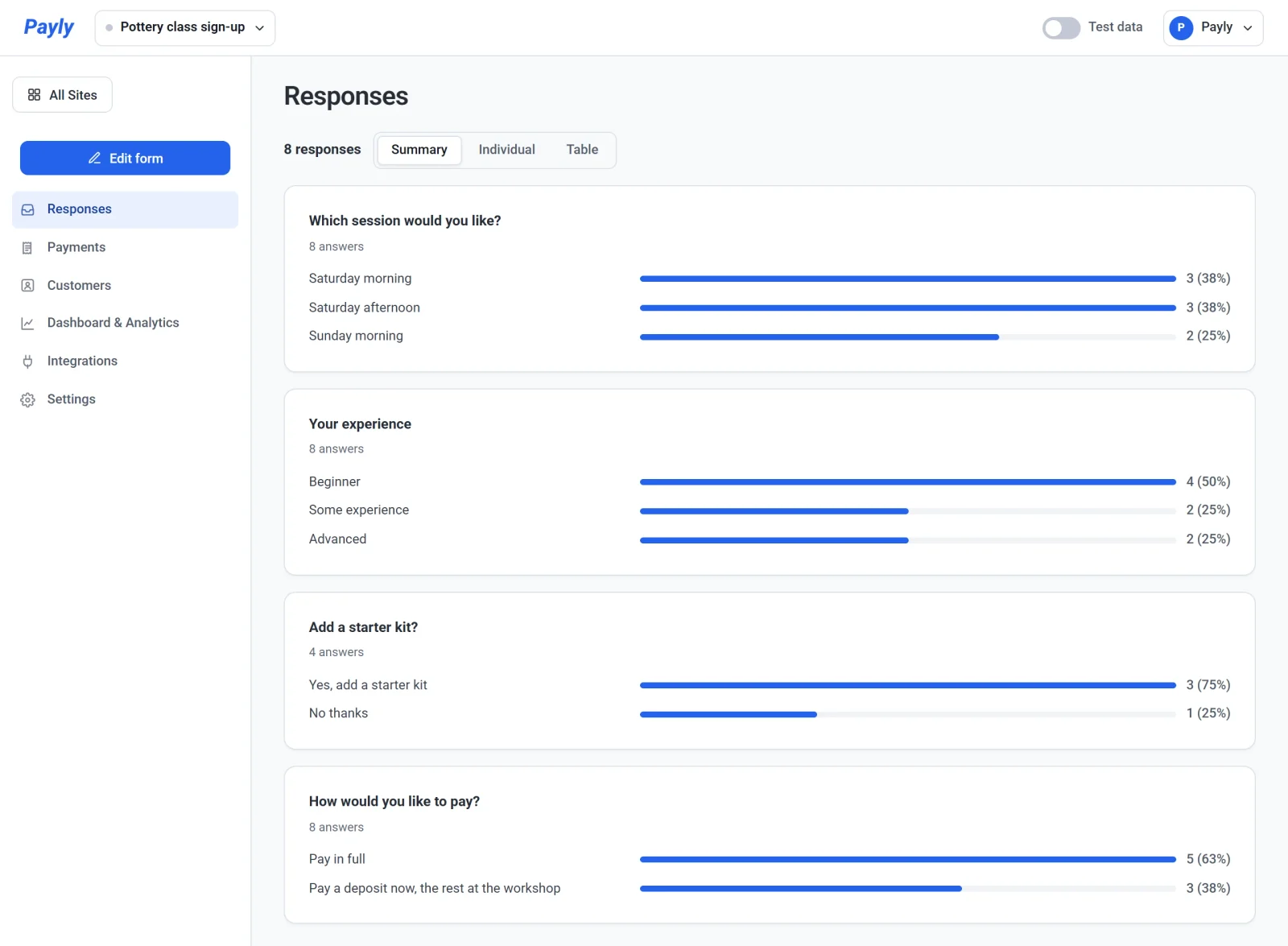
Eine Einsendung nach der anderen lesen
- Klicken Sie auf Einzeln.
- Klicken Sie auf Weiter und Zurück, um sich durch die Einsendungen zu bewegen, die neuesten zuerst. Der Zähler zeigt, wo Sie sind, etwa „1 von 8“.
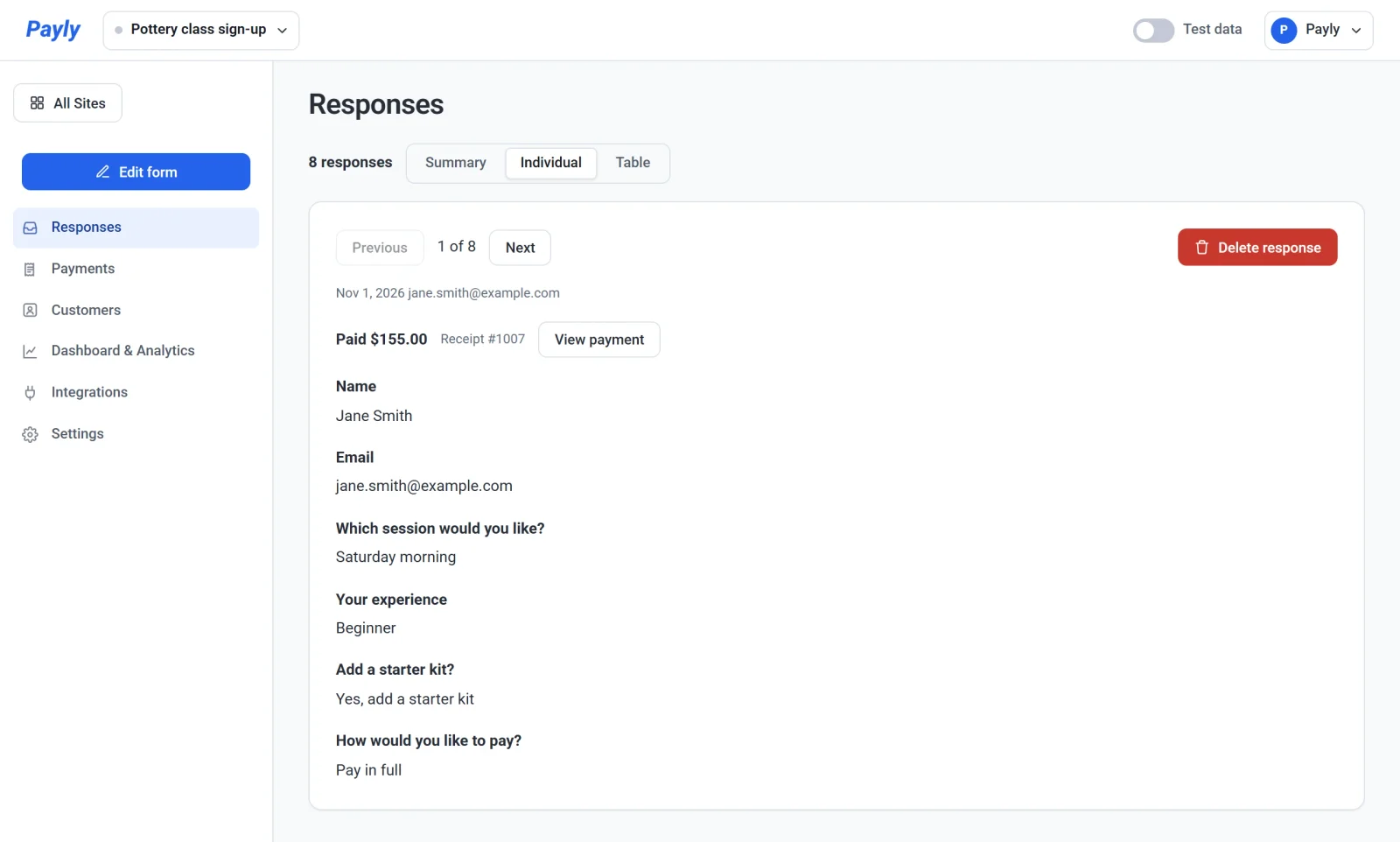
Unter dem Zähler sehen Sie das Datum und die E-Mail-Adresse der Person. Enthält die Einsendung eine Zahlung, zeigt eine Zeile, was sie gezahlt hat, etwa Paid $155.00, die Quittungsnummer und eine Schaltfläche View payment. Diese Schaltfläche öffnet die Zahlung, wo Sie sie erstatten können. Siehe Eine Zahlung erstatten. Dateien, die ein Besucher hochgeladen hat, erscheinen als Links, die Sie öffnen können.
Die Tabelle nutzen und eine CSV-Datei herunterladen
- Klicken Sie auf Tabelle. Jede Zeile ist eine Einsendung, mit einer Spalte Datum, einer Spalte Paid, sobald eine Einsendung eine Zahlung enthält, und einer Spalte für jede Frage. Eine Spalte E-Mail wird hinzugefügt, wenn Ihr Formular keine Frage vom Typ E-Mail hat, die Einsendungen aber mit einer Adresse kamen.
- Klicken Sie auf CSV herunterladen, um die Tabelle als Datei zu speichern, die Sie in einer Tabellenkalkulation öffnen können.
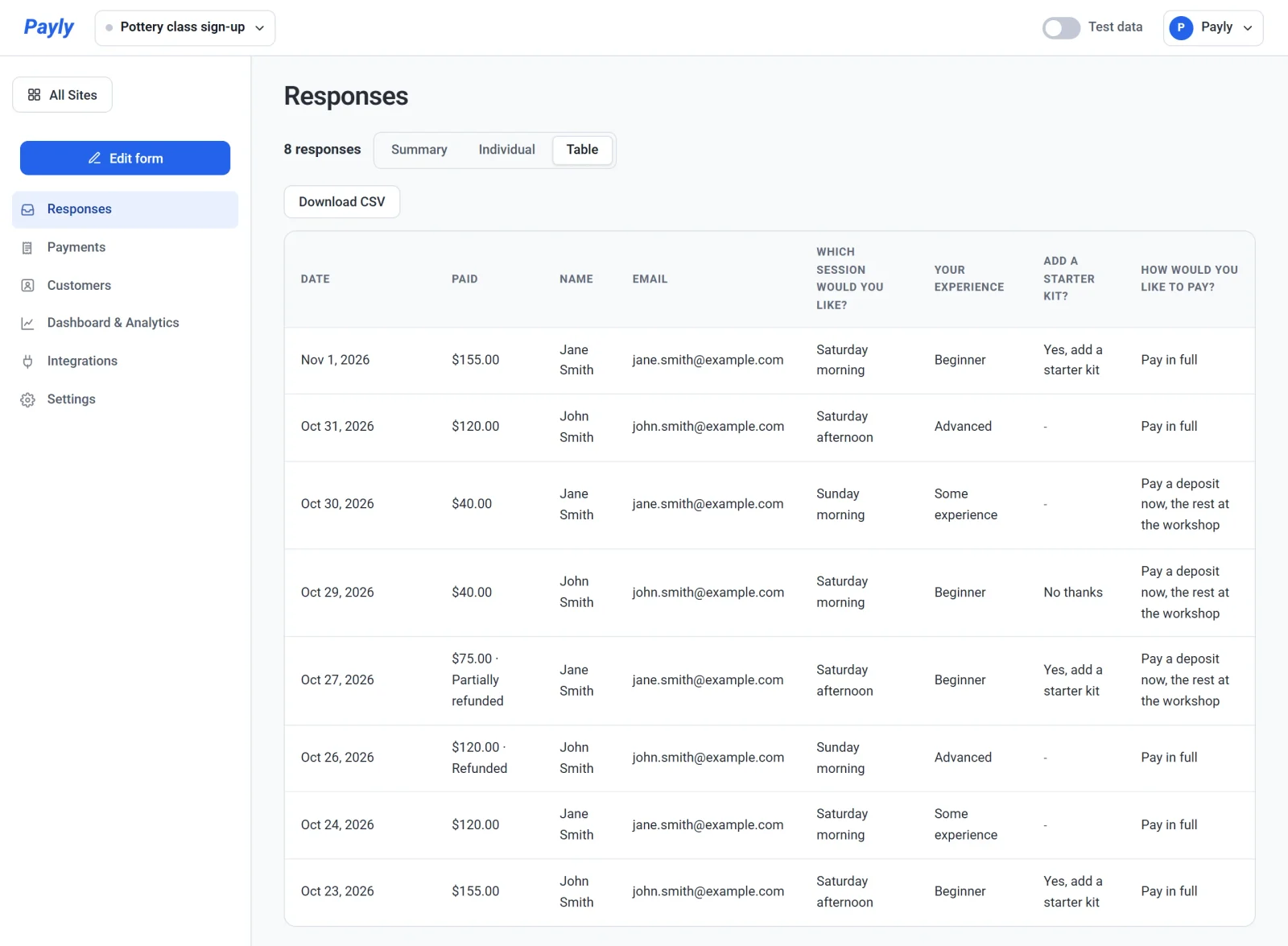
Die Datei hat eine Kopfzeile, dann eine Zeile für jede Einsendung. Daten werden als Jahr, Monat und Tag geschrieben, Beträge als einfache Zahlen, die eine Tabellenkalkulation addieren kann, und hochgeladene Dateien mit ihrem Namen. Eine erstattete Zahlung wird in der Spalte Paid als solche gekennzeichnet. Der Dateiname beginnt mit dem Titel Ihres Formulars und endet mit dem Datum, etwa pottery-class-sign-up-responses-2026-11-01.csv.
Bei einem Spendenformular oder einer Trinkgeldbox
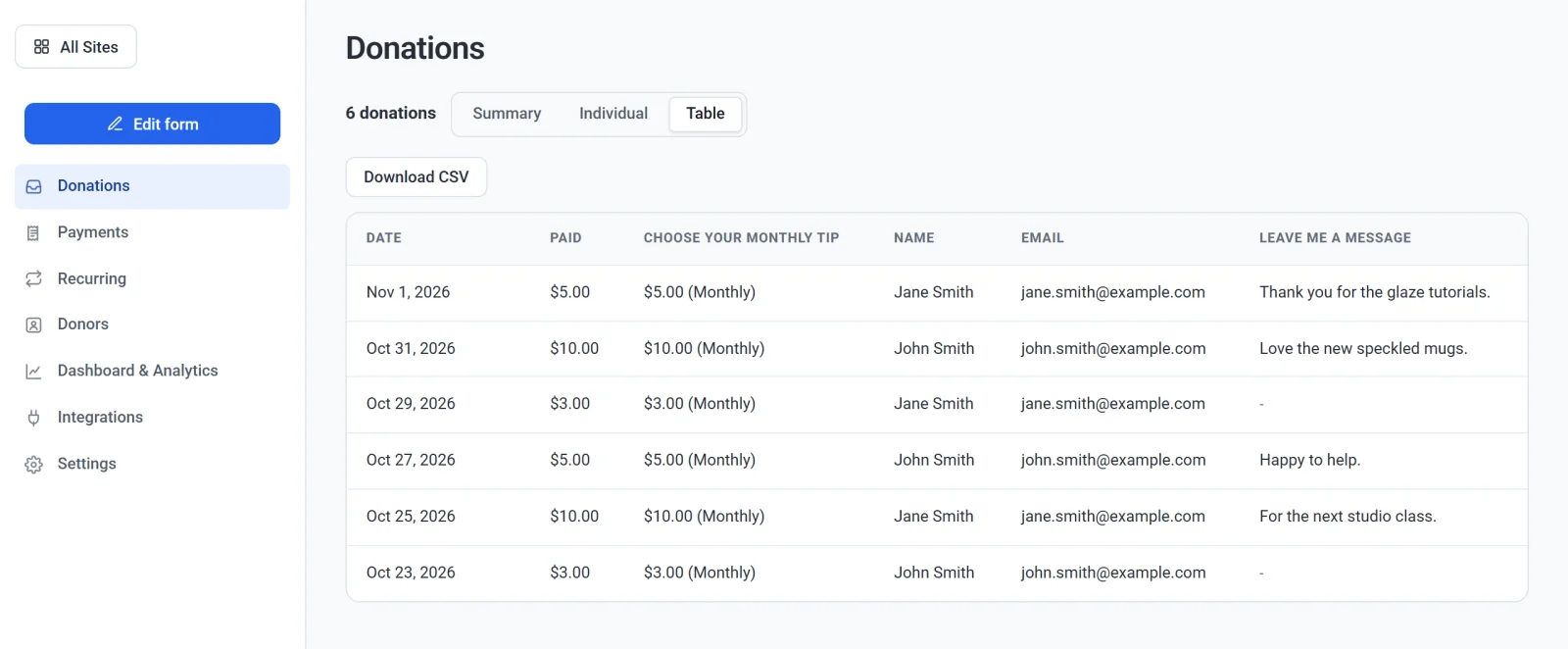
Der Bildschirm hat dieselben drei Ansichten, überschrieben mit Spenden, und er zählt Spenden statt Einsendungen. Die Spalte Paid zeigt, was jede Spende gezahlt hat, und die Spalte der Betragsfrage nennt neben einer monatlichen Spende „Monatlich“. Wiederkehrend im linken Menü listet die Spenden auf, die sich wiederholen.
Eine Einsendung löschen
Um eine Einsendung zu entfernen, öffnen Sie sie in der Ansicht Einzeln, klicken Sie auf Einsendung löschen und bestätigen Sie. Das löscht auch die Dateien der Einsendung und lässt sich nicht rückgängig machen. Eine Zahlung wird dadurch nicht erstattet: Die Zahlung bleibt auf dem Bildschirm Payments, wo Sie sie erstatten können. Die Veranstaltungstickets einer kostenlosen Einsendung kommen wieder in den Verkauf.
Gut zu wissen
- Eine Einsendung mit einer Zahlung erscheint, sobald die Zahlung durchgeht. Beginnt jemand zu zahlen und hört auf, gibt es keine Einsendung.
- Für jede neue Zahlung erhalten Sie eine E-Mail. Bei einer Einsendung ohne Zahlung erhalten Sie eine E-Mail zu einer neuen Einsendung, die Sie unter Einstellungen > E-Mails ausschalten können (Neue Formulareinsendung). Jede Einsendung wird hier in jedem Fall aufbewahrt.
- Ändern oder löschen Sie später eine Frage, behalten frühere Einsendungen die Frage und die Antworten, wie sie waren.
- Der Bildschirm zeigt bis zu Ihre neuesten 5.000 Einsendungen und sagt Ihnen, wenn es mehr gibt. Die Tabelle und die CSV-Datei haben dieselben Zeilen.