
Se og download svar
Læs svarene på din formular som en oversigt med diagrammer, ét svar ad gangen eller i en tabel, se hvad hver person har betalt, og download tabellen som en CSV-fil.
Payly gemmer hvert svar på din formular for dig. Du læser dem på skærmen Svar i formularens dashboard, som en oversigt, ét ad gangen eller i en tabel, du kan downloade. På en donationsformular eller tip-krukke hedder skærmen Donationer. Selve pengene findes på skærmen Payments, og de, der har betalt, findes under Kunder (Donorer).
Åbn skærmen Svar
- Klik på Dashboard på din formular på siden Dine hjemmesider. I formularbyggeren skal du klikke på Dashboard i bjælken øverst.
- Klik på Svar i menuen til venstre (Donationer på en donationsformular eller tip-krukke).
Antallet af svar står øverst, med tre visninger ved siden af: Oversigt, Enkeltvis og Tabel. Indtil nogen sender din formular, står der på skærmen »Ingen svar endnu« (»Ingen donationer endnu« på en donationsformular).
Oversigt
Hvert spørgsmål får sit eget kort med antallet af svar, det har. Hvad kortet viser, afhænger af spørgsmålet:
- Flervalg, Afkrydsningsfelter og Rullemenu: en bjælke for hver valgmulighed, med hvor mange der valgte den, og procentdelen. Svar, der er skrevet i et felt »Andet«, tælles sammen.
- Lineær skala og Vurdering: en bjælke for hvert punkt på skalaen.
- Gitre: et sæt bjælker for hver række.
- Tal: gennemsnittet samt det laveste og højeste svar.
- Indtast et beløb og donationsbeløbet: gennemsnittet og totalen.
- Alt, der er skrevet: de nyeste svar, op til 20. En linje fortæller, hvor mange flere der er i tabellen.
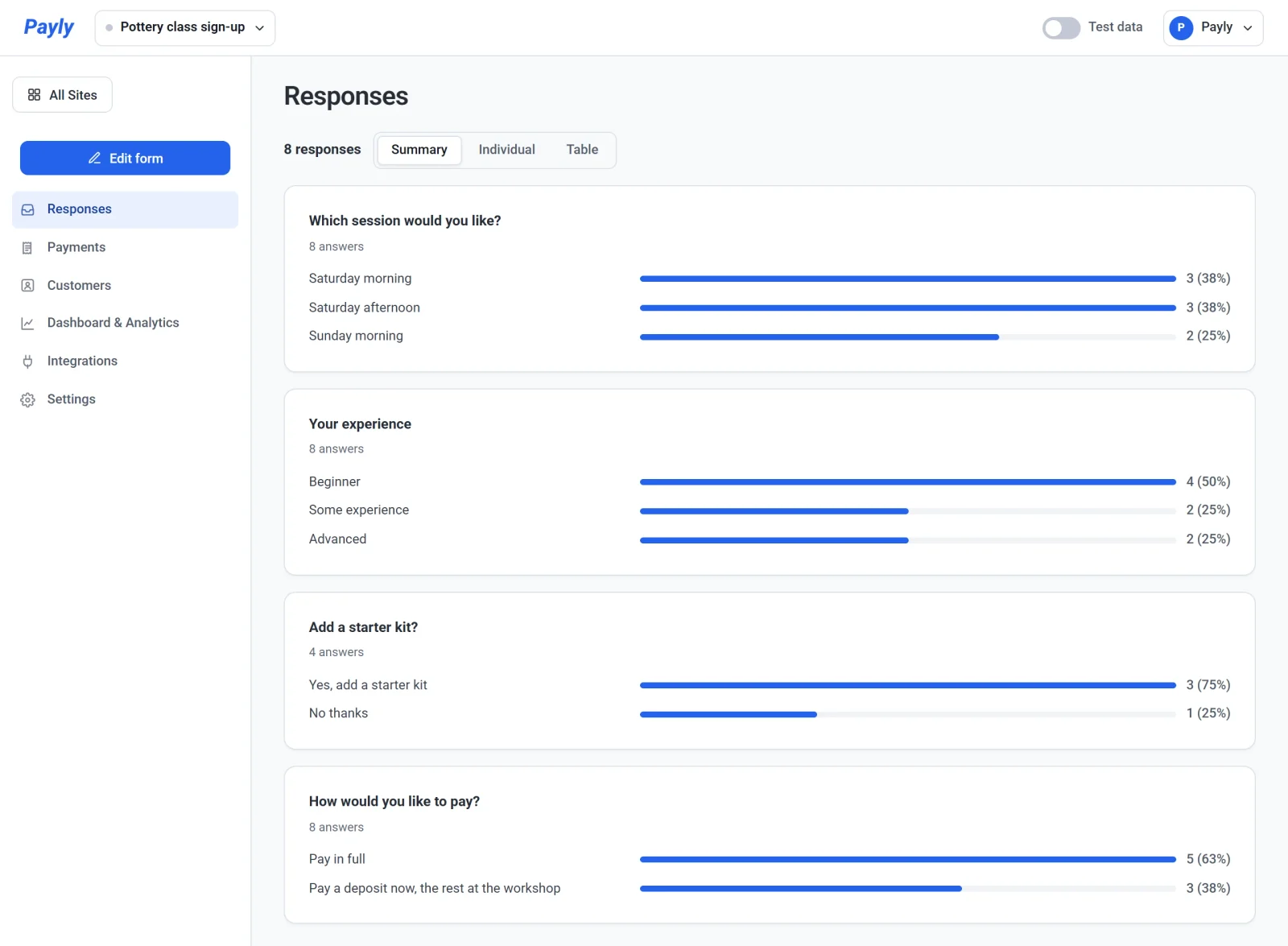
Læs ét svar ad gangen
- Klik på Enkeltvis.
- Klik på Næste og Forrige for at gå svarene igennem, de nyeste først. Tælleren viser, hvor du er, for eksempel »1 af 8«.
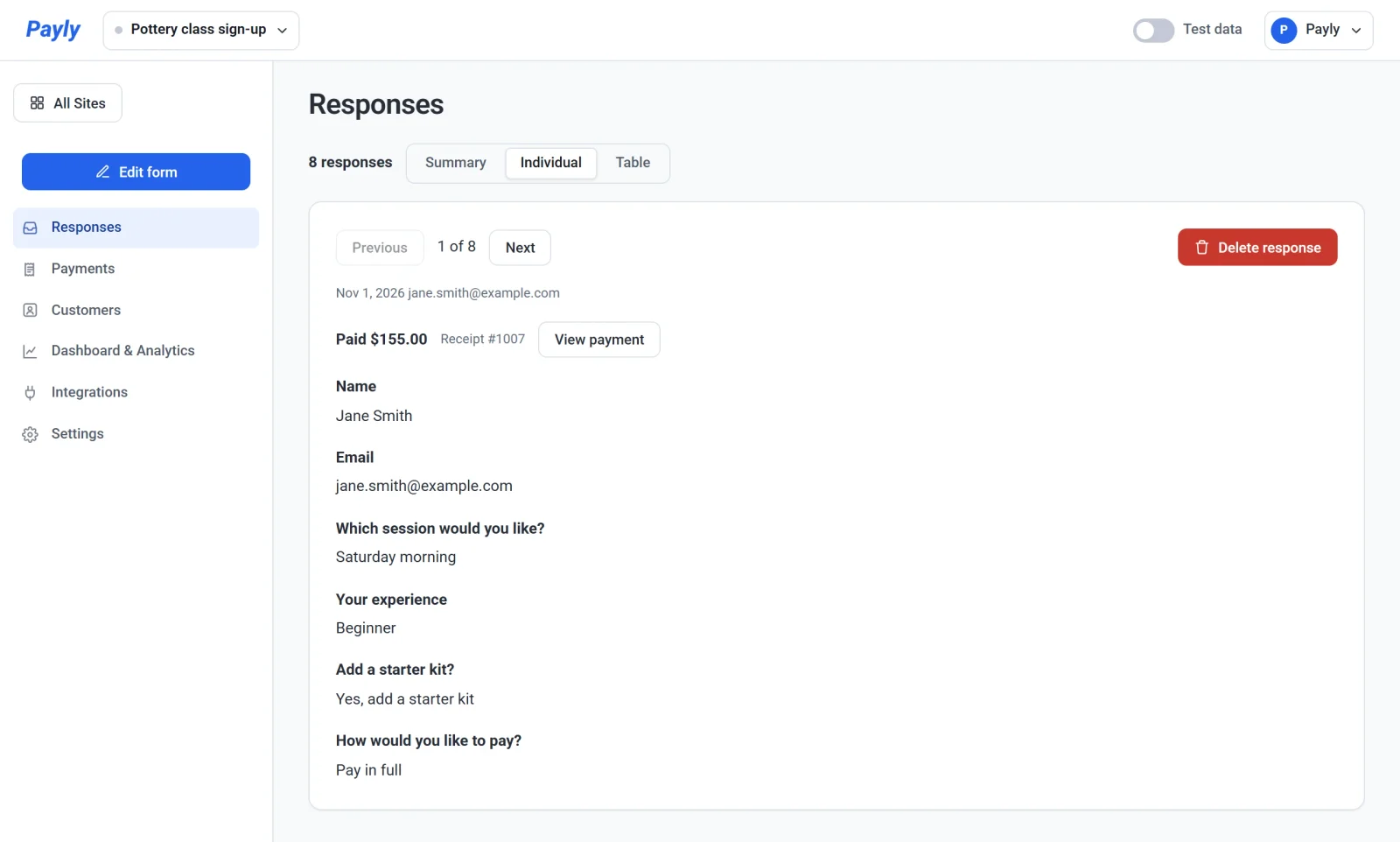
Under tælleren ser du datoen og personens e-mailadresse. Når svaret indeholder en betaling, viser en linje, hvad den betalte, for eksempel Paid $155.00, kvitteringsnummeret og en knap View payment. Den knap åbner betalingen, hvor du kan refundere den. Se Refundér en betaling. Filer, som en besøgende har uploadet, vises som links, du kan åbne.
Brug tabellen, og download en CSV
- Klik på Tabel. Hver række er ét svar, med en kolonne Dato, en kolonne Paid, så snart et svar indeholder en betaling, og en kolonne for hvert spørgsmål. En kolonne E-mail tilføjes, når din formular ikke har et E-mail-spørgsmål, men svar er kommet ind med en adresse.
- Klik på Download CSV for at gemme tabellen som en fil, du kan åbne i et regneark.
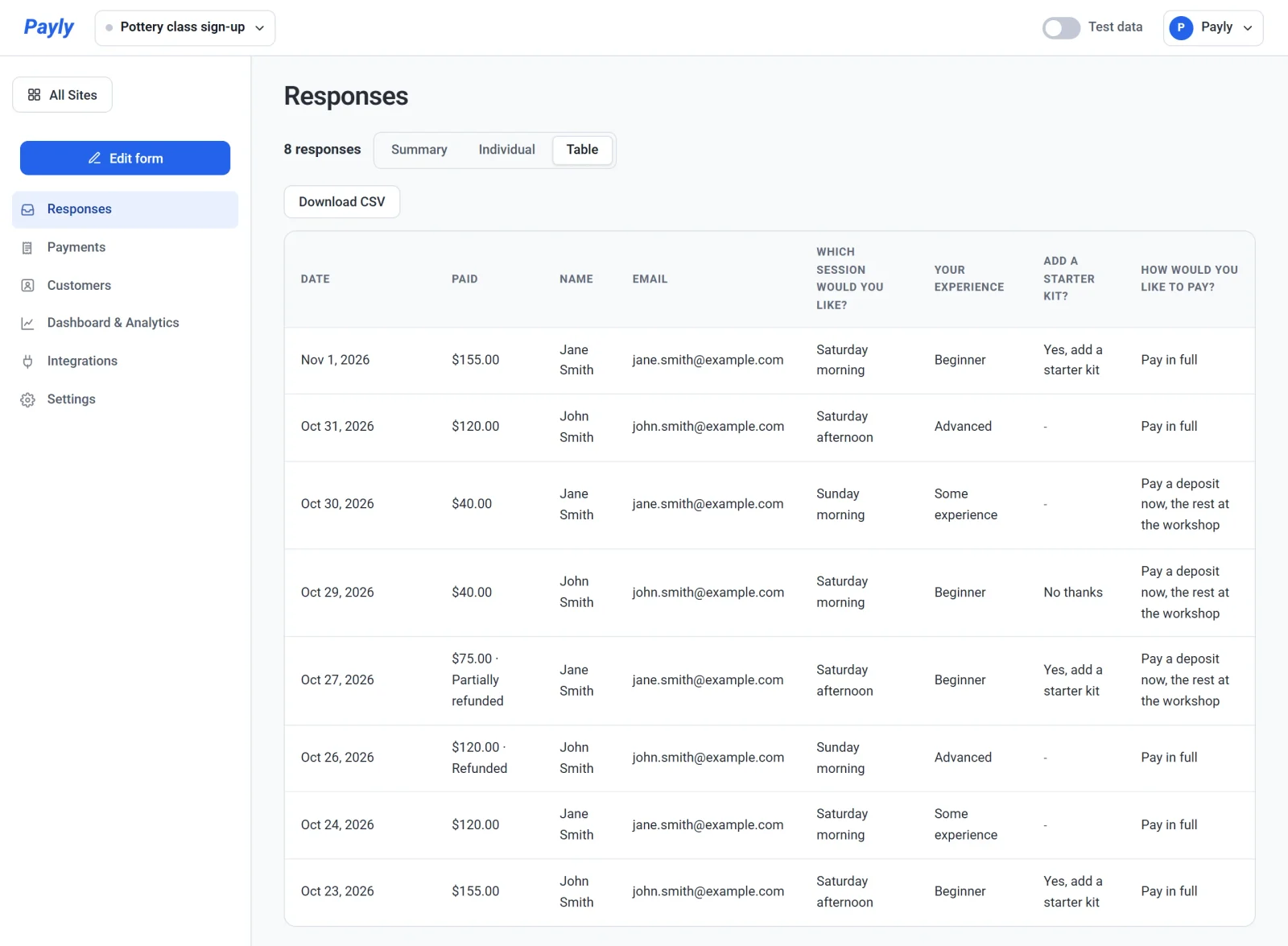
Filen har en overskriftsrække og derefter en række for hvert svar. Datoer skrives som år, måned og dag, beløb som almindelige tal, et regneark kan lægge sammen, og uploadede filer med navn. En refunderet betaling står som sådan i kolonnen Paid. Filnavnet starter med din formulars titel og slutter med datoen, for eksempel pottery-class-sign-up-responses-2026-11-01.csv.
På en donationsformular eller tip-krukke
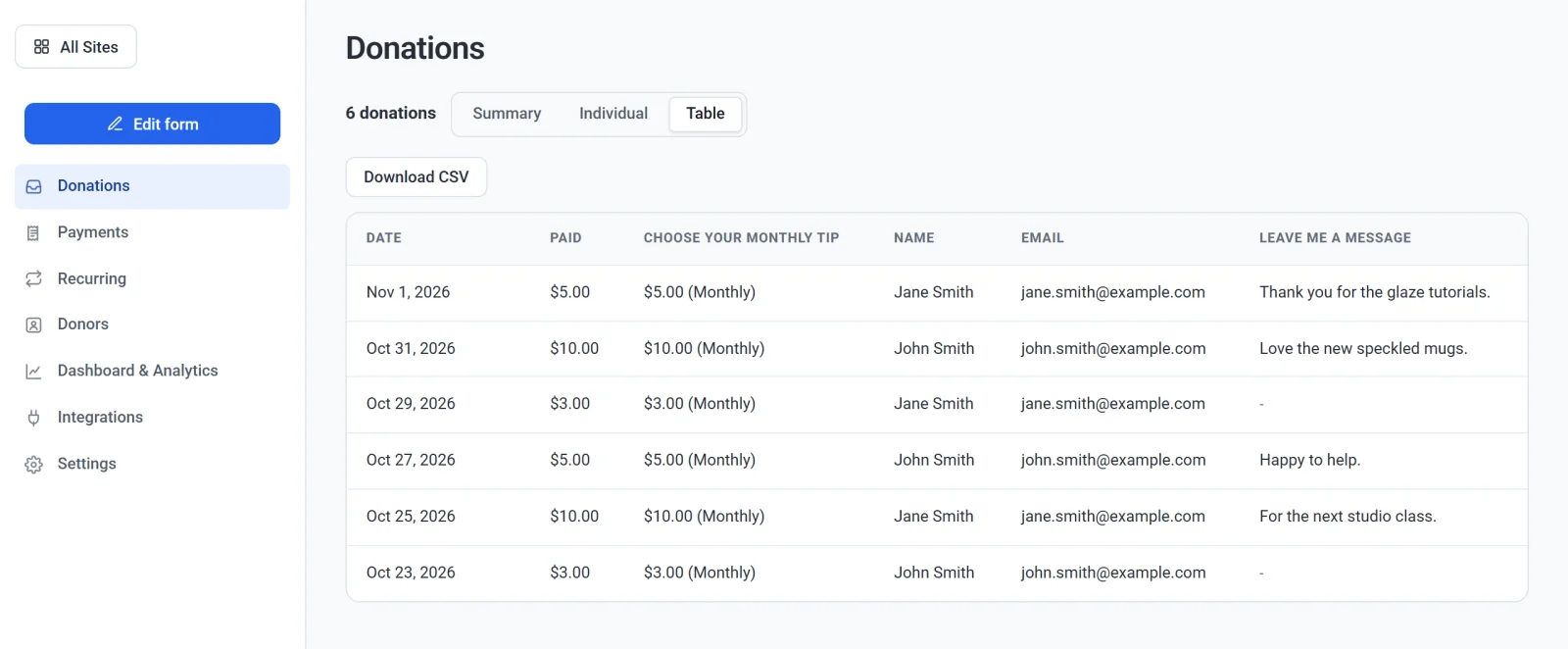
Skærmen har de samme tre visninger, med overskriften Donationer, og den tæller donationer i stedet for svar. Kolonnen Paid viser, hvad hver donation betalte, og kolonnen for beløbsspørgsmålet siger Månedlig ved siden af en månedlig donation. Tilbagevendende i menuen til venstre viser de donationer, der gentages.
Slet et svar
Hvis du vil fjerne et svar, skal du åbne det i visningen Enkeltvis, klikke på Slet svar og bekræfte. Det sletter også svarets filer og kan ikke fortrydes. Det refunderer ikke en betaling: Betalingen bliver på skærmen Payments, hvor du kan refundere den. Billetterne fra et gratis svar kommer til salg igen.
Godt at vide
- Et svar, der indeholder en betaling, vises, når betalingen går igennem. Hvis nogen begynder at betale og stopper, bliver der intet svar.
- Du får en e-mail for hver ny betaling. For et svar uden betaling får du en e-mail om et nyt svar, som du kan slå fra under Indstillinger > E-mails (Nyt svar på kontaktformular). Hvert svar gemmes her i begge tilfælde.
- Hvis du senere ændrer eller sletter et spørgsmål, beholder tidligere svar spørgsmålet og svarene, som de var.
- Skærmen viser op til dine 5.000 nyeste svar og fortæller, når der er flere. Tabellen og CSV-filen har de samme rækker.