
Zobrazení a stažení odpovědí
Čtěte odpovědi na svůj formulář jako souhrn s grafy, jednotlivě nebo v tabulce, zjistěte, kolik každý zaplatil, a stáhněte tabulku jako soubor CSV.
Payly za vás uchovává každou odpověď na váš formulář. Čtete je na obrazovce Odpovědi v administraci formuláře, jako souhrn, jednotlivě nebo v tabulce, kterou můžete stáhnout. U darovacího formuláře nebo kasičky na spropitné se obrazovka jmenuje Dary. Samotné peníze jsou na obrazovce Payments a lidé, kteří zaplatili, v části Zákazníci (Dárci).
Otevření obrazovky Odpovědi
- Na stránce Vaše weby klikněte u svého formuláře na Administrace. V editoru formuláře klikněte na liště nahoře na Administrace.
- V levé nabídce klikněte na Odpovědi (Dary u darovacího formuláře nebo kasičky na spropitné).
Počet odpovědí je nahoře a vedle něj tři zobrazení: Souhrn, Jednotlivě a Tabulka. Dokud váš formulář nikdo neodešle, obrazovka zobrazuje „Zatím žádné odpovědi“ („Zatím žádné dary“ u darovacího formuláře).
Souhrn
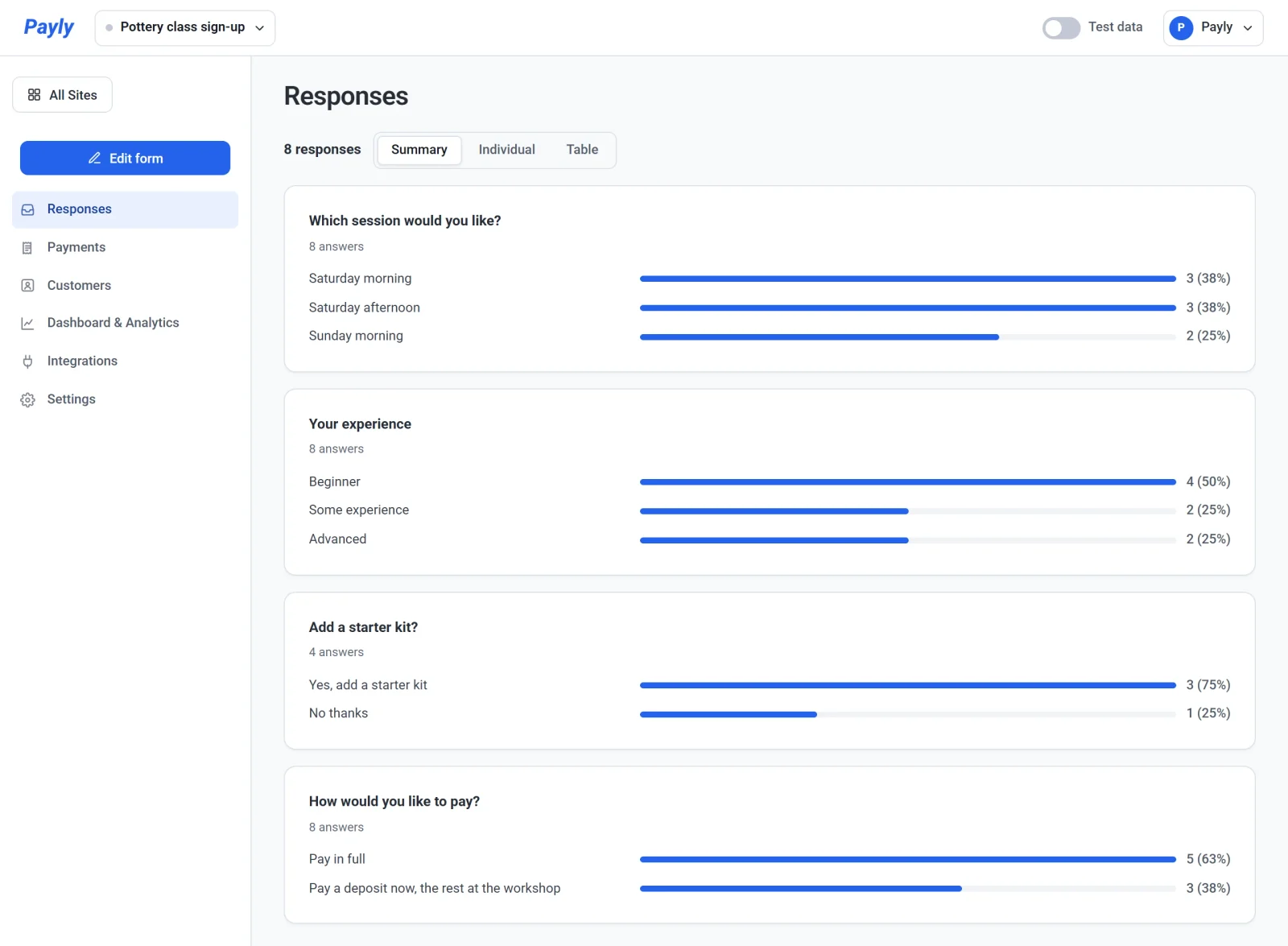
Každá otázka má vlastní kartu s počtem odpovědí. Co karta ukazuje, závisí na otázce:
- Výběr z možností, Zaškrtávací políčka a Rozbalovací seznam: sloupec pro každou možnost s počtem lidí, kteří ji vybrali, a procentem. Odpovědi napsané do pole „Jiné“ se počítají dohromady.
- Lineární škála a Hodnocení: sloupec pro každý bod škály.
- Mřížky: sada sloupců pro každý řádek.
- Číslo: průměr, nejnižší a nejvyšší odpověď.
- Zadání částky a částka daru: průměr a součet.
- Cokoli napsaného: nejnovější odpovědi, nejvýše 20. Řádek uvádí, kolik dalších je v tabulce.
Čtení jedné odpovědi po druhé
- Klikněte na Jednotlivě.
- Klikáním na Další a Předchozí procházíte odpovědi, od nejnovější. Počítadlo ukazuje, kde jste, například „1 z 8“.
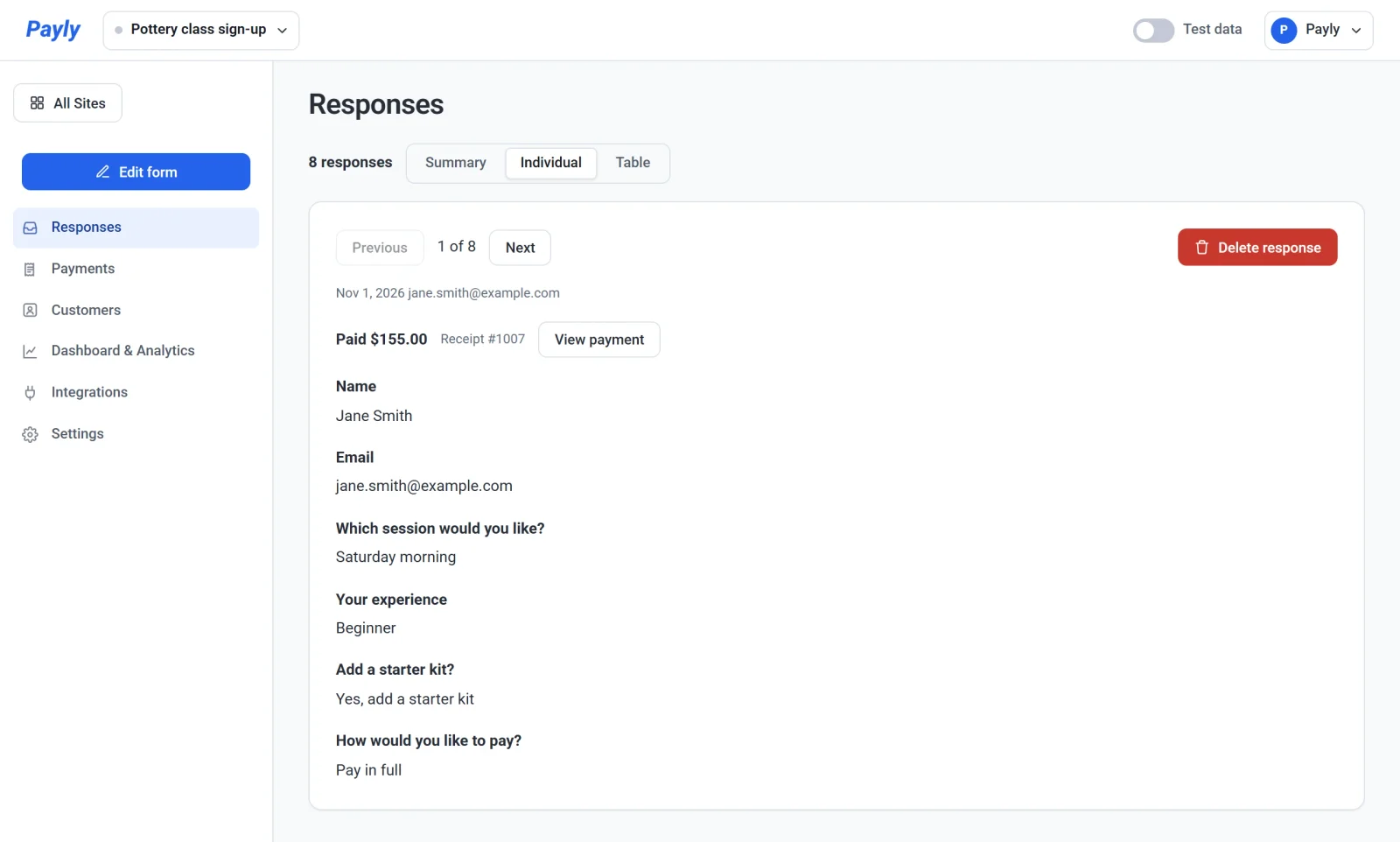
Pod počítadlem vidíte datum a e-mailovou adresu dotyčného. Pokud odpověď obsahuje platbu, řádek ukazuje, kolik zaplatil, například Paid $155.00, číslo účtenky a tlačítko View payment. Toto tlačítko otevře platbu, kterou tam můžete vrátit. Viz Vrácení peněz za platbu. Soubory, které návštěvník nahrál, se zobrazí jako odkazy, které můžete otevřít.
Tabulka a stažení souboru CSV
- Klikněte na Tabulka. Každý řádek je jedna odpověď, se sloupcem Datum, sloupcem Paid, jakmile některá odpověď obsahuje platbu, a sloupcem pro každou otázku. Sloupec E-mail se přidá, když váš formulář nemá otázku E-mail, ale odpovědi přišly s adresou.
- Klikněte na Stáhnout CSV a tabulku uložte jako soubor, který otevřete v tabulkovém procesoru.
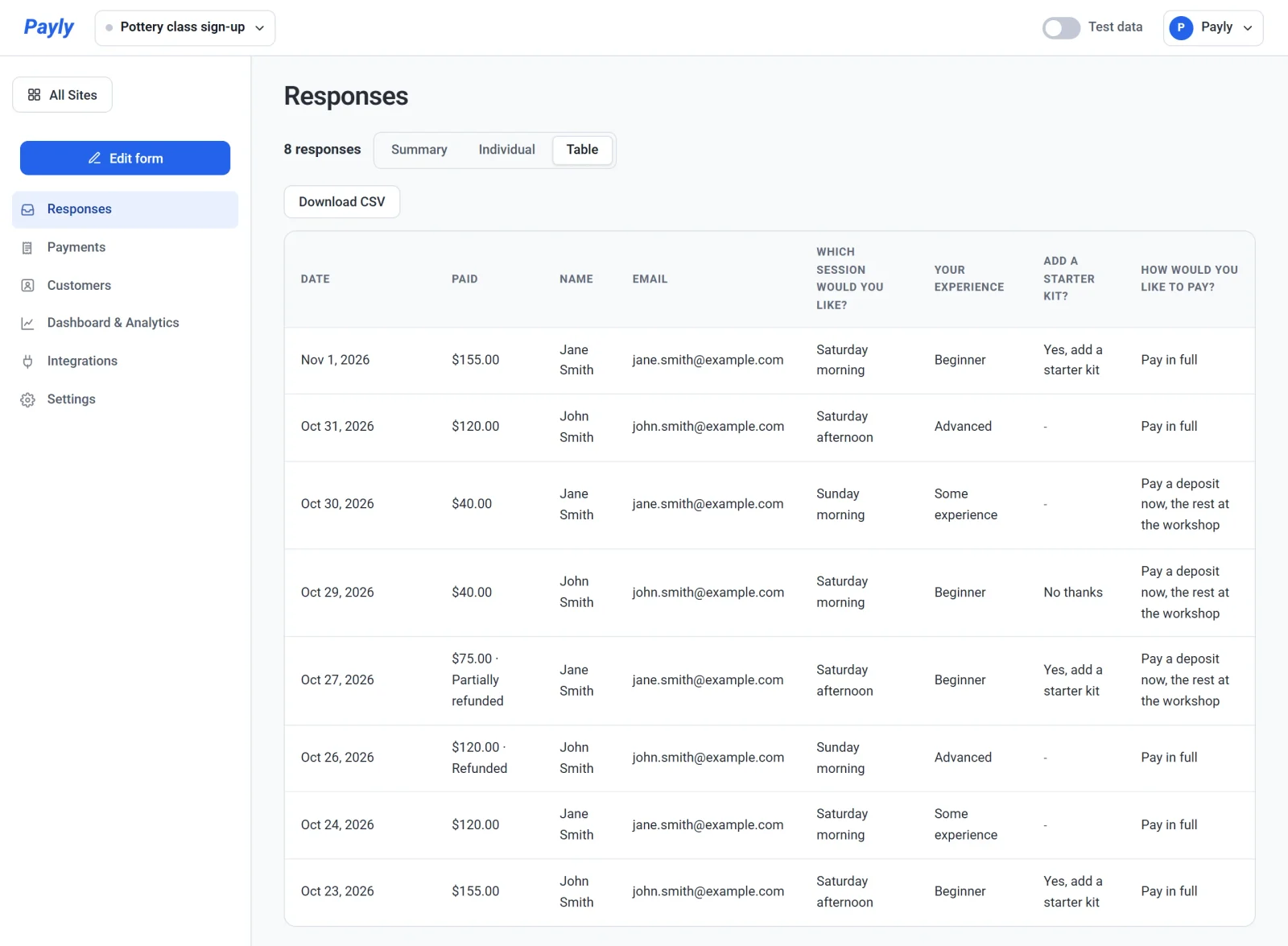
Soubor má jeden řádek záhlaví a pak jeden řádek pro každou odpověď. Data jsou zapsána jako rok, měsíc a den, částky jako prosté číslo, které tabulkový procesor umí sečíst, a nahrané soubory názvem. Vrácená platba je uvedena ve sloupci Paid. Název souboru začíná názvem vašeho formuláře a končí datem, například pottery-class-sign-up-responses-2026-11-01.csv.
U darovacího formuláře nebo kasičky na spropitné
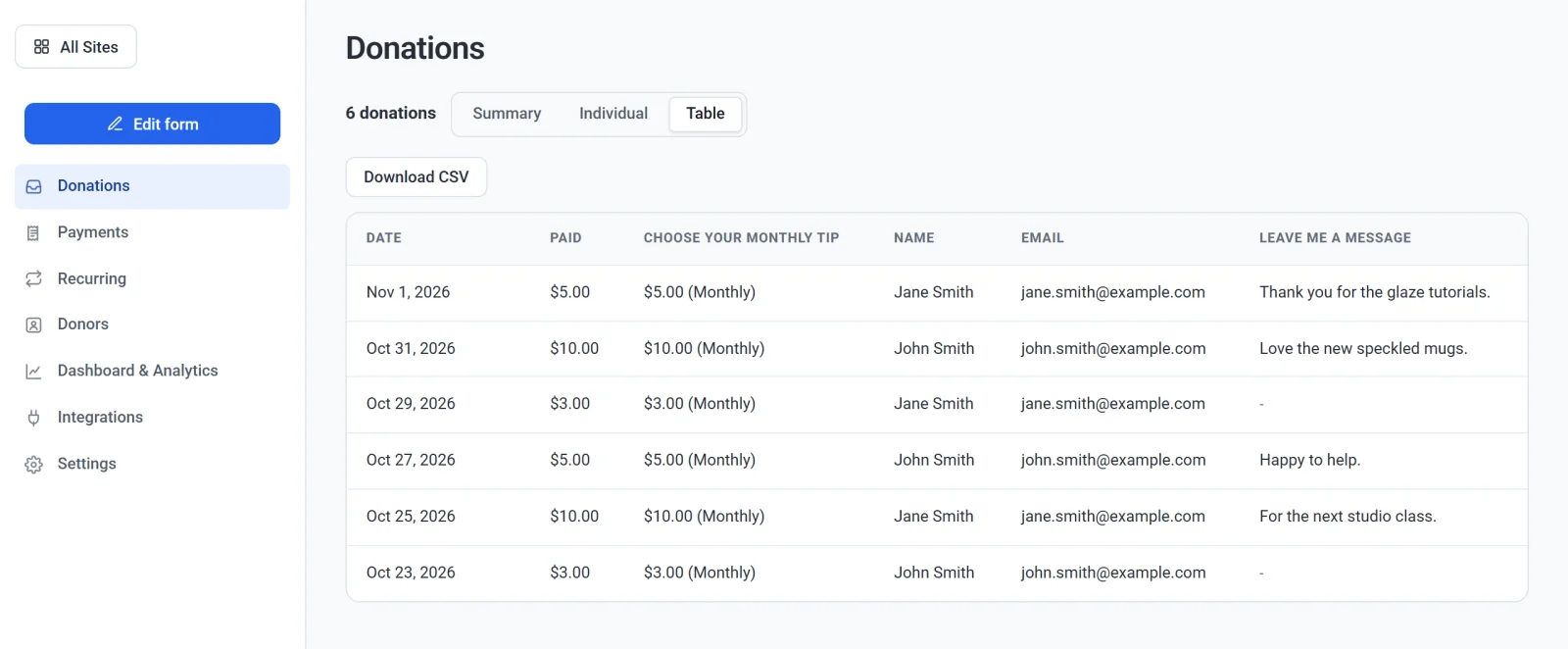
Obrazovka má stejná tři zobrazení, s nadpisem Dary, a počítá dary místo odpovědí. Sloupec Paid ukazuje, kolik každý dar zaplatil, a sloupec otázky na částku uvádí u měsíčního daru Měsíčně. Položka Opakované v levé nabídce uvádí dary, které se opakují.
Smazání odpovědi
Chcete-li odpověď odstranit, otevřete ji v zobrazení Jednotlivě, klikněte na Smazat odpověď a potvrďte. Tím se smažou i soubory odpovědi a nelze to vrátit zpět. Platba se tím nevrací: zůstane na obrazovce Payments, kde ji můžete vrátit. Vstupenky na akci z bezplatné odpovědi se vrátí do prodeje.
Dobré vědět
- Odpověď, která obsahuje platbu, se objeví, jakmile platba projde. Pokud někdo začne platit a přestane, odpověď není.
- Za každou novou platbu dostanete e-mail. U odpovědi bez platby dostanete e-mail o nové odpovědi, který můžete vypnout v Nastavení > E-maily (Nová odpověď z kontaktního formuláře). Každá odpověď se tu uchová tak či tak.
- Pokud později otázku změníte nebo smažete, dřívější odpovědi si ponechají otázku i odpovědi tak, jak byly.
- Obrazovka ukazuje až vašich nejnovějších 5 000 odpovědí a oznámí, když jich je víc. Tabulka a soubor CSV mají stejné řádky.