
Nhận đăng ký bằng biểu mẫu đăng ký
Nhận đăng ký cho lớp học, trại hè hoặc giải đấu: hỏi ai sẽ tham gia, đặt giá cho từng lựa chọn, chuyển người đăng ký đến đúng trang và đóng biểu mẫu khi đã đủ chỗ.
Biểu mẫu đăng ký nhận đăng ký cho những hoạt động có số chỗ giới hạn, chẳng hạn một lớp học, một trại hè, một giải đấu hoặc một chuyến đi, và nhận thanh toán ngay trong cùng một bước. Biểu mẫu hỏi ai sẽ tham gia, cho biết mỗi lựa chọn có giá bao nhiêu, và có thể tự đóng khi đã đủ chỗ.
Bắt đầu từ một mẫu
Tạo một biểu mẫu thanh toán, như mô tả trong Tạo biểu mẫu thanh toán, và chọn mẫu gần nhất với hoạt động bạn tổ chức:
- Đăng ký lớp thực hành: người mới bắt đầu thấy trang bộ dụng cụ khởi đầu, sau đó mọi người thanh toán toàn bộ hoặc đặt cọc. Các ảnh bên dưới dùng mẫu này.
- Camp registration: trại viên và các tuần tham gia, mỗi tuần có mức giá riêng, rồi đến một trang dành cho phụ huynh hoặc người giám hộ.
- Dance classes: học phí hằng tháng cho các lớp người lớn, thu mỗi tháng.
- Volleyball league: đăng ký cả đội, hoặc tham gia một mình với tư cách cầu thủ tự do.
- Kayak tour: chọn một chuyến đi, một ngày và một chiếc kayak, rồi đồng ý với các quy tắc an toàn ở trang thứ hai.
Xây dựng biểu mẫu đăng ký
- Hỏi ai đang đăng ký. Thêm các câu hỏi Họ tên, Email và Điện thoại. Địa chỉ email là nơi biên lai được gửi đến.
- Đưa các buổi, lớp học hoặc tuần vào làm các lựa chọn. Dùng Trắc nghiệm khi mọi người chọn một mục, và Hộp chọn nhiều đáp án khi họ có thể chọn nhiều mục. Camp registration hoạt động theo cách này: mẫu đặt giá cho từng tuần và cộng các tuần mà phụ huynh đánh dấu.
- Đặt giá cho từng lựa chọn có tính phí. Xem Nhận thanh toán trên biểu mẫu.
- Chia một biểu mẫu dài thành nhiều trang. Nhấn Thêm phần, biểu tượng cuối cùng trên thanh công cụ bên cạnh biểu mẫu. Người truy cập di chuyển giữa các trang bằng Tiếp và Quay lại. Để cho họ biết mình đã đi được bao xa, hãy bật Hiển thị thanh tiến trình trên tab Cài đặt.
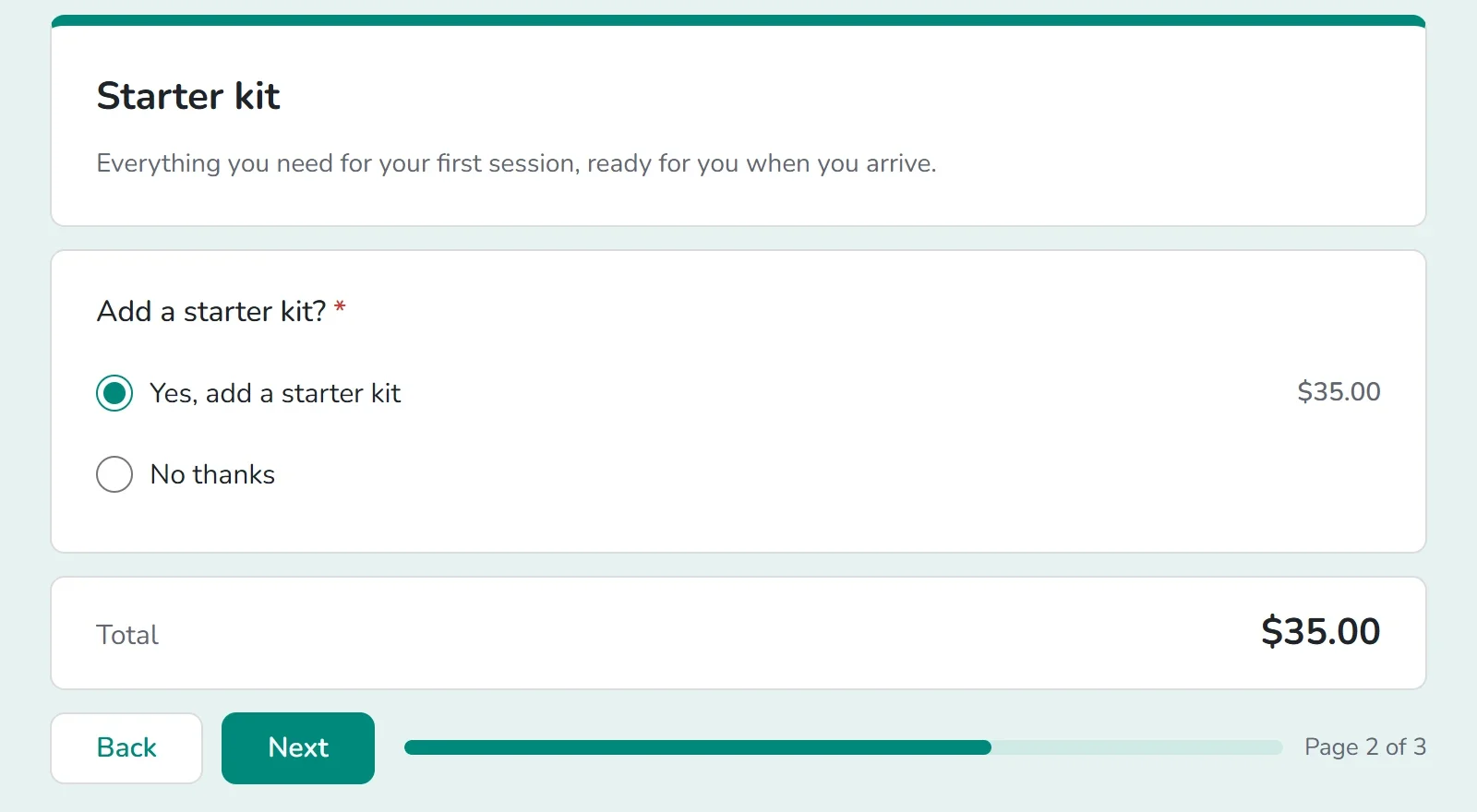
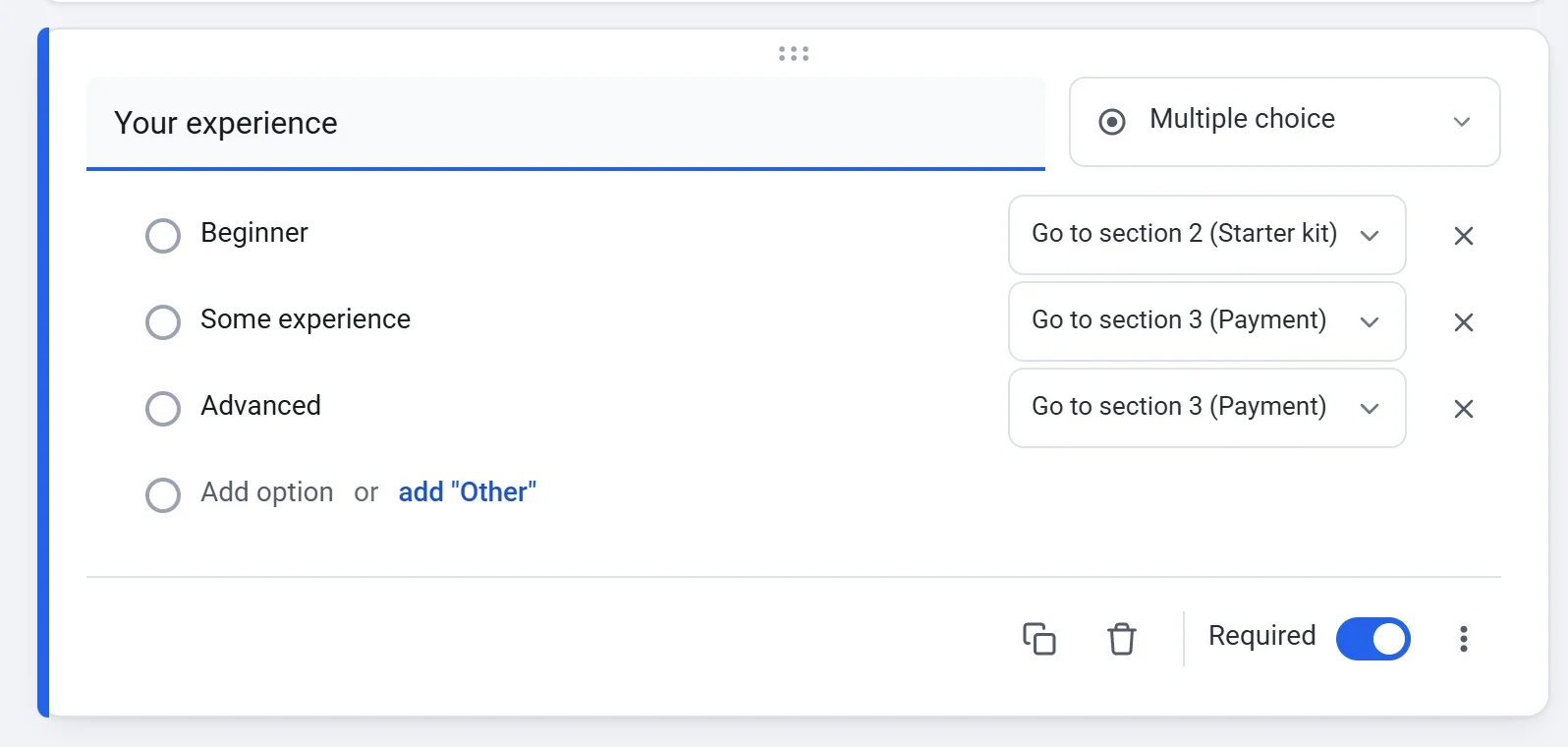
- Chuyển người đăng ký đến đúng trang. Trên câu hỏi Trắc nghiệm hoặc Danh sách thả xuống, nhấn Tùy chọn khác và chọn Chuyển đến phần tùy theo câu trả lời. Một menu xuất hiện bên cạnh mỗi câu trả lời. Trong Pottery class sign-up, người mới bắt đầu đến trang bộ dụng cụ khởi đầu còn những người khác đi thẳng đến bước thanh toán.
- Để nhận tiền đặt cọc, hãy đặt cả hai lựa chọn vào một câu hỏi, chẳng hạn Thanh toán toàn bộ và Đặt cọc ngay, số còn lại thanh toán tại lớp thực hành, mỗi lựa chọn có giá riêng. Payly chỉ thu đúng mức giá mà người đó đã chọn. Phần còn lại bạn tự thu.
- Nhấn Xem trước và đăng ký như một người truy cập.
Đóng đăng ký khi đã đủ chỗ
- Nhấn tab Cài đặt. Thẻ Phản hồi nằm ở trên cùng.
- Để đóng vào một ngày cụ thể, chọn ngày và giờ trong Close on.
- Để đóng sau một số lượt đăng ký, nhập số đó vào Close after this many answers.
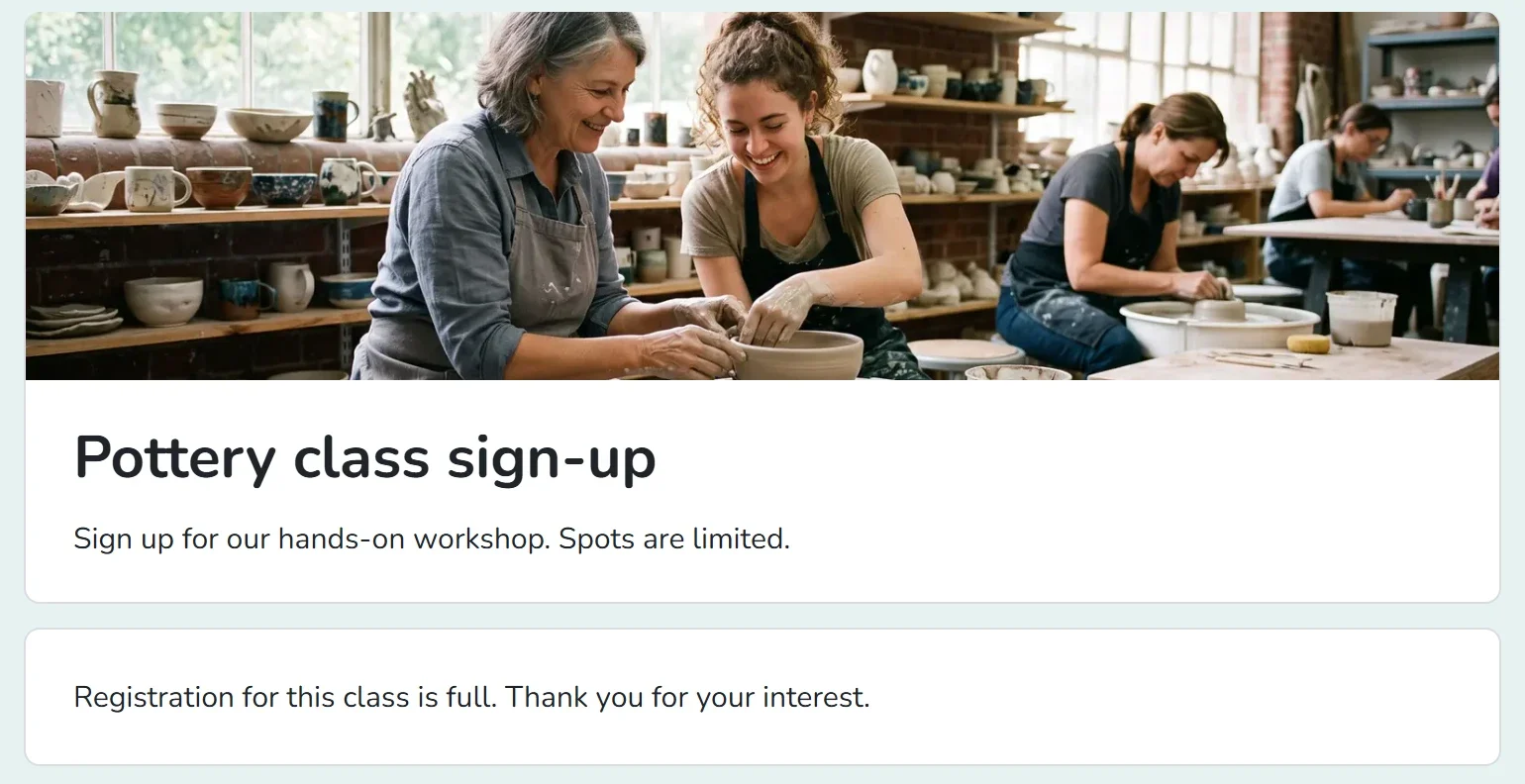
- Nhập Thông báo cho người truy cập khi biểu mẫu đã đóng. Nếu không nhập, người truy cập sẽ đọc dòng Biểu mẫu này không còn nhận phản hồi nữa.
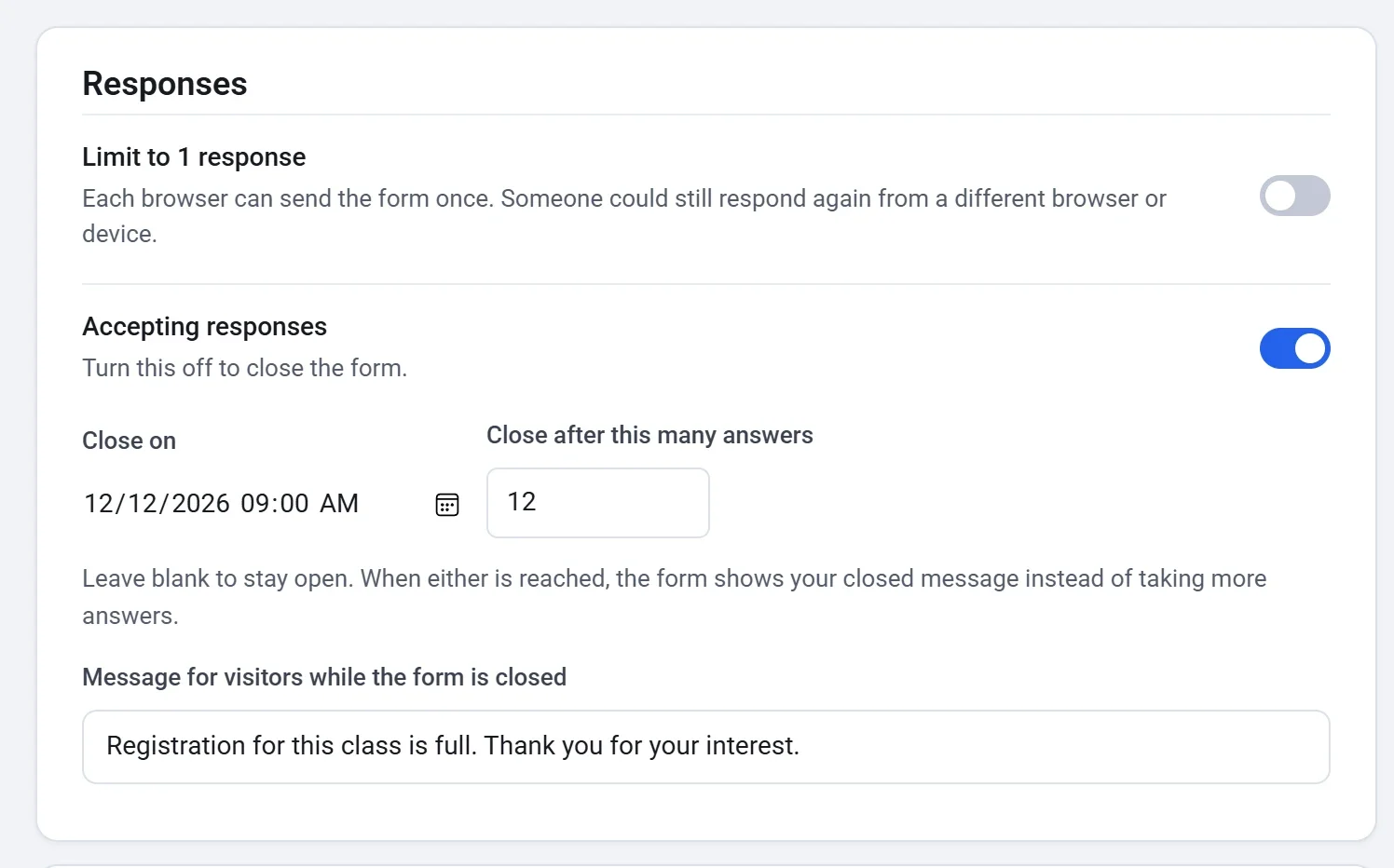
Khi đạt một trong hai giới hạn, biểu mẫu hiển thị thông báo đóng của bạn thay vì nhận thêm câu trả lời.
- Để tự đóng biểu mẫu bất cứ lúc nào, hãy tắt Đang nhận phản hồi. Bật lại để mở biểu mẫu trở lại.
- Câu trả lời được tính khi được lưu. Với biểu mẫu có thu tiền, đó là lúc thanh toán thành công.
- Giới hạn 1 phản hồi cho phép mỗi trình duyệt chỉ gửi biểu mẫu một lần. Một người vẫn có thể đăng ký lại từ trình duyệt hoặc thiết bị khác.
Cần biết
- Mỗi câu trả lời là một lượt đăng ký. Để đăng ký cho người thứ hai, ai đó phải gửi lại biểu mẫu. Để đăng ký cả một nhóm cùng lúc, hãy đưa ra một lựa chọn bao gồm cả nhóm, như mẫu Volleyball league làm với một đội tối đa 8 người chơi.
- Giới hạn áp dụng cho toàn bộ biểu mẫu. Một lựa chọn thông thường không có giới hạn riêng, chẳng hạn số chỗ trong một buổi. Nếu bạn cần giới hạn cho từng loại vé, hãy dùng vé sự kiện: xem Các loại vé và giới hạn.
- Mỗi lượt đăng ký xuất hiện trên màn hình Phản hồi, còn mỗi khoản thanh toán xuất hiện trong mục Payments. Xem Xem và tải xuống phản hồi.