
Kayıt formuyla kişileri kaydedin
İnsanları derslere, kamplara veya liglere kaydedin: kimin geleceğini sorun, her seçeneğe fiyat koyun, kişileri doğru sayfaya yönlendirin ve dolduğunda kayıtları kapatın.
Kayıt formu, kontenjanı belirli bir şeye (ders, kamp, lig veya tur gibi) insanları kaydeder ve ödemeyi aynı adımda alır. Kimin geleceğini sorar, her seçeneğin ne kadar tuttuğunu gösterir ve dolduğunda kendiliğinden kapanabilir.
Bir şablonla başlayın
Ödeme formu oluşturun makalesinde anlatıldığı gibi bir ödeme formu oluşturun ve yürüttüğünüz işe en yakın şablonu seçin:
- Atölye kaydı: yeni başlayanlar bir başlangıç seti sayfası görür, ardından herkes tamamını öder ya da kapora öder. Aşağıdaki resimlerde bu şablon kullanılıyor.
- Camp registration: kampa katılan kişi ve haftalar (her haftanın kendi fiyatı var), ardından ebeveyn veya vasi için bir sayfa.
- Dance classes: yetişkin dersleri için her ay tahsil edilen aylık ücret.
- Volleyball league: bir takımın tamamını kaydedin ya da serbest oyuncu olarak tek başınıza katılın.
- Kayak tour: bir tur, bir tarih ve bir kano seçin, ardından ikinci sayfada güvenlik kurallarını kabul edin.
Kaydı oluşturma
- Kimin kaydolduğunu sorun. Ad, E-posta ve Telefon soruları ekleyin. Makbuz, e-posta adresine gider.
- Oturumları, dersleri veya haftaları seçenek olarak sunun. İnsanlar bir tane seçecekse Çoktan seçmeli, birden fazlasını seçebilecekse Onay kutuları kullanın. Camp registration bu şekilde çalışır: her haftayı fiyatlandırır ve ebeveynin işaretlediği haftaları toplar.
- Para tutan her seçeneğe bir fiyat koyun. Formla ödeme alın makalesine bakın.
- Uzun bir formu sayfalara bölün. Formun yanındaki araç çubuğunun son simgesi olan Bölüm ekle’ye tıklayın. Ziyaretçiler sayfalar arasında Sonraki ve Geri ile gezinir. Ne kadar ilerlediklerini göstermek için Ayarlar sekmesinde İlerleme çubuğunu göster seçeneğini açın.
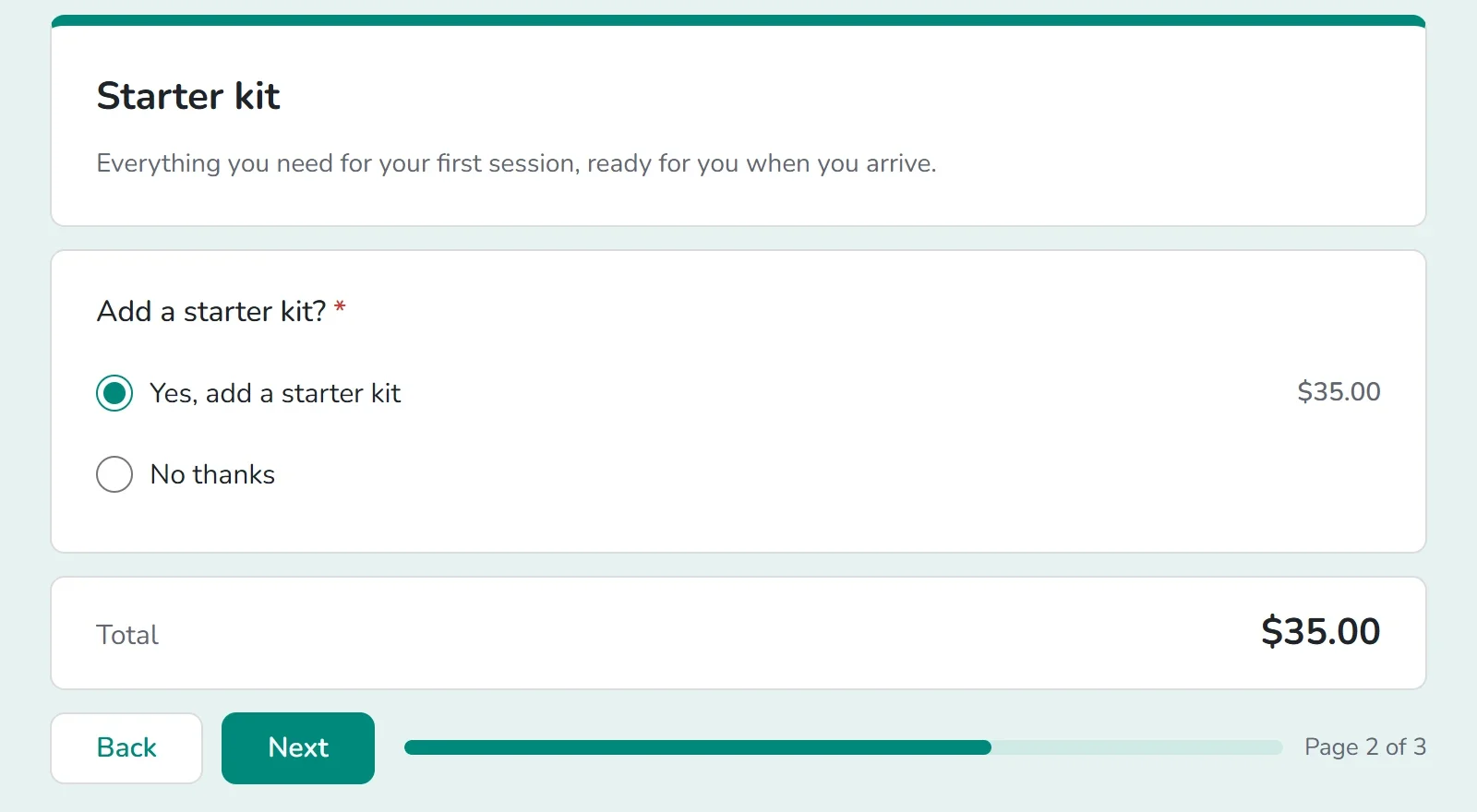
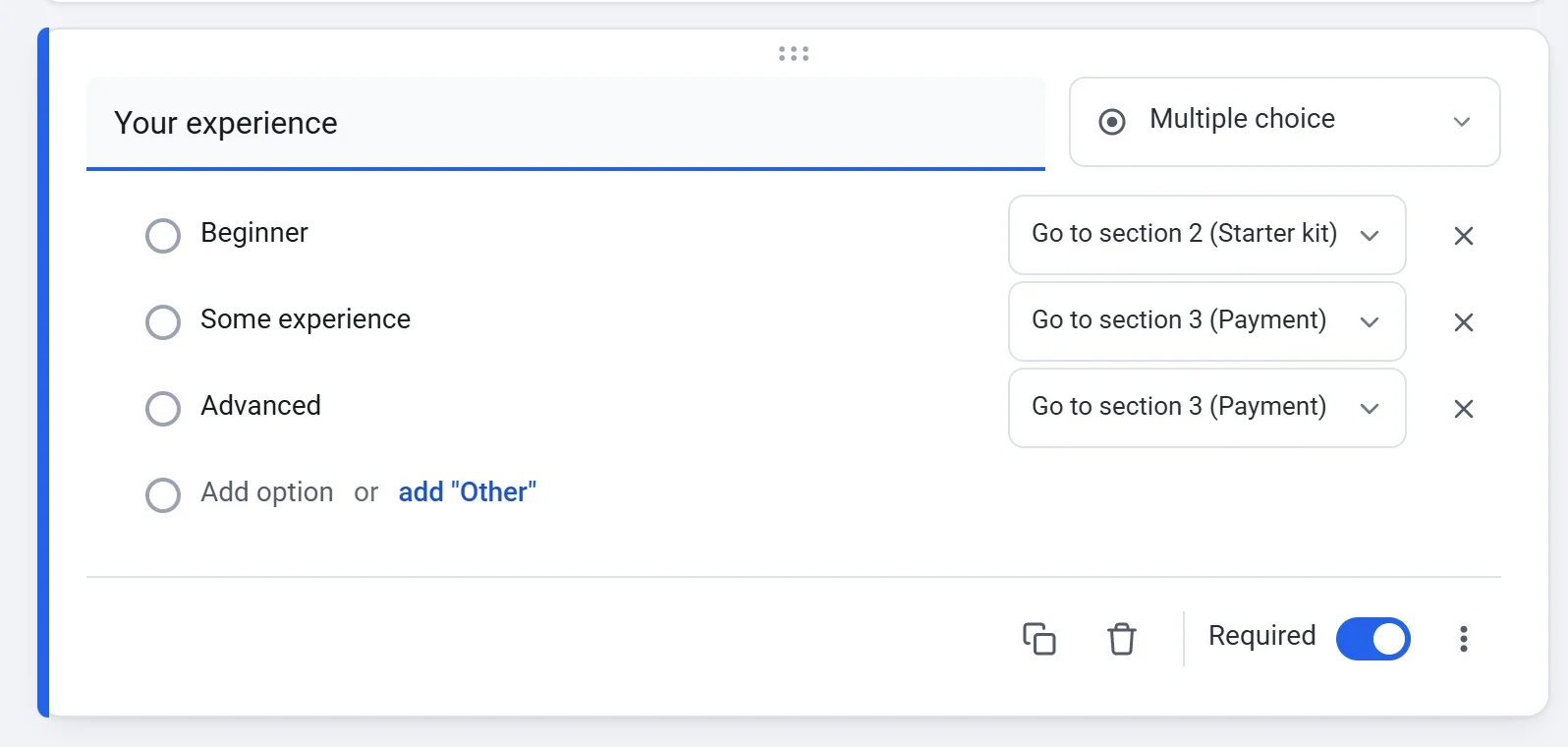
- İnsanları doğru sayfaya yönlendirin. Bir Çoktan seçmeli veya Açılır liste sorusunda Daha fazla seçenek’e tıklayın ve Yanıta göre bölüme git’i seçin. Her yanıtın yanında bir menü görünür. Pottery class sign-up formunda yeni başlayanlar başlangıç seti sayfasına gider, diğer herkes doğrudan ödemeye geçer.
- Kapora almak için her iki seçeneği tek bir soruya koyun; örneğin her biri kendi fiyatıyla Tamamını öde ve Şimdi kapora öde, kalanını atölyede öde. Payly yalnızca kişinin seçtiği fiyatı tahsil eder. Kalanını kendiniz toplarsınız.
- Önizleme’ye tıklayın ve bir ziyaretçi gibi kaydolun.
Dolduğunda kaydı kapatma
- Ayarlar sekmesine tıklayın. Yanıtlar kartı en üsttedir.
- Belirli bir tarihte kapatmak için Close on alanında bir tarih ve saat seçin.
- Belirli sayıda kayıttan sonra kapatmak için sayıyı Close after this many answers alanına yazın.
- Bir Form kapalıyken ziyaretçilere gösterilen mesaj yazın. Yazmazsanız ziyaretçiler Bu form artık yanıt kabul etmiyor. mesajını okur.
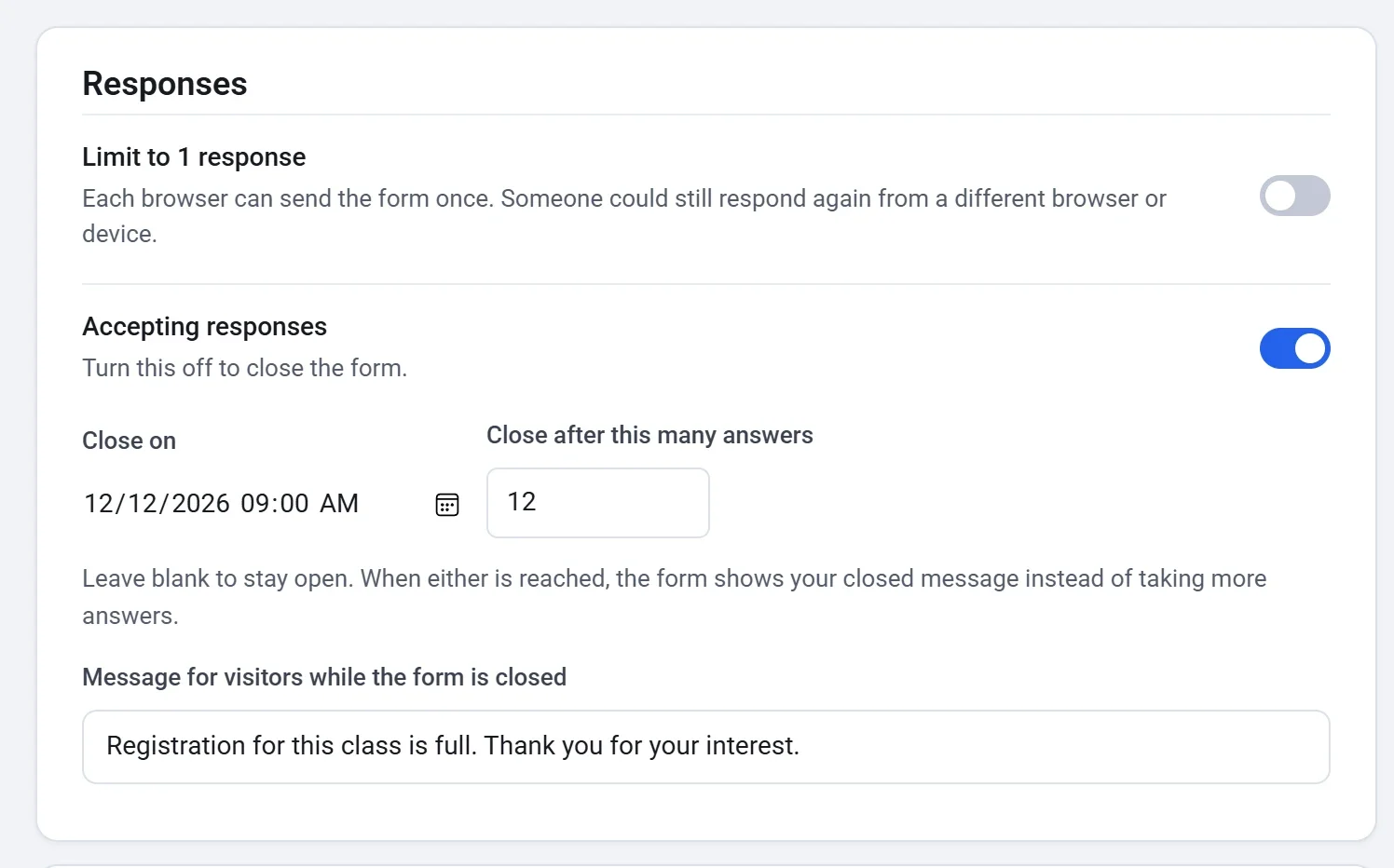
Sınırlardan biri aşıldığında form, daha fazla yanıt almak yerine kapalı mesajınızı gösterir.

- Formu istediğiniz an elle kapatmak için Yanıt kabul ediliyor ayarını kapatın. Yeniden açmak için açın.
- Yanıtlar kaydedildiklerinde sayılır. Ücretli bir formda bu, ödemenin gerçekleştiği andır.
- Yanıt sayısını 1 ile sınırla, her tarayıcının formu yalnızca bir kez göndermesine izin verir. Biri yine de başka bir tarayıcıdan veya cihazdan yeniden kaydolabilir.
Bilmeniz gerekenler
- Her yanıt bir kayıttır. İkinci bir kişiyi kaydetmek için birinin formu yeniden göndermesi gerekir. Bir grubu tek seferde kaydetmek için, Volleyball league şablonunun en fazla 8 oyunculu bir takımla yaptığı gibi, bunu kapsayan bir seçenek sunun.
- Sınır formun tamamı için geçerlidir. Sıradan bir seçeneğin, örneğin bir oturumdaki yerlerin, kendi sınırı yoktur. Her bilet türü için ayrı bir sınıra ihtiyacınız varsa etkinlik biletlerini kullanın: Bilet türleri ve sınırlar makalesine bakın.
- Her kayıt Yanıtlar ekranında, her ödeme ise Payments altında görünür. Yanıtları görün ve indirin makalesine bakın.