
Låt folk anmäla sig med ett anmälningsformulär
Anmäl folk till kurser, läger eller ligor: fråga vem som kommer, sätt pris på varje val, skicka folk till rätt sida och stäng när det är fullt.
Ett anmälningsformulär anmäler folk till något med ett bestämt antal platser, till exempel en kurs, ett läger, en liga eller en tur, och tar emot betalning i samma steg. Det frågar vem som kommer, visar vad varje val kostar och kan stänga sig självt när det är fullt.
Börja från en mall
Skapa ett betalningsformulär, som det beskrivs i Skapa ett betalningsformulär, och välj den mall som ligger närmast det du driver:
- Workshopanmälan: nybörjare ser en sida med ett startkit, och sedan betalar alla hela beloppet eller en handpenning. Bilderna nedan använder den här.
- Camp registration: lägerdeltagaren och veckorna, varje vecka med sitt eget pris, och sedan en sida för en förälder eller vårdnadshavare.
- Dance classes: månadsavgift för vuxenkurser, som debiteras varje månad.
- Volleyball league: anmäl ett helt lag, eller gå med ensam som fri spelare.
- Kayak tour: välj en tur, ett datum och en kajak, och godkänn sedan säkerhetsreglerna på en andra sida.
Bygg anmälan
- Fråga vem som anmäler sig. Lägg till frågorna Namn, E-post och Telefon. E-postadressen är dit kvittot skickas.
- Erbjud passen, kurserna eller veckorna som val. Använd Flervalsfråga när folk väljer ett och Kryssrutor när de kan välja flera. Camp registration fungerar så: den sätter pris på varje vecka och summerar de veckor som en förälder kryssar i.
- Sätt ett pris på varje val som kostar pengar. Se Ta emot betalningar med ett formulär.
- Dela upp ett långt formulär i sidor. Klicka på Lägg till sektion, den sista ikonen i verktygsfältet bredvid formuläret. Besökare går mellan sidorna med Nästa och Tillbaka. Om du vill visa hur långt de har kommit slår du på Visa förloppsindikator på fliken Inställningar.
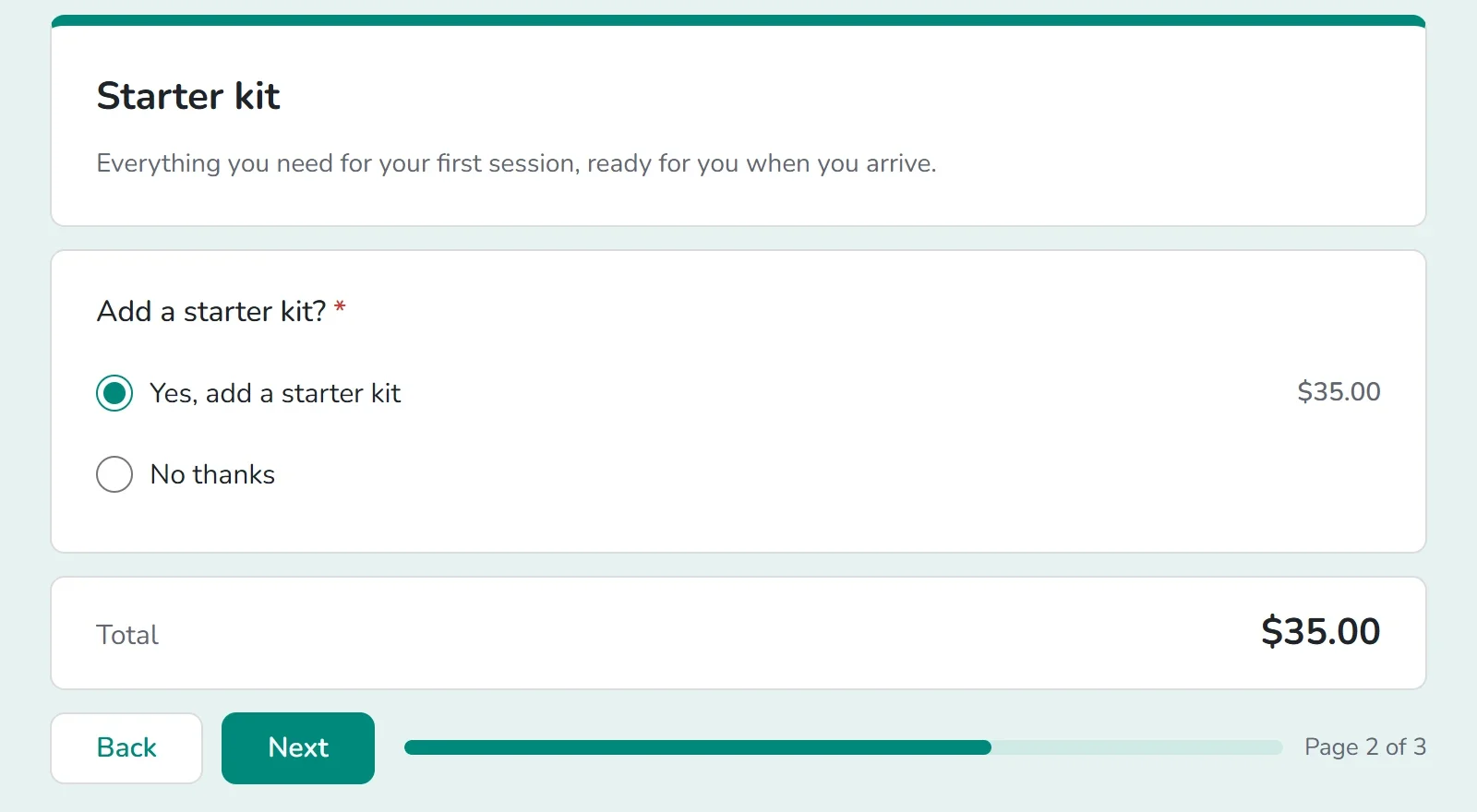
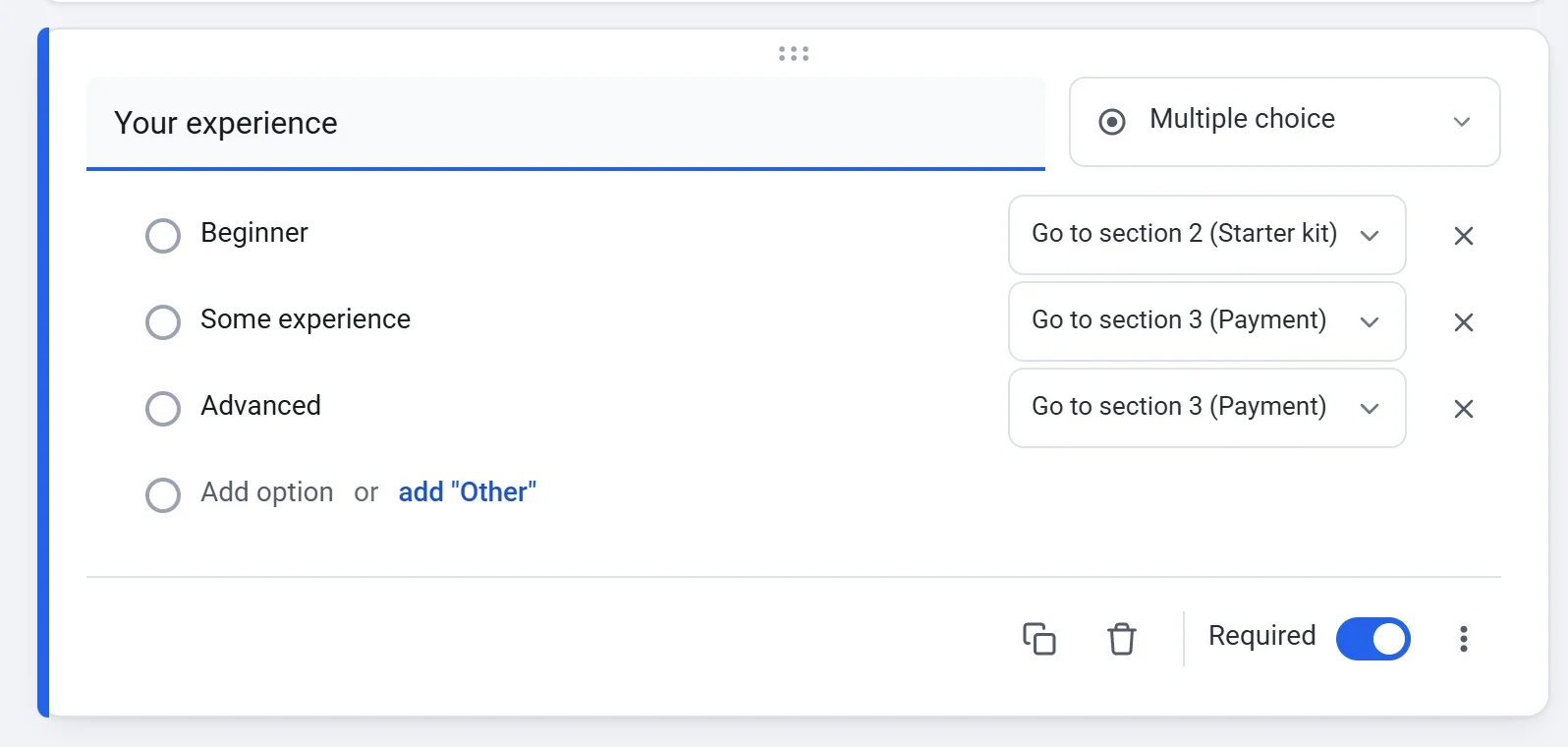
- Skicka folk till rätt sida. Klicka på Fler alternativ på en Flervalsfråga eller Rullgardinsmeny och välj Gå till sektion baserat på svar. En meny visas bredvid varje svar. I Pottery class sign-up går nybörjare till sidan med startkitet och alla andra går direkt till betalning.
- Om du vill ta en handpenning lägger du båda valen i en och samma fråga, till exempel Betala hela beloppet och Betala en handpenning nu och resten på workshopen, var och en med sitt eget pris. Payly debiterar bara det pris som personen valde. Resten tar du emot själv.
- Klicka på Förhandsgranska och anmäl dig som en besökare skulle göra.
Stäng anmälan när det är fullt
- Klicka på fliken Inställningar. Kortet Svar ligger högst upp.
- Om du vill stänga ett visst datum väljer du datum och tid i Close on.
- Om du vill stänga efter ett visst antal anmälningar skriver du antalet i Close after this many answers.
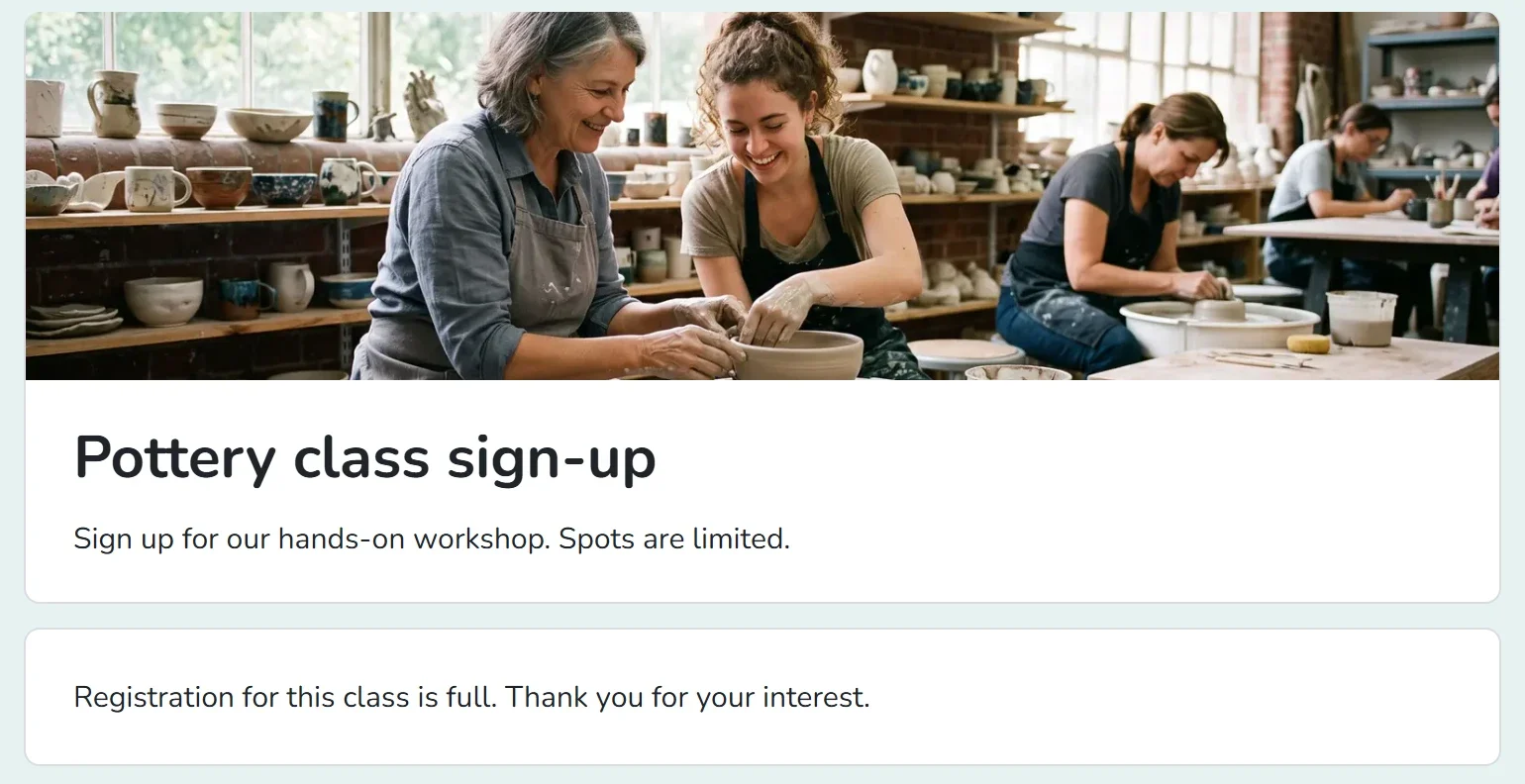
- Skriv ett Meddelande till besökare medan formuläret är stängt. Utan ett sådant meddelande läser besökarna Formuläret tar inte emot några svar längre.
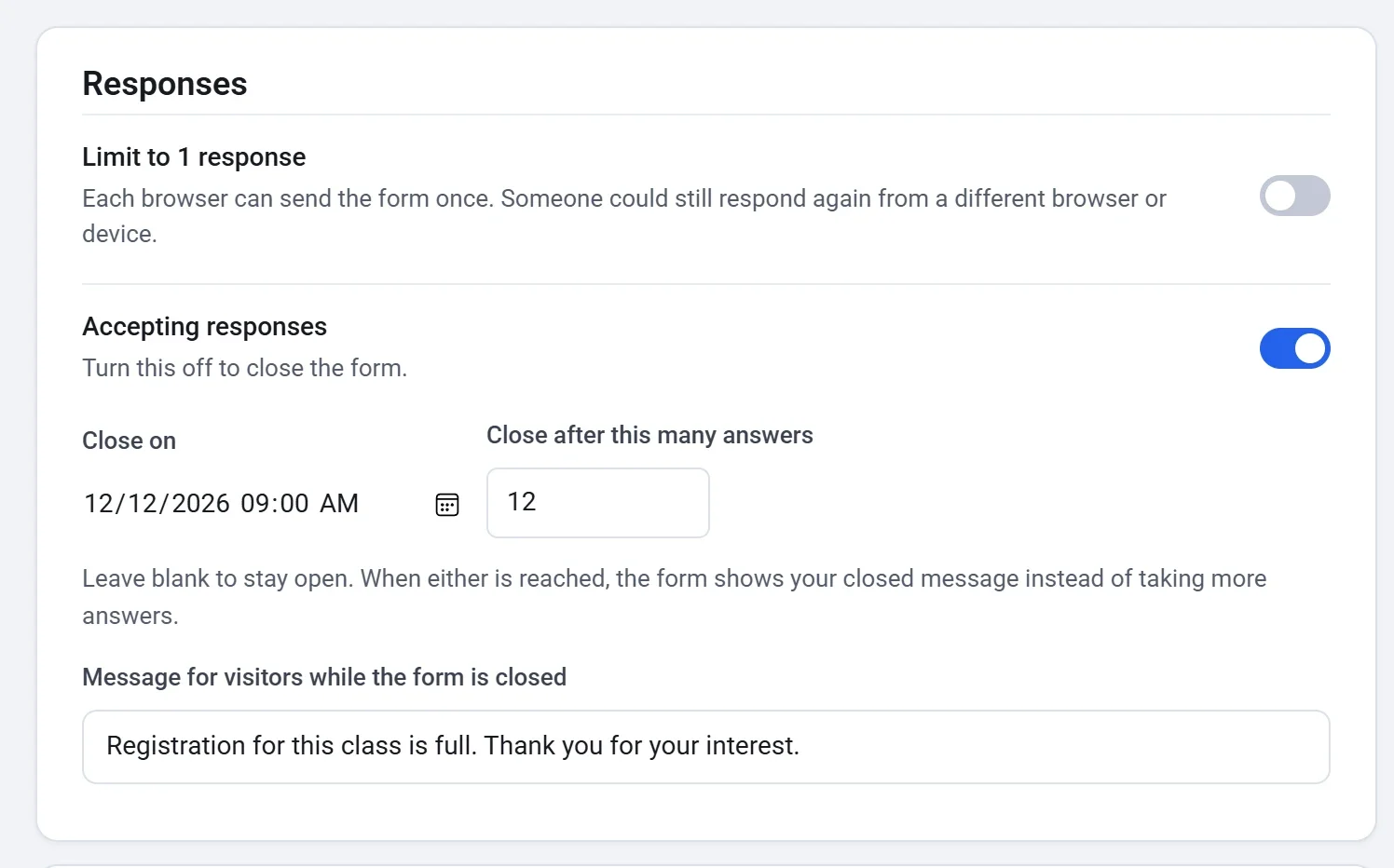
När någon av gränserna nås visar formuläret ditt meddelande om stängning i stället för att ta emot fler svar.
- Om du vill stänga formuläret för hand när som helst slår du av Tar emot svar. Slå på det för att öppna formuläret igen.
- Svar räknas när de sparas. För ett formulär med betalning är det när betalningen går igenom.
- Begränsa till 1 svar låter varje webbläsare skicka formuläret en gång. Någon kan ändå anmäla sig igen från en annan webbläsare eller enhet.
Bra att veta
- Varje svar är en anmälan. Om du vill anmäla en andra person skickar någon formuläret igen. Om du vill anmäla en grupp på en gång erbjuder du ett val som täcker det, som mallen Volleyball league gör med ett lag på upp till 8 spelare.
- Gränsen gäller hela formuläret. Ett vanligt val har ingen egen gräns, till exempel för platserna i ett pass. Om du behöver en gräns för varje typ av biljett använder du evenemangsbiljetter: se Biljettyper och gränser.
- Varje anmälan visas på skärmen Svar, och varje betalning under Payments. Se Se och ladda ner svar.