
Inscreva pessoas com um formulário de inscrição
Inscreva pessoas em aulas, acampamentos ou ligas: pergunte quem vai, coloque preço em cada escolha, leve cada pessoa para a página certa e feche quando estiver lotado.
Um formulário de inscrição inscreve as pessoas em algo com um número fixo de vagas, como uma aula, um acampamento, uma liga ou um passeio, e recebe o pagamento no mesmo passo. Ele pergunta quem vai, mostra quanto custa cada escolha e pode fechar sozinho quando as vagas acabarem.
Comece por um modelo
Crie um formulário de pagamento, como descrito em Crie um formulário de pagamento, e escolha o modelo mais parecido com o que você organiza:
- Inscrição para oficina: os iniciantes veem uma página de kit inicial, e depois todos pagam o valor total ou um sinal. As imagens abaixo usam este.
- Camp registration: o participante e as semanas, cada semana com o seu próprio preço, e depois uma página para um pai, uma mãe ou um responsável.
- Dance classes: a mensalidade de aulas para adultos, cobrada todo mês.
- Volleyball league: inscreva um time inteiro ou entre sozinho como jogador livre.
- Kayak tour: escolha um passeio, uma data e um caiaque, e depois aceite as regras de segurança em uma segunda página.
Monte a inscrição
- Pergunte quem está se inscrevendo. Adicione perguntas de Nome, E-mail e Telefone. O endereço de e-mail é para onde vai o recibo.
- Ofereça as sessões, as aulas ou as semanas como escolhas. Use Múltipla escolha quando as pessoas escolhem uma só e Caixas de seleção quando podem escolher várias. O Camp registration funciona assim: ele coloca preço em cada semana e soma as semanas que um responsável marca.
- Coloque um preço em cada escolha que custa dinheiro. Veja Receba pagamentos em um formulário.
- Divida um formulário longo em páginas. Clique em Adicionar seção, o último ícone da barra de ferramentas ao lado do formulário. Os visitantes passam de uma página para outra com Próximo e Voltar. Para mostrar até onde eles já foram, ative Mostrar barra de progresso na aba Configurações.
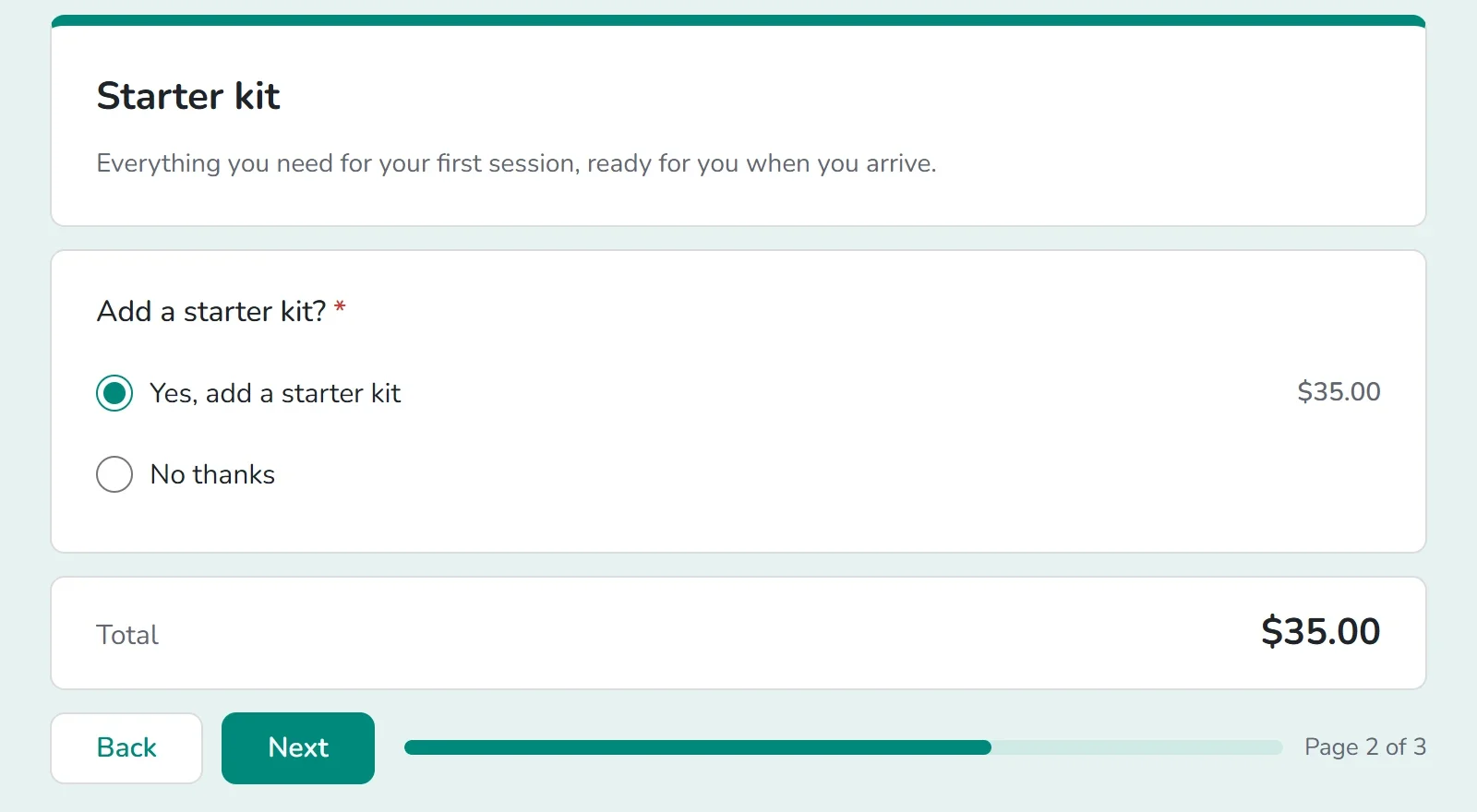
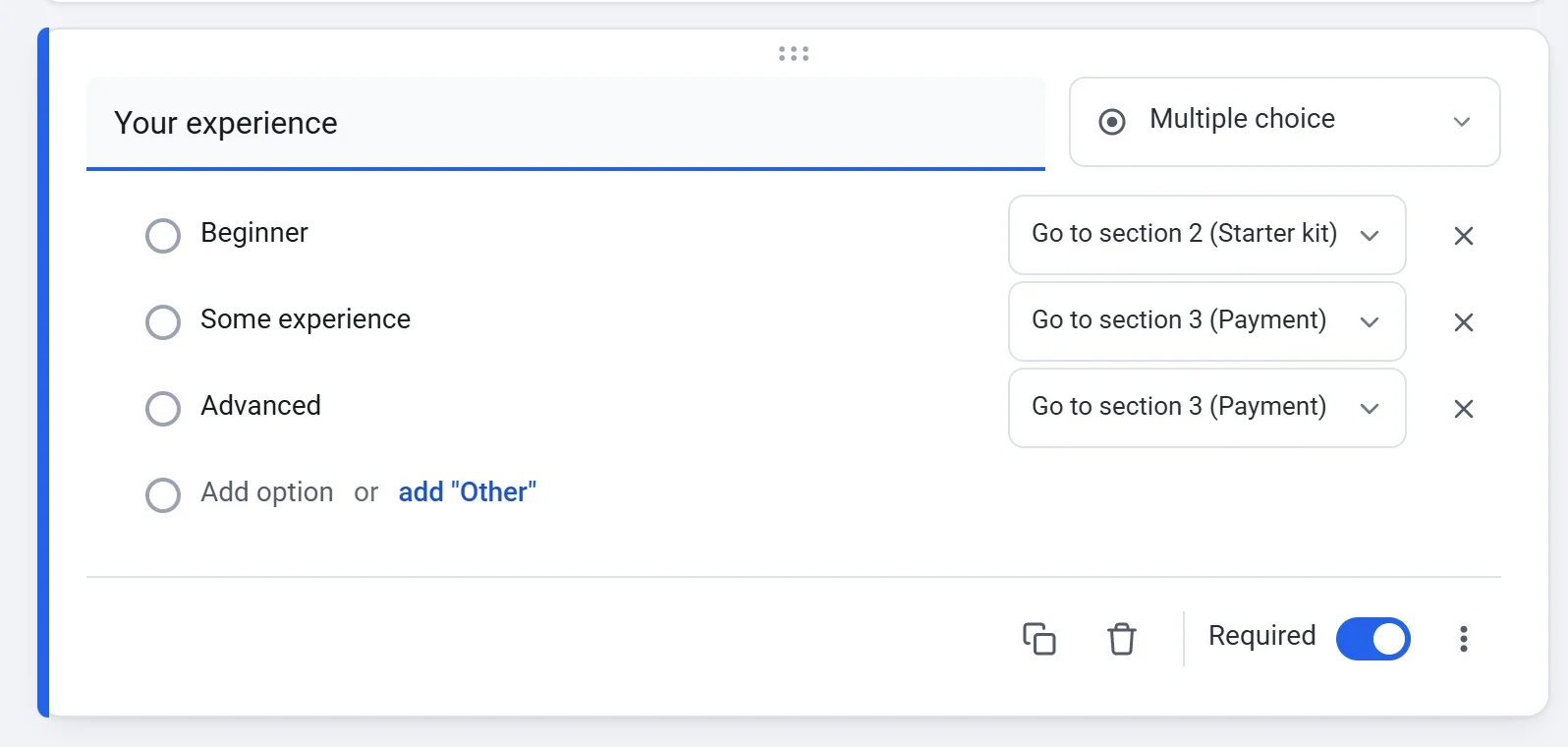
- Leve cada pessoa para a página certa. Em uma pergunta de Múltipla escolha ou Lista suspensa, clique em Mais opções e escolha Ir para a seção com base na resposta. Aparece um menu ao lado de cada resposta. No Pottery class sign-up, os iniciantes vão para a página do kit inicial e todos os outros vão direto para o pagamento.
- Para receber um sinal, coloque as duas escolhas em uma mesma pergunta, como Pagar o valor total e Pagar um sinal agora e o restante na oficina, cada uma com o seu próprio preço. A Payly cobra apenas o preço que a pessoa escolheu. O restante você mesmo recebe.
- Clique em Visualizar e faça uma inscrição como um visitante faria.
Feche a inscrição quando estiver lotado
- Clique na aba Configurações. O cartão Respostas fica no topo.
- Para fechar em uma data, escolha uma data e uma hora em Close on.
- Para fechar depois de um número de inscrições, digite o número em Close after this many answers.
- Escreva uma Mensagem para os visitantes enquanto o formulário estiver fechado. Se você não escrever nenhuma, os visitantes leem Este formulário não aceita mais respostas.
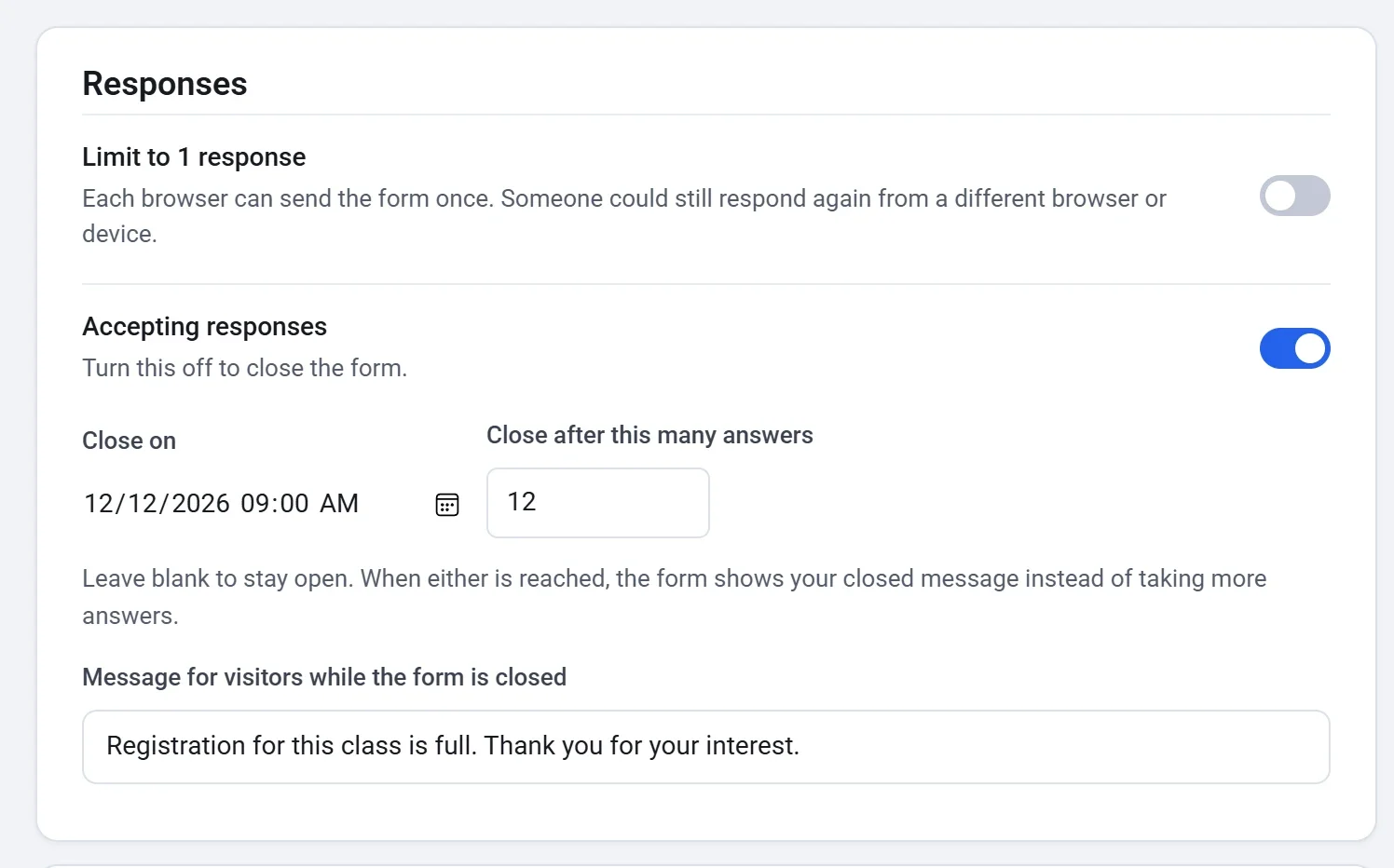
Quando um dos dois limites é atingido, o formulário mostra a sua mensagem de fechamento em vez de receber mais respostas.

- Para fechar o formulário manualmente a qualquer momento, desative Aceitando respostas. Ative para abri-lo de novo.
- As respostas são contadas quando são salvas. Em um formulário com pagamento, isso é quando o pagamento é concluído.
- Limitar a 1 resposta permite que cada navegador envie o formulário uma única vez. Mesmo assim, alguém ainda poderia se inscrever de novo por outro navegador ou dispositivo.
Bom saber
- Cada resposta é uma inscrição. Para inscrever uma segunda pessoa, alguém envia o formulário de novo. Para inscrever um grupo de uma vez, ofereça uma escolha que cubra isso, como faz o modelo Volleyball league com um time de até 8 jogadores.
- O limite vale para o formulário inteiro. Uma escolha comum não tem um limite próprio, como as vagas de uma sessão. Se você precisa de um limite para cada tipo de ingresso, use ingressos para eventos: veja Tipos de ingresso e limites.
- Cada inscrição aparece na tela Respostas, e cada pagamento em Payments. Veja Veja e baixe as respostas.