
Zapisuj uczestników za pomocą formularza zgłoszeniowego
Zapisuj ludzi na zajęcia, obozy lub ligi: zapytaj, kto przychodzi, wyceń każdą opcję, kieruj ludzi na właściwą stronę i zamknij zapisy, gdy skończą się miejsca.
Formularz zgłoszeniowy zapisuje ludzi na coś, co ma ograniczoną liczbę miejsc, na przykład zajęcia, obóz, ligę lub wycieczkę, i w tym samym kroku przyjmuje płatność. Pyta, kto przychodzi, pokazuje, ile kosztuje każda opcja, i może zamknąć się sam, gdy zabraknie miejsc.
Zacznij od szablonu
Utwórz formularz płatności, tak jak opisano w artykule Utwórz formularz płatności, i wybierz szablon najbliższy temu, co prowadzisz:
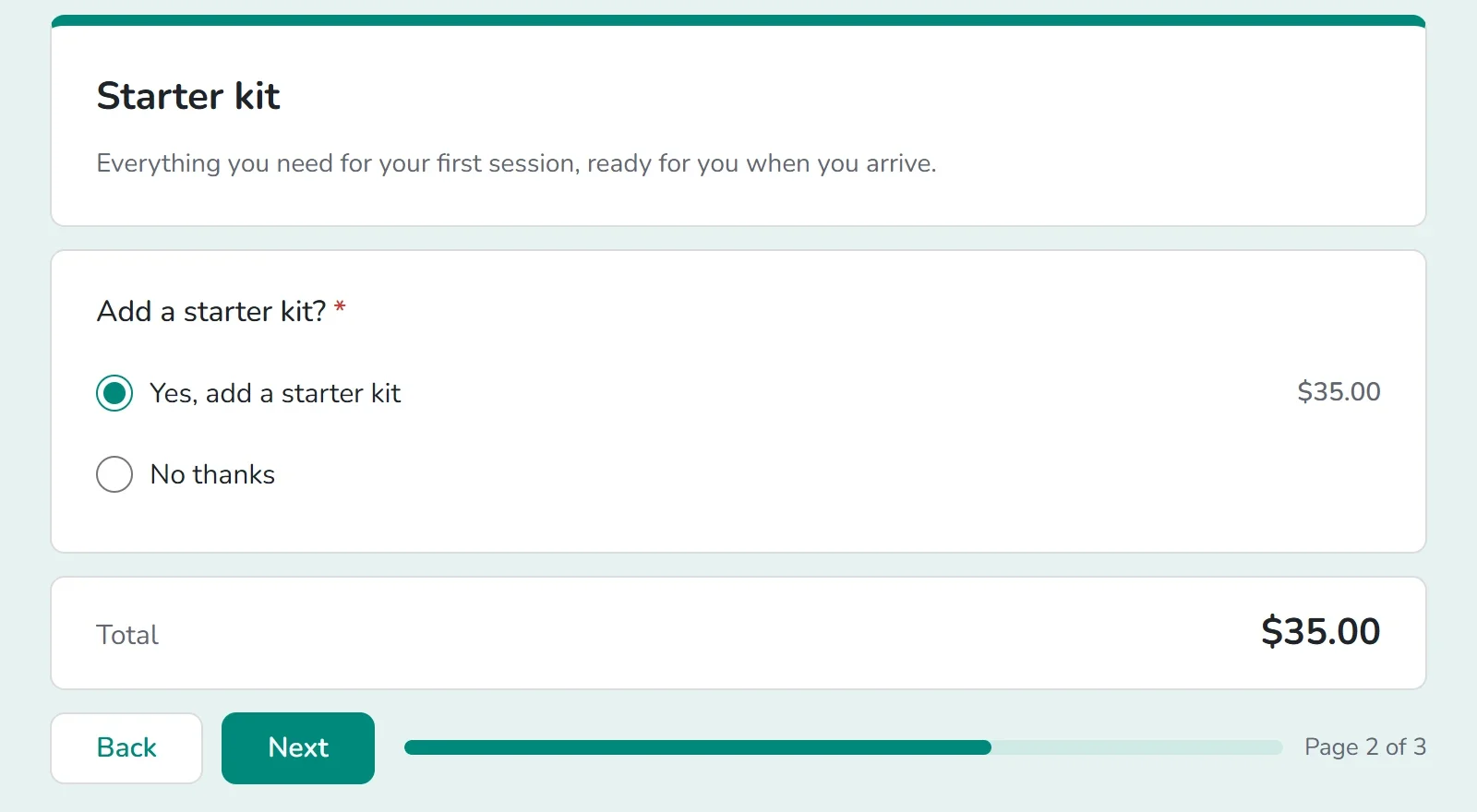
- Zapisy na warsztaty: początkujący widzą stronę z zestawem startowym, a potem wszyscy płacą w całości albo wpłacają zaliczkę. Poniższe obrazy pokazują właśnie ten szablon.
- Camp registration: uczestnik obozu i tygodnie, każdy tydzień z własną ceną, a potem strona dla rodzica lub opiekuna.
- Dance classes: miesięczne czesne za zajęcia dla dorosłych, pobierane co miesiąc.
- Volleyball league: zapisz całą drużynę albo dołącz samodzielnie jako wolny zawodnik.
- Kayak tour: wybierz wycieczkę, termin i kajak, a na drugiej stronie zaakceptuj zasady bezpieczeństwa.
Zbuduj formularz zapisów
- Zapytaj, kto się zapisuje. Dodaj pytania Imię i nazwisko, E-mail i Telefon. Na adres e-mail trafi potwierdzenie płatności.
- Zaproponuj terminy, zajęcia lub tygodnie jako opcje. Użyj pytania Jednokrotny wybór, gdy ludzie wybierają jedną opcję, i Pola wyboru, gdy mogą wybrać kilka. Tak działa szablon Camp registration: wycenia każdy tydzień i sumuje tygodnie zaznaczone przez rodzica.
- Wpisz cenę przy każdej opcji, która kosztuje. Zobacz Przyjmuj płatności w formularzu.
- Podziel długi formularz na strony. Kliknij Dodaj sekcję, czyli ostatnią ikonę na pasku narzędzi obok formularza. Odwiedzający przechodzą między stronami przyciskami Następny i Wstecz. Aby pokazać, jak daleko już są, włącz Pokaż pasek postępu na zakładce Ustawienia.
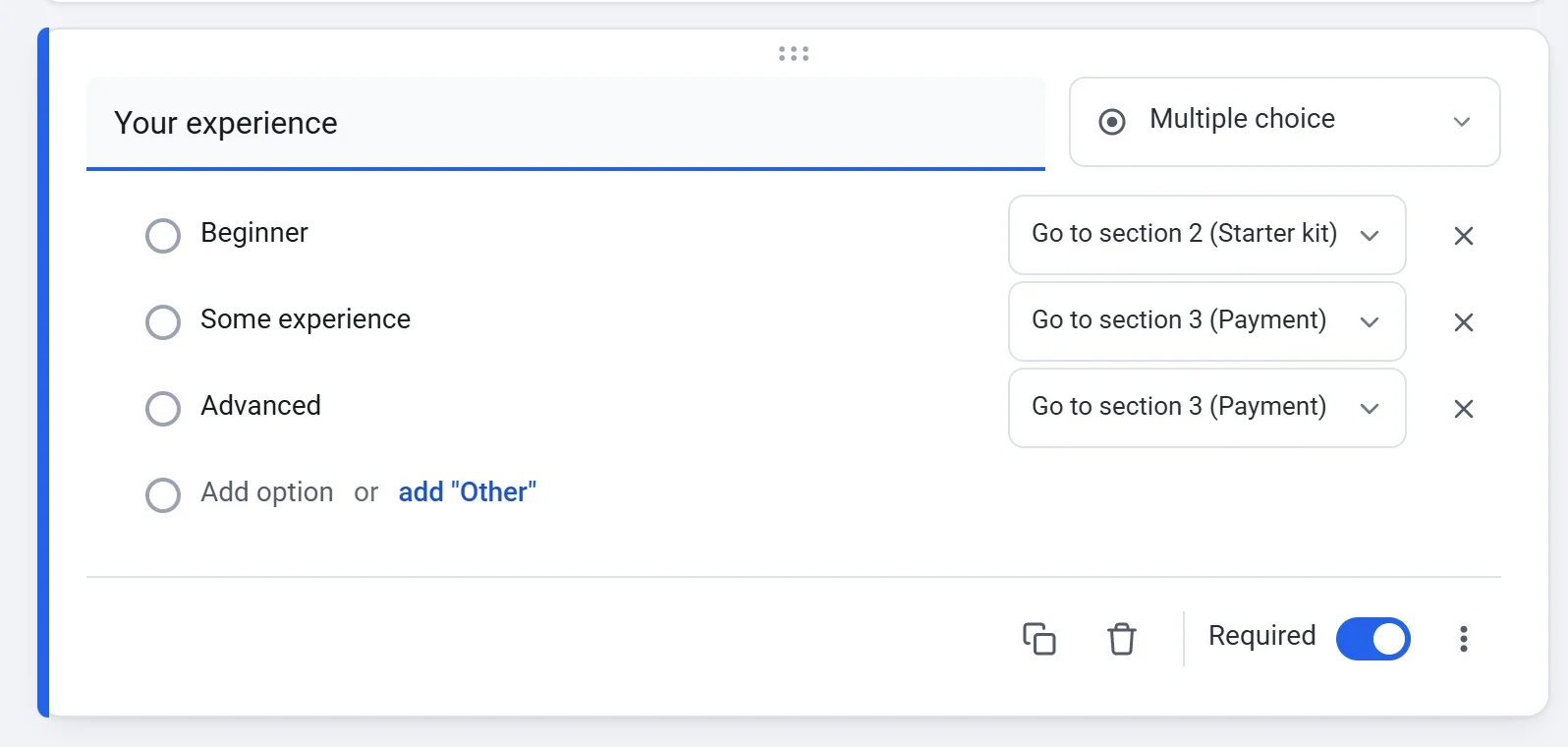
- Kieruj ludzi na właściwą stronę. W pytaniu Jednokrotny wybór lub Lista rozwijana kliknij Więcej opcji i wybierz Przejdź do sekcji na podstawie odpowiedzi. Obok każdej odpowiedzi pojawi się menu. W formularzu Pottery class sign-up początkujący trafiają na stronę z zestawem startowym, a wszyscy pozostali od razu do płatności.
- Aby pobrać zaliczkę, umieść obie opcje w jednym pytaniu, na przykład Zapłać w całości i Zapłać teraz zaliczkę, resztę na warsztacie, każdą z własną ceną. Payly pobiera tylko cenę wybraną przez daną osobę. Resztę pobierasz we własnym zakresie.
- Kliknij Podgląd i zapisz się tak, jak zrobiłby to odwiedzający.
Zamknij zapisy, gdy zabraknie miejsc
- Kliknij zakładkę Ustawienia. Karta Odpowiedzi znajduje się u góry.
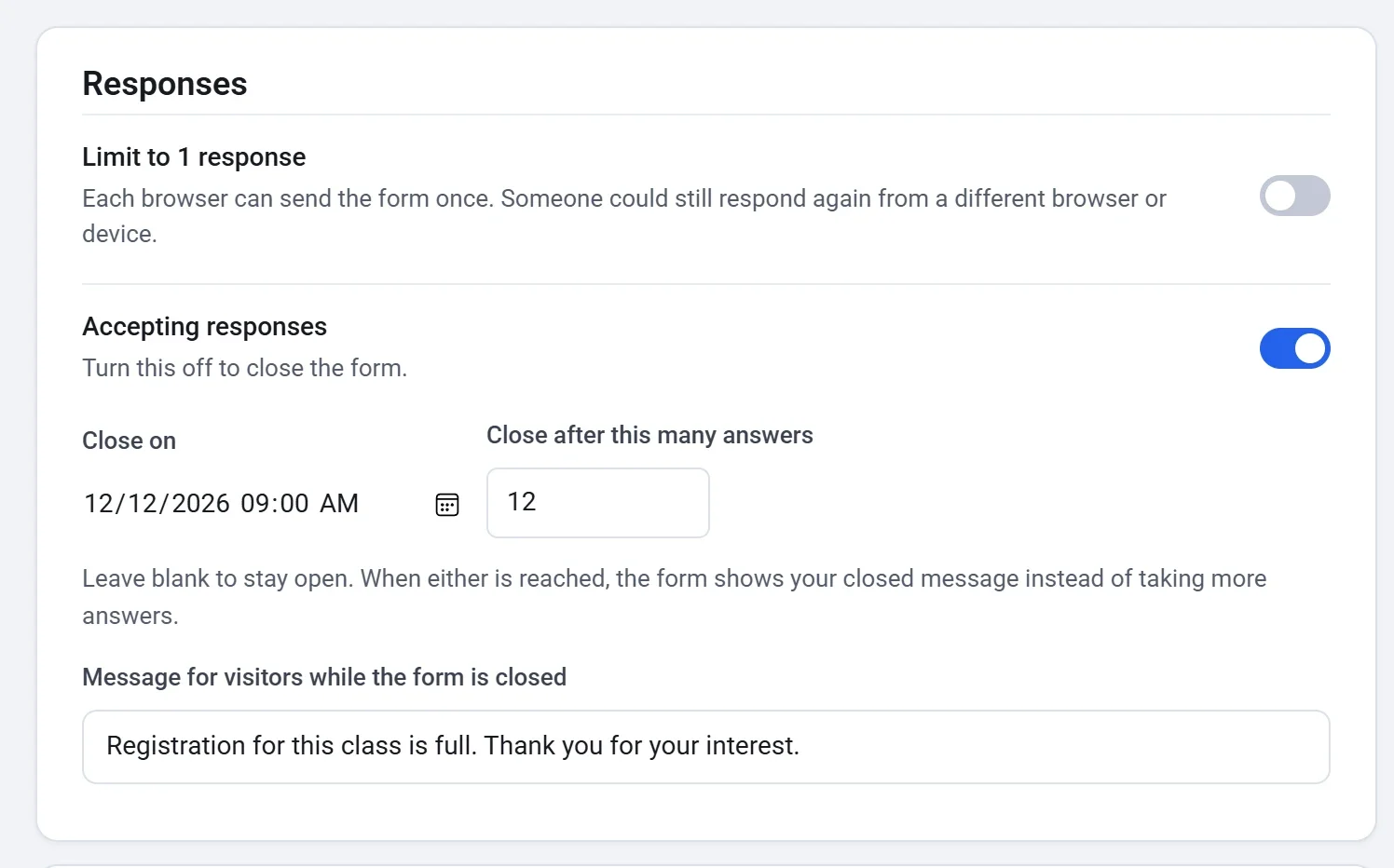
- Aby zamknąć formularz w określonym dniu, wybierz datę i godzinę w polu Close on.
- Aby zamknąć formularz po określonej liczbie zapisów, wpisz liczbę w polu Close after this many answers.
- Wpisz Komunikat dla odwiedzających, gdy formularz jest zamknięty. Bez niego odwiedzający zobaczą Ten formularz nie przyjmuje już odpowiedzi.
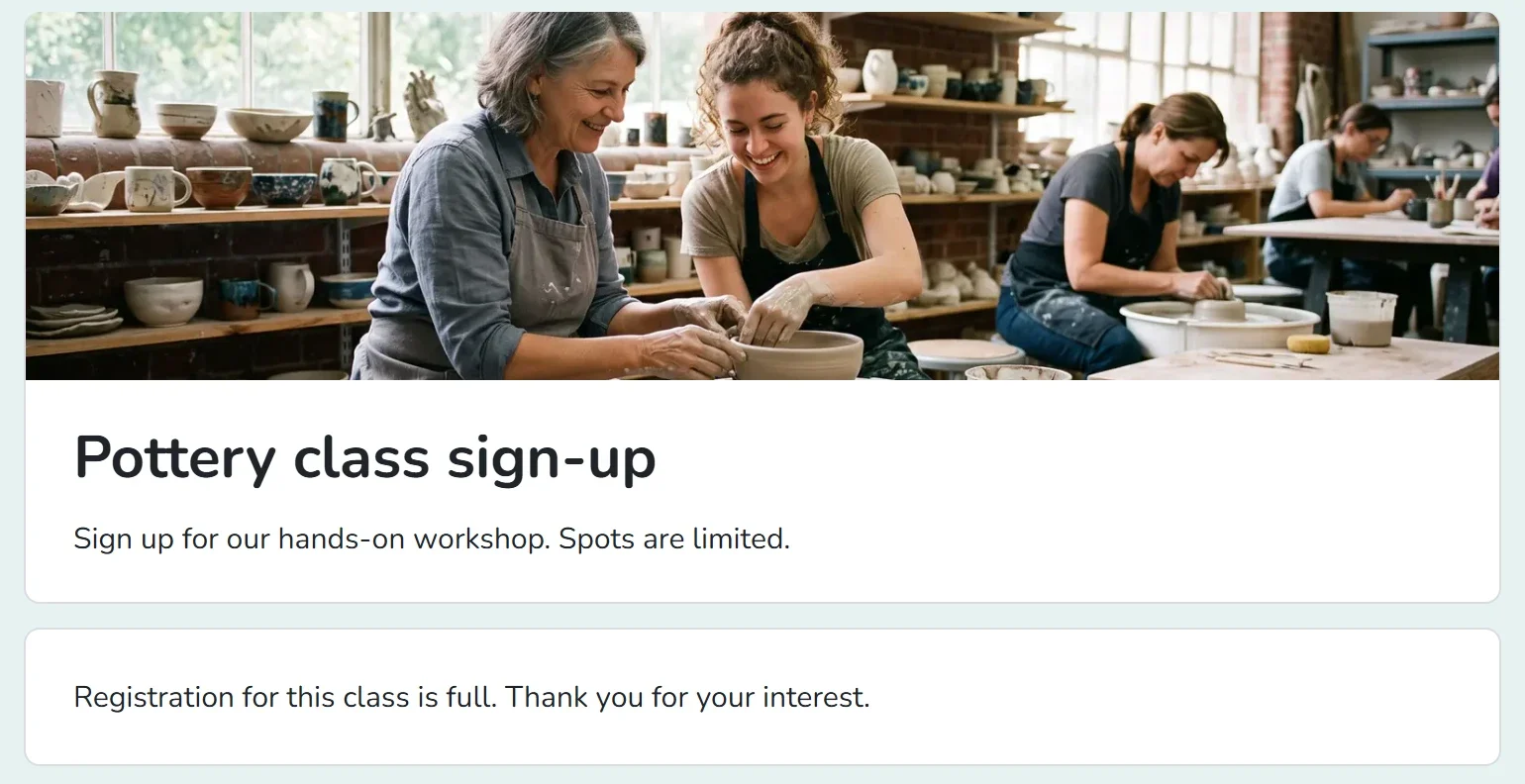
Gdy osiągnięty zostanie którykolwiek z limitów, formularz zamiast przyjmować kolejne odpowiedzi pokazuje Twój komunikat o zamknięciu.
- Aby w dowolnej chwili zamknąć formularz ręcznie, wyłącz Przyjmowanie odpowiedzi. Włącz tę opcję, aby otworzyć formularz ponownie.
- Odpowiedzi są liczone w chwili zapisania. W przypadku formularza płatnego jest to moment zrealizowania płatności.
- Opcja Ogranicz do 1 odpowiedzi pozwala każdej przeglądarce wysłać formularz tylko raz. Ktoś może jednak zapisać się ponownie z innej przeglądarki lub urządzenia.
Warto wiedzieć
- Każda odpowiedź to jedna rejestracja. Aby zapisać drugą osobę, ktoś wysyła formularz ponownie. Aby zapisać grupę za jednym razem, zaoferuj opcję, która ją obejmuje, tak jak robi to szablon Volleyball league z drużyną liczącą do 8 zawodników.
- Limit dotyczy całego formularza. Zwykła opcja nie ma własnego limitu, na przykład miejsc w jednej sesji. Jeśli potrzebujesz limitu dla każdego rodzaju biletu, skorzystaj z biletów na wydarzenia: zobacz Typy biletów i limity.
- Każda rejestracja pojawia się na ekranie Odpowiedzi, a każda płatność w sekcji Payments. Zobacz Przeglądaj i pobieraj odpowiedzi.